
Manchmal kennst du die Frage, aber nicht das Meeting, das sie beantwortet. Wann haben wir den Launch verschoben? Wer wollte die Release Notes schreiben? Mit Poffle kannst du deinen gesicherten Meetings Fragen in normalen Worten stellen. Poffle findet die passenden Passagen, und Apple Intelligence schreibt auf deinem Mac eine kurze Antwort mit nummerierten Quellen, die du öffnen kannst.
Die Antwort stammt nur aus deinen eigenen gesicherten Notizen und Transkripten. Steht die Antwort dort nicht, sagt Poffle das, statt zu raten.
Eine Frage stellen
- Öffne die Meeting-Suche: Drück Control-Option-M, wähle Meetings durchsuchen … im Menü von Poffle, klicke in Agenda auf die Lupe oder wähle Alle Meetings durchsuchen in „Aufnehmen“.
- Gib deine Frage in das Feld mit dem Text „Meetings durchsuchen oder eine Frage dazu stellen“ ein.
- Drück den Zeilenschalter oder wähle Fragen.
Der Zeilenschalter stellt eine Frage, wenn der Text wie eine Frage aussieht: Er endet mit einem Fragezeichen, oder er hat mindestens drei Wörter und beginnt mit einem Wort wie was, wer, wann oder hat. Andernfalls funktioniert das Feld als normale Suche, und Fragen steht bereit, wenn du trotzdem eine Antwort möchtest. Während Poffle arbeitet, steht auf der Karte „Deine Meetings werden auf diesem Mac gelesen …“.
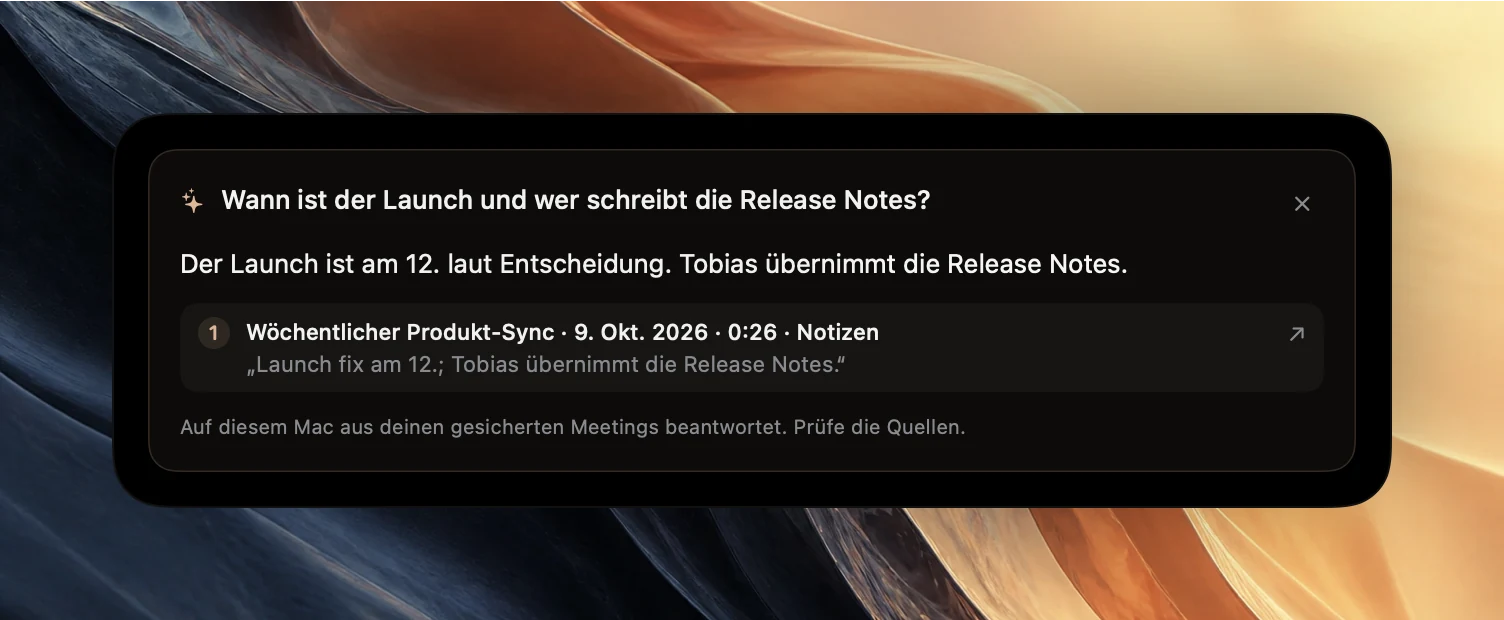
Woher die Antwort stammt
Poffle sammelt zuerst bis zu 12 Passagen aus deinen gesicherten Meetings: Redebeiträge im Transkript, Notizen, Entscheidungen und Aufgaben. Verworfene Aufgaben bleiben außen vor. Die Passagen werden nach den Wörtern geordnet, die sie mit deiner Frage gemeinsam haben, wobei Groß- und Kleinschreibung, Akzente und häufige Wörter ignoriert werden. Wörter im Titel eines Meetings, bei den Teilnehmern und in den Themen wiegen schwerer, und bei Gleichstand gewinnen neuere Meetings. Dieser Schritt läuft lokal auf den gesicherten Daten und braucht kein Modell.
Apple Intelligence liest danach nur diese Passagen und antwortet in höchstens drei kurzen Sätzen, in der Sprache deiner Frage. Die Antwort muss mindestens eine Passage zitieren. Text in den Passagen gilt als Daten. Ein Satz in einem Transkript kann das Modell also nicht anweisen, etwas anderes zu tun.
Weil der erste Schritt Wörter abgleicht, frag mit den Wörtern, die wahrscheinlich gesagt wurden. „Wann ist der Launch?“ findet eine Passage, in der „Launch“ vorkommt. Eine Frage nach dem „Veröffentlichungsdatum“ findet sie vielleicht nicht, wenn niemand diese Wörter verwendet hat.
Die Quellen prüfen
Unter der Antwort zeigt jede nummerierte Quelle den Titel des Meetings, das Datum, die Stelle in der Aufnahme und den Sprecher oder die Art des Eintrags, gefolgt vom zitierten Text. Klicke auf eine Quelle, um das Meeting an dieser Passage zu öffnen, und spiel sie dann ab.
Die Karte endet mit „Auf diesem Mac aus deinen gesicherten Meetings beantwortet. Prüfe die Quellen.“ Die Antwort fasst die zitierten Passagen zusammen. Ein späteres Meeting kann die Entscheidung geändert haben, und eine spätere Passage im selben Meeting kann eine frühere korrigieren. Bevor du eine Antwort an jemand anderen weitergibst, öffne die neueste Quelle.
Wenn die Antwort „scheinen dazu nichts zu enthalten“ lautet
Enthält keine Passage die Information, nach der du gefragt hast, lautet die Antwort „Deine gesicherten Meetings scheinen dazu nichts zu enthalten.“ Das ist Absicht. Es ist nützlicher zu wissen, dass die Notizen dazu schweigen, als eine plausible Vermutung zu bekommen.
- Verwende die Wörter, die wahrscheinlich gesagt wurden: einen Projektnamen, eine Person, ein Produkt, ein Datum.
- Frag nach einer Sache auf einmal. „Wer ist für die Release Notes zuständig?“ funktioniert besser als eine Frage mit vier Teilen.
- Prüfe, ob das Meeting aufgenommen und verarbeitet wurde. Ein Meeting, das noch transkribiert wird, hat noch nichts zum Durchsuchen.
- Probier die normale Suche mit ein oder zwei Wörtern und grenze dann nach Tag, Thema oder mit den Filtern „Notizen“, „Aufgaben“ und „Transkript“ ein.
Fragen, die gut funktionieren
- „Was haben wir zu den Preisen entschieden?“ Entscheidungen sind kurz und lassen sich gut zitieren.
- „Was sollte ich Ana schicken?“ Sprechernamen und Zuständige zählen als Wörter, ein Name hilft also. Deine eigenen Beiträge sind mit „Du“ bezeichnet, und die Antwort spricht dich mit „du“ an.
- „Wann ist das Onboarding-Review?“ Ein konkretes Substantiv und ein Fragewort.
- „Hat der Kunde Single Sign-on erwähnt?“ Eine Ja-Nein-Frage, beantwortet mit der Passage.
Fragen, die alle Meetings auf einmal brauchen, etwa „Fass das letzte Quartal zusammen“, passen schlecht. „Fragen“ liest 12 Passagen, nicht deine gesamte Sammlung. Bei leerem Suchfeld listet die Meeting-Suche gesicherte Zusammenfassungen, Entscheidungen und Aufgaben über alle Meetings hinweg auf; lies stattdessen diese oder wähle im Suchkalender einen Tag aus.
Fragen oder suchen?
„Fragen“ und die normale Suche teilen sich dasselbe Feld, eignen sich aber für unterschiedliche Aufgaben.
- Suchen listet jeden Treffer auf, markiert die passenden Tage im Kalender und lässt dich die Ergebnisse nach Thema, Tag und Quelle eingrenzen. Die Suche braucht kein Apple Intelligence und liefert Ergebnisse schon beim Tippen. Nutze sie, um alle Meetings zu finden, in denen etwas zur Sprache kam.
- Fragen liest die am besten passenden Passagen und beantwortet eine konkrete Frage in ein oder zwei Sätzen, mit Quellen. Nutze es, wenn du eine Information brauchst, etwa ein Datum, eine zuständige Person oder eine Entscheidung, und keine Liste von Stellen zum Lesen.
Beides funktioniert gut nacheinander. Frag zuerst. Lautet die Antwort „scheinen dazu nichts zu enthalten“ oder wirken die Quellen dünn, lösch die Frage, such nach einem einzelnen Wort daraus und lies die Treffer selbst. Zeigt die Antwort auf das richtige Meeting, öffne die Quelle und lies eine Minute davor und danach, bevor du dich auf den Wortlaut verlässt. Mehr zur Wahl der Suchbegriffe steht in der Anleitung zum Durchsuchen von Aufnahmen per Transkript.
Voraussetzungen und Datenschutz
- Ein Mac, der Apple Intelligence unterstützt, mit aktiviertem Apple Intelligence und einer unterstützten Sprache. Apple nennt sie unter Die nächste Generation von Apple Intelligence.
- Gesicherte Meetings mit Transkripten oder Notizen. Siehe automatische Meeting-Notizen und Aufgaben.
Ist Apple Intelligence nicht verfügbar, erklärt die Karte den Grund, zum Beispiel „Aktiviere Apple Intelligence in den Systemeinstellungen, um Fragen zu deinen Meetings zu stellen. Die Suche findet sie weiterhin.“ Die Suche funktioniert in jedem Fall. Poffle nutzt das lokale Systemsprachmodell von Apple, Fragen, Passagen und Antworten bleiben also auf diesem Mac.
„Fragen“ funktioniert am besten bei Meetings mit klaren Aufnahmen und stabilen Titeln. Um diese Sammlung aufzubauen, lade Poffle und nimm deinen nächsten Anruf auf, mit dem Einverständnis aller.
Quellen
Offizielle Dokumentation und Quellen, auf die sich diese Anleitung stützt.