
Mötesanteckningar gör mest nytta där arbetet fortsätter: i ett mejl till dem som missade mötet, på en sida i teamets wiki eller i en anteckning i Anteckningar. Poffle skriver anteckningarna på din Mac, och mötets alternativmeny tar ut dem i tre former: via Dela-menyn, via urklipp eller som en Markdown-fil med hela transkriberingen.
Ingenting lämnar din Mac förrän du väljer något av dem. Vad som händer därefter beror på appen du delar till.
Hitta alternativen för delning
- Öppna mötet: från aktiviteten i Agenda, eller med Kontroll-alternativ-M för Sök i möten.
- Klicka på alternativknappen (tre punkter) bredvid uppspelningsfältet.
- Välj Dela anteckningar…, Kopiera anteckningar, Kopiera transkribering eller Exportera som Markdown….
Dela anteckningar… och Kopiera anteckningar visas när mötet har anteckningar. Kopiera transkribering kräver en transkribering. Exportera som Markdown… finns alltid.
Skicka anteckningarna via mejl eller Meddelanden
Dela anteckningar… öppnar Dela-menyn i macOS med anteckningarna som text. Välj Mail om du vill börja på ett mejl där mötets titel är ämnet och anteckningarna är innehållet. Välj Meddelanden, AirDrop eller en annan app i listan för att skicka dem dit. Apple förklarar menyn i Använda Dela-menyn på datorn.
Den delade texten är oformaterad och går att läsa i alla appar. Den börjar med titeln och en rad med datum, längd i minuter och deltagare. Sedan kommer sammanfattningen, avsnitten, besluten och åtgärdspunkterna, som har kryssrutor och visar ansvarig och tidsangivelse inom parentes:
Veckovis produktavstämning

torsdag 8 oktober 2026 kl. 10:00 · 31 min · Ana Ruiz, Ben Ito

Sammanfattning
• Ungefär 40 team är med i betan. Den mesta feedbacken handlar om onboardingen.

Feedback på betan
• Teamen fastnar på den tomma vyn när de öppnar appen första gången.

Beslut
• Lansering den 12:e.

Åtgärdspunkter
☐ Skicka de nya skisserna för onboardingen (Du · senast torsdag)
☐ Skriv och dela versionsinformationen (Ben Ito · på fredag)

Anteckningar av Poffle (poffle.app), inspelade och skrivna på en Mac.
Datumet följer språk- och regioninställningarna på din Mac. Slutförda åtgärder visas med en markerad kryssruta. Avfärdade åtgärder utelämnas.
Klistra in anteckningarna i ett dokument eller en chatt
Kopiera anteckningar lägger samma anteckningar i urklipp i två former. Appar som läser Markdown kan använda Markdown-versionen, med riktiga rubriker och kryssrutor för uppgifter. Alla andra appar får den oformaterade texten ovan. Klistra in med Kommando-V som vanligt.
Kopiera transkribering kopierar hela transkriberingen som stycken, vart och ett med starttid och talare. Den använder ordalydelsen så som den tolkades. Om du vill kopiera ett enda stycke med den ordalydelse du ser på skärmen kontroll-klickar du på stycket på fliken Transkribering och väljer Kopiera avsnitt.
Exportera Markdown med transkriberingen
Exportera som Markdown… frågar var en fil med mötets namn ska sparas. Filen innehåller anteckningarna och hela transkriberingen:
- En rubrik på nivå ett med titeln, och samma rad med datum, längd och deltagare.
- Rubriker på nivå två för sammanfattningen, varje avsnitt, besluten och åtgärdspunkterna.
- Åtgärdspunkter som Markdown-uppgifter,
- [ ]eller- [x], med ansvarig i fetstil. - Ett avsnitt som heter Transkribering, med ett stycke per talartur. Varje stycke har talarens namn och tiden i inspelningen som rubrik.
Markdown öppnas i de flesta textredigerare och kan importeras i många wikis och anteckningsappar. Om du hellre vill spara oformaterad text ändrar du filändelsen till .txt i dialogrutan där du sparar.
Importera filen i Anteckningar
I macOS Tahoe 26 och senare konverterar Anteckningar Markdown till formaterade anteckningar. Välj Arkiv > Importera Markdown i Anteckningar och markera den exporterade filen. Anteckningen hamnar i mappen Importerade anteckningar, i iCloud om du använder det och annars under På min Mac. Rubriker och listor följer med som formatering i Anteckningar. Apple beskriver importen i Importera eller dela anteckningar och filer till appen Anteckningar.
För en snabb anteckning utan transkriberingen använder du i stället Dela anteckningar… och väljer Anteckningar. Då skapas en anteckning av den oformaterade texten.
Raden ”Anteckningar av Poffle”
Som standard slutar delade, kopierade och exporterade anteckningar med en kort rad som nämner Poffle: ”Anteckningar av Poffle (poffle.app), inspelade och skrivna på en Mac.” I Markdown står raden under en horisontell linje och länkar till poffle.app.
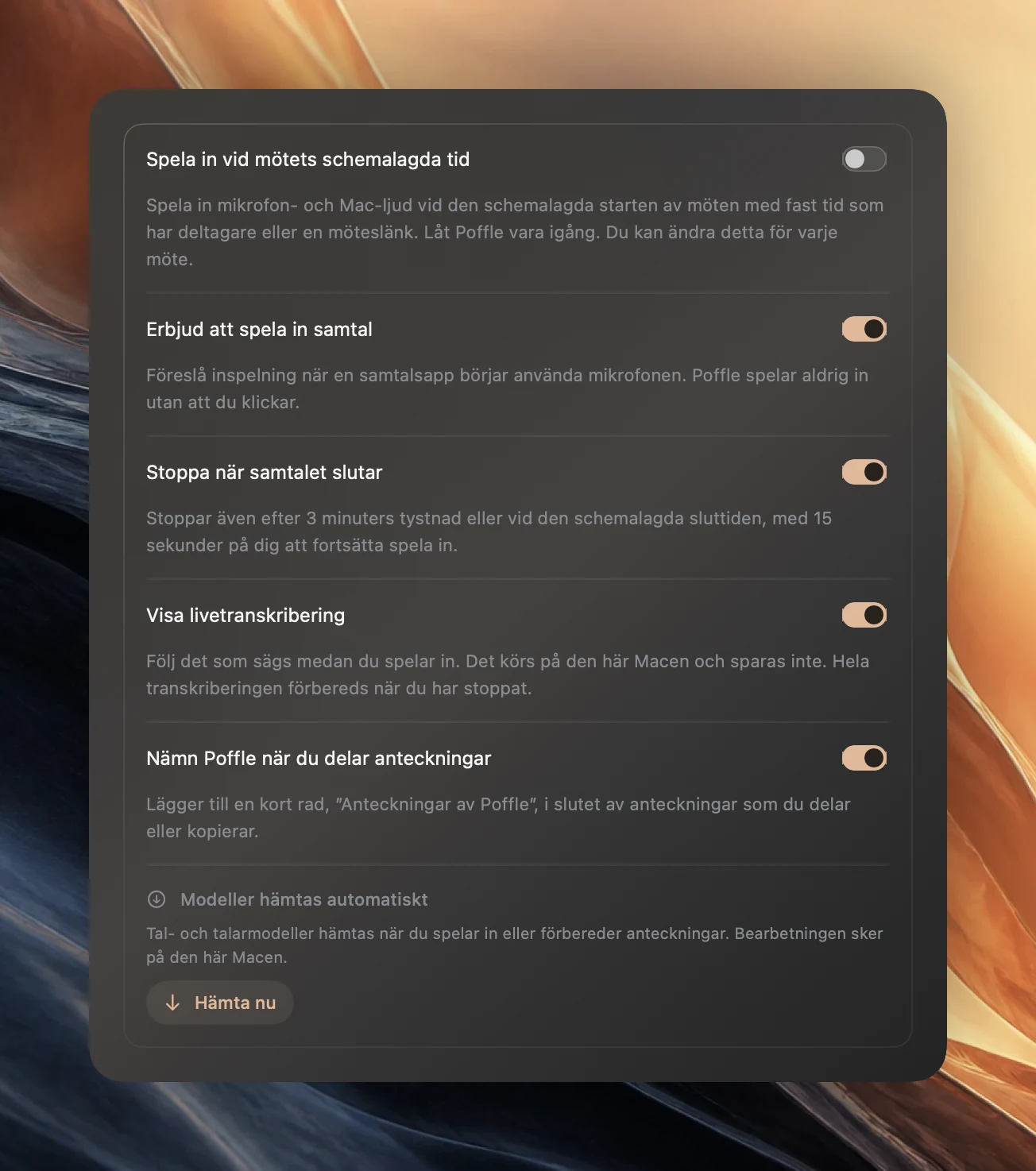
Om du vill ta bort den öppnar du Poffles Inställningar > Tal > Möten och stänger av Nämn Poffle när du delar anteckningar. Ändringen gäller nästa gång du delar, kopierar eller exporterar anteckningar. Anteckningar som du redan har skickat behåller raden.
Läs anteckningarna innan du skickar dem
- Kontrollera namn och siffror. Klicka på en punkts tidsstämpel för att höra källan. Anteckningarna skrivs av Apple Intelligence på din Mac och kan innehålla fel.
- Byt namn på talarna först. En transkribering där det står ”Talare 2” är svårare att använda än en med namn. Klicka på talaretiketten i transkriberingen för att välja en deltagare eller ange ett namn.
- Avfärda det som inte är åtgärder. Det du avfärdar kommer inte med när du delar.
- Tänk på transkriberingen. Den innehåller allt som sades, även sidokommentarer. Dela-menyn och Kopiera anteckningar skickar bara anteckningarna, medan Markdown-exporten även innehåller transkriberingen.
- Respektera dem som var med på mötet. De gick med på att spelas in, inte nödvändigtvis på att varje ord skickas vidare.
Hur anteckningarna skapas beskrivs i automatiska mötesanteckningar och åtgärdspunkter. Om du vill göra transkriberingen lättare att läsa innan du exporterar den kan du läsa om rensade och läsbara mötestranskriberingar. Du kan hämta Poffle och prova att dela anteckningarna från ett kort testmöte.
Källor
Officiell dokumentation och referenser som används i den här guiden.