
Mac 上的 FaceTime 可以在你通話時顯示「即時字幕」,但字幕不會留下可以重播的錄音,也不會留下日後可以搜尋的逐字稿。若要取得這些,就得把通話音訊和你的麥克風一起錄下來。本指南說明如何用 Poffle 做到這一點;Poffle 能辨識 FaceTime 以及從 iPhone 轉接的通話。本文也會說明 FaceTime 本身的語音選項如何影響錄音結果。
FaceTime 通話和 iPhone 通話
當某個 App 使用麥克風達 3 秒,Poffle 就會察覺到通話。對 FaceTime 來說,這也包括 FaceTime 用來接通通話的系統服務,所以視訊和語音通話都能被辨識,並標示為 FaceTime。在「電話」App 中撥打或接聽、從 iPhone 轉接的通話,則會標示為「電話」。Apple 說明了如何在 Mac 上設定電話通話。
「電話」App 有自己的通話錄音功能。Apple 表示,通話雙方都會聽到通話正在錄音的音訊通知,錄音則會儲存在「備忘錄」的「通話錄音」檔案夾中(「電話」App 使用手冊)。Poffle 的錄音則不同:它不會播放任何通知,音訊和逐字稿都保存在你 Mac 上的 Poffle 中,還會加上說話者標籤和記錄。選擇適合你的方式即可,但無論哪一種,都要告知對方。
通話之前
- 允許 Poffle 使用麥克風。Apple 的麥克風指南說明了在哪裡檢查這項設定。
- 在系統設定 > 隱私權與安全性 > 螢幕與系統錄音中允許 Poffle,讓它能錄下通話另一方的聲音(Apple 的指南)。Poffle 錄製的是音訊,而不是 FaceTime 視訊畫面。
- 在系統設定 > 聲音 > 輸出中,選擇要從哪裡聽到通話(Apple 的聲音輸出指南)。戴耳機可以避免對方的聲音傳進你的麥克風。
「麥克風模式」會改變什麼
在 FaceTime 視訊通話期間,選單列中的「視訊」按鈕會提供麥克風模式;在語音通話期間,則是「語音」按鈕。「語音隔離」會將你的聲音排為優先並阻擋環境噪音,「寬廣頻譜」則會保留你周圍的聲音,詳見 Apple 的 FaceTime 語音選項說明。
「麥克風模式」影響的是 FaceTime 傳送給對方的聲音。Poffle 另外錄製你的麥克風,所以它錄到的你的聲音不會經過「語音隔離」處理。在吵雜的房間裡,對方聽到的你,可能比你之後聽自己的音軌還要清楚。麥克風離你近一點,或換到安靜一點的房間,就能改善你所說內容的逐字稿。
錄製通話
- 撥打或接聽 FaceTime 通話。
- 告訴對方你想要錄音,並等待對方回答。
- 按一下螢幕邊緣速覽中的紅色圓點,或在「行程」的要錄製此通話嗎?中按一下錄製。
- 如果談話轉為私人話題,請使用暫停。暫停期間的音訊不會儲存。
- 掛斷電話。FaceTime 停止使用麥克風 20 秒後,Poffle 會顯示 15 秒倒數,以及「FaceTime 已結束通話。」選擇繼續錄音即可繼續,或讓它停止。
FaceTime 通話很少是行事曆行程,所以錄音通常會儲存為「FaceTime 通話」。如果你有排定這通通話,當剛好有一個行程正在進行或將在 5 分鐘內開始時,Poffle 會把錄音連結到該行程,並沿用行程的標題。
為聲音加上名字
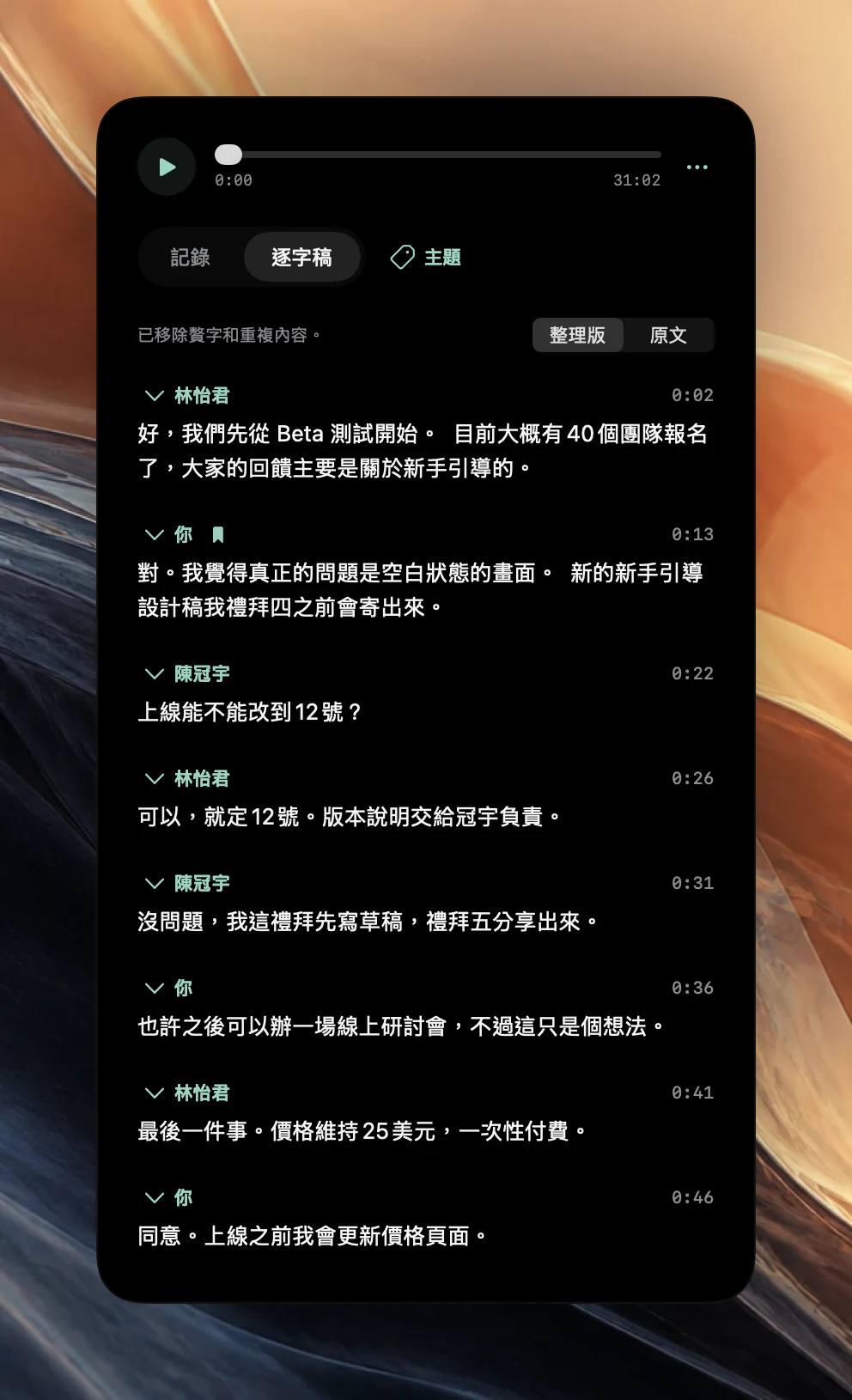
你的麥克風會標示為你。停止錄音後,Poffle 會在你的 Mac 上分離通話音訊中的不同聲音,並將它們標示為「說話者 1」、「說話者 2」,依此類推。一對一的通話通常只會有一位。按一下標籤即可命名:行事曆行程中的與會者會列在那裡,你也可以選擇輸入名稱…。這個名稱只會套用到該場會議。
對於連結到行程的「群組 FaceTime」通話,與會者人數會限制 Poffle 要找出幾個聲音,避免同一個人被拆成兩位說話者。依賴這些名字之前,請先對照音訊檢查幾個段落。清楚好讀的會議逐字稿一文更詳細地說明了說話者名稱、贅字和回音。
FaceTime 常見問題
錄音時可以繼續開著「即時字幕」嗎?
可以。「即時字幕」可在配備 Apple 晶片的 Mac 電腦上的 FaceTime 中使用,並支援部分語言(Apple 的「即時字幕」指南)。Poffle 會在錄音控制項中顯示它自己的即時逐字稿,並在你停止後準備完整逐字稿。
對方會收到通知嗎?
不會從 Poffle 收到。「電話」App 的「通話錄音」會播放音訊通知;Poffle 不會,所以請你自己告訴對方。
我需要 Apple Intelligence 嗎?
錄音和逐字稿不需要。記錄、決議和待辦事項則會在 Apple Intelligence 支援該語言時,使用你 Mac 上的 Apple Intelligence。
資料來源
本指南引用的官方文件和參考資料。