
FaceTime sul Mac può mostrare le Trascrizioni live mentre parli, ma queste trascrizioni non ti danno una registrazione da riascoltare né un testo in cui cercare in seguito. Per questo, registra l’audio della chiamata insieme al tuo microfono. Questa guida mostra come farlo con Poffle, che riconosce FaceTime e le chiamate inoltrate dal tuo iPhone, e come le opzioni audio di FaceTime influiscono sul risultato.
Chiamate FaceTime e chiamate iPhone
Poffle rileva una chiamata quando un’app ha usato il microfono per 3 secondi. Per FaceTime questo include il servizio di sistema che FaceTime usa per collegare le chiamate, quindi vengono riconosciute sia le videochiamate sia le chiamate audio, etichettate FaceTime. Le chiamate che effettui o a cui rispondi nell’app Telefono, inoltrate dal tuo iPhone, sono etichettate Telefono. Apple spiega come configurare le chiamate telefoniche sul Mac.
L’app Telefono ha una sua Registrazione chiamata. Apple afferma che entrambi i partecipanti sentono un avviso audio che indica che la chiamata viene registrata, e la registrazione viene salvata in una cartella Registrazioni chiamate in Note (guida all’app Telefono). La registrazione di Poffle è diversa: non riproduce alcun avviso, conserva audio e trascrizione in Poffle sul tuo Mac e aggiunge etichette degli interlocutori e note. Usa quella più adatta, e in ogni caso avvisa l’altra persona.
Prima di chiamare
- Consenti a Poffle di usare il microfono. La guida di Apple al microfono mostra dove controllarlo.
- Consenti Poffle in Impostazioni di Sistema > Privacy e sicurezza > Registrazione schermo e audio di sistema, così può registrare l’altra parte della chiamata (guida di Apple). Poffle registra l’audio, non il video di FaceTime.
- Scegli dove sentirai la chiamata in Impostazioni di Sistema > Suono > Uscita (guida di Apple all’uscita audio). Le cuffie tengono la voce dell’altra persona fuori dal tuo microfono.
Cosa cambia Modalità microfono
Durante una videochiamata FaceTime, il pulsante Video nella barra dei menu offre Modalità microfono; durante una chiamata audio, è il pulsante Audio. Isolamento vocale dà priorità alla tua voce e blocca il rumore ambientale, mentre Ampio spettro mantiene i suoni intorno a te, come descrive Apple nelle opzioni audio di FaceTime.
Modalità microfono modella ciò che FaceTime invia all’altra persona. Poffle registra il tuo microfono separatamente, quindi la sua copia della tua voce non passa da Isolamento vocale. In una stanza rumorosa, l’altra persona potrebbe sentirti più chiaramente di come suonerà poi la tua traccia. Un microfono più vicino, o una stanza più silenziosa, migliora la trascrizione di ciò che hai detto.
Registra la chiamata
- Avvia la chiamata FaceTime o rispondi.
- Di’ all’altra persona che vorresti registrare, e aspetta la sua risposta.
- Fai clic sul pallino rosso nella sbirciata sul bordo dello schermo, oppure su Registra in Registrare questa chiamata? in Agenda.
- Usa Pausa se la conversazione diventa privata. L’audio in pausa non viene salvato.
- Riaggancia. Dopo che FaceTime ha smesso di usare il microfono per 20 secondi, Poffle mostra un conto alla rovescia di 15 secondi con “FaceTime ha terminato la chiamata.” Scegli Continua a registrare per proseguire, oppure lascia che si interrompa.
Una chiamata FaceTime raramente è un evento del calendario, quindi la registrazione viene salvata di solito come “Chiamata FaceTime”. Se hai programmato la chiamata, Poffle collega la registrazione all’evento quando esattamente uno è in corso o inizia entro 5 minuti, e ne mantiene il titolo.
Dai un nome alle voci
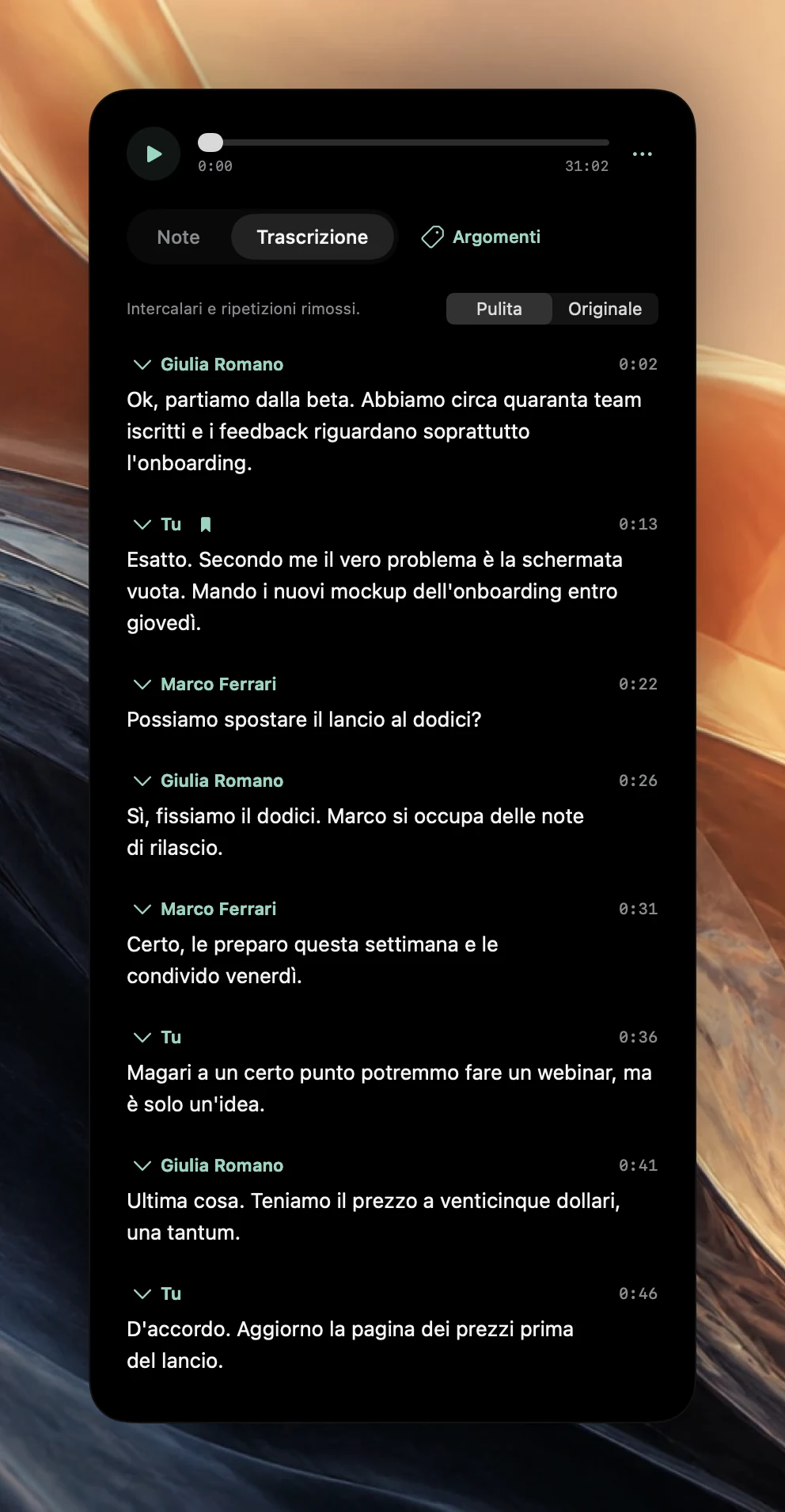
Il tuo microfono è etichettato Tu. Dopo che hai interrotto, Poffle separa sul tuo Mac le voci nell’audio della chiamata e le etichetta Interlocutore 1, Interlocutore 2 e così via. In una chiamata a due di solito ce n’è una sola. Fai clic su un’etichetta per darle un nome: lì sono elencati i partecipanti di un evento del calendario, oppure scegli Inserisci un nome…. Il nome vale solo per quella riunione.
Per una chiamata FaceTime di gruppo collegata a un evento, il numero di partecipanti limita quante voci Poffle cerca, il che evita che una persona venga divisa in due. Controlla qualche passaggio con l’audio prima di fidarti dei nomi. Trascrizioni delle riunioni leggibili spiega più nel dettaglio nomi degli interlocutori, intercalari ed eco.
Domande su FaceTime
Posso tenere attive le Trascrizioni live mentre registro?
Sì. Trascrizioni live funziona in FaceTime sui Mac con chip Apple, nelle lingue supportate (guida di Apple a Trascrizioni live). Poffle mostra la sua trascrizione in tempo reale nei controlli di registrazione e prepara la trascrizione completa dopo che hai interrotto.
L’altra persona riceve un avviso?
Non da Poffle. La Registrazione chiamata dell’app Telefono riproduce un avviso audio; Poffle no, quindi avvisala tu.
Mi serve Apple Intelligence?
Non per la registrazione o la trascrizione. Note, decisioni e azioni da svolgere usano Apple Intelligence sul tuo Mac quando è disponibile per la lingua.
Fonti
Documentazione ufficiale e riferimenti usati in questa guida.