
FaceTime på en Mac kan visa Direkttextning medan ni pratar, men textningen ger dig ingen inspelning att spela upp eller någon transkribering att söka i senare. För det spelar du in samtalets ljud tillsammans med din mikrofon. Den här guiden visar hur du gör det med Poffle, som känner igen FaceTime och samtal som vidarekopplas från din iPhone, och hur FaceTimes egna ljudalternativ påverkar resultatet.
FaceTime-samtal och iPhone-samtal
Poffle märker ett samtal när en app har använt mikrofonen i 3 sekunder. För FaceTime gäller det även systemtjänsten som FaceTime använder för att koppla upp samtal, så både video- och ljudsamtal känns igen och får etiketten FaceTime. Samtal som du ringer eller svarar på i appen Telefon, vidarekopplade från din iPhone, får etiketten Telefon. Apple förklarar hur du ställer in telefonsamtal på datorn.
Appen Telefon har en egen Samtalsinspelning. Enligt Apple hör båda parter ett ljudmeddelande om att samtalet spelas in, och inspelningen sparas i en mapp som heter Samtalsinspelningar i Anteckningar (guiden för Telefon). Poffles inspelning fungerar annorlunda: den spelar inget meddelande, behåller ljudet och transkriberingen i Poffle på din Mac och lägger till talaretiketter och anteckningar. Använd det som passar, och berätta det för den andra personen i båda fallen.
Innan du ringer
- Låt Poffle använda mikrofonen. Apples guide om mikrofonen visar var du kontrollerar det.
- Tillåt Poffle under Systeminställningar > Integritet och säkerhet > Skärm- och systemljudsinspelning så att den andra sidan av samtalet kan spelas in (Apples guide). Poffle spelar in ljud, inte FaceTime-videon.
- Välj var du ska höra samtalet i Systeminställningar > Ljud > Ljud ut (Apples guide om ljudutgång). Med hörlurar hamnar inte den andra personens röst i din mikrofon.
Vad Mikrofonläge ändrar
Under ett FaceTime-videosamtal finns Mikrofonläge under videoknappen i menyraden. Under ett ljudsamtal är det ljudknappen. Röstisolering prioriterar din röst och blockerar omgivningsljud, medan Brett spektrum släpper in ljuden omkring dig, som Apple beskriver i FaceTimes ljudalternativ.
Mikrofonläge påverkar vad FaceTime skickar till den andra personen. Poffle spelar in din mikrofon separat, så Poffles kopia av din röst går inte igenom Röstisolering. I ett bullrigt rum kan den andra personen höra dig tydligare än ditt eget spår låter i efterhand. En mikrofon närmare munnen, eller ett tystare rum, förbättrar transkriberingen av det du sa.
Spela in samtalet
- Ring eller svara på FaceTime-samtalet.
- Berätta för den andra personen att du vill spela in och vänta på svaret.
- Klicka på den röda pricken i glimten vid skärmkanten, eller på Spela in i Spela in samtalet? i Agenda.
- Använd Pausa om samtalet blir privat. Pausat ljud sparas inte.
- Lägg på. När FaceTime har slutat använda mikrofonen i 20 sekunder visar Poffle en nedräkning på 15 sekunder med ”FaceTime avslutade samtalet.” Välj Fortsätt spela in om du vill fortsätta, eller låt inspelningen stoppa.
Ett FaceTime-samtal är sällan en kalenderaktivitet, så inspelningen sparas oftast som ”FaceTime-samtal”. Om du har schemalagt samtalet kopplar Poffle inspelningen till aktiviteten när exakt en pågår eller börjar inom 5 minuter och behåller aktivitetens titel.
Sätt namn på rösterna
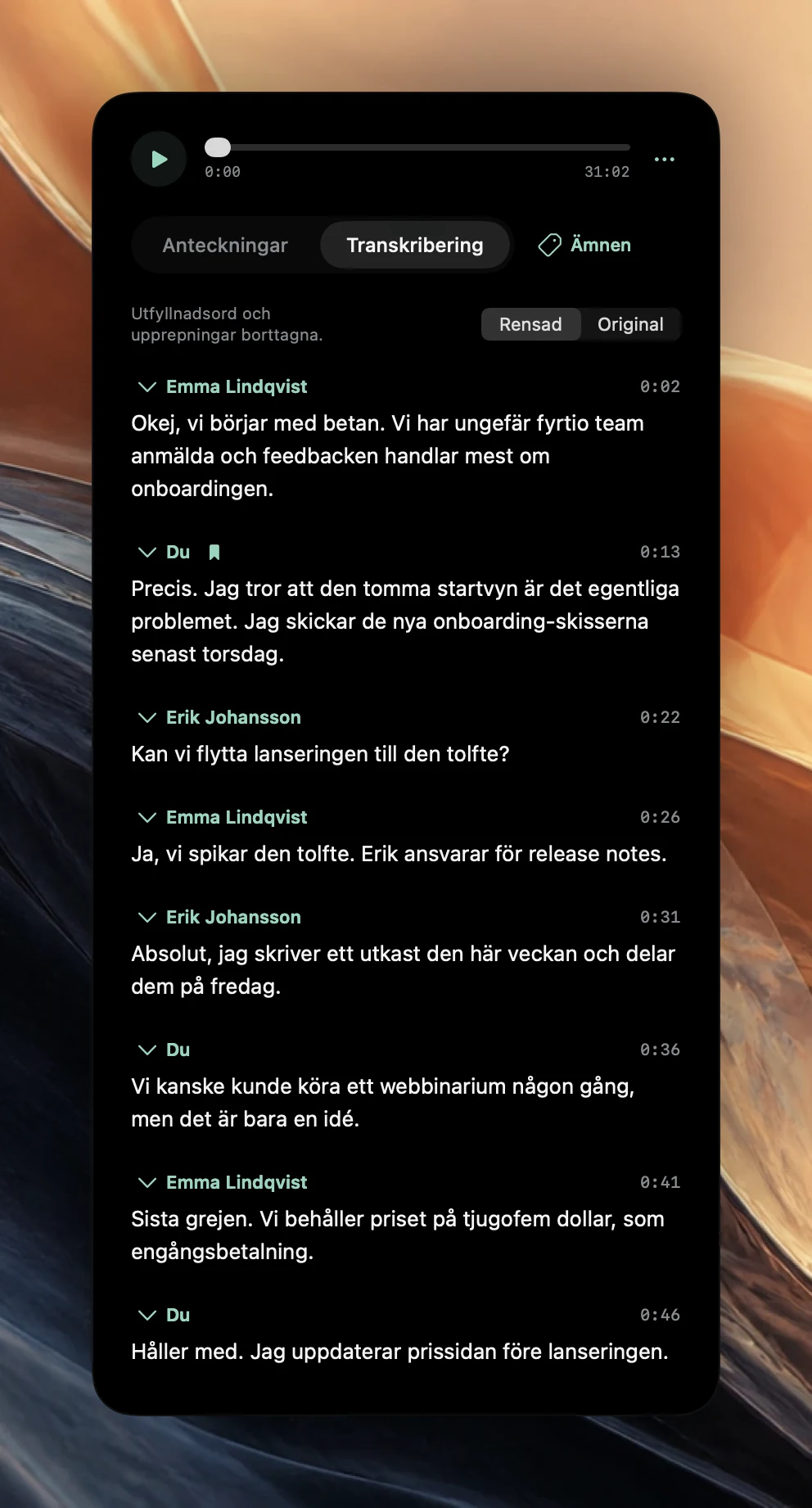
Din mikrofon har etiketten Du. När du har stoppat skiljer Poffle åt rösterna i samtalsljudet på din Mac och ger dem etiketterna Talare 1, Talare 2 och så vidare. I ett samtal mellan två personer finns det oftast en. Klicka på en etikett för att namnge den: deltagare från en kalenderaktivitet visas där, eller så väljer du Ange ett namn…. Namnet gäller bara för det mötet.
För ett FaceTime-gruppsamtal som är kopplat till en aktivitet begränsar antalet deltagare hur många röster Poffle letar efter, vilket hindrar att en person delas upp i två. Jämför några avsnitt med ljudet innan du litar på namnen. Läsbara mötestranskriberingar går närmare in på talarnamn, utfyllnadsord och eko.
Frågor om FaceTime
Kan jag ha kvar Direkttextning medan jag spelar in?
Ja. Direkttextning fungerar i FaceTime på Mac-datorer med Apple Silicon, på språk som stöds (Apples guide om Direkttextning). Poffle visar sin egen livetranskribering i inspelningsreglagen och tar fram hela transkriberingen när du har stoppat.
Får den andra personen något meddelande?
Inte från Poffle. Samtalsinspelning i appen Telefon spelar ett ljudmeddelande. Det gör inte Poffle, så berätta det själv.
Behöver jag Apple Intelligence?
Inte för inspelningen eller transkriberingen. Anteckningar, beslut och åtgärdspunkter använder Apple Intelligence på din Mac när det är tillgängligt för språket.
Källor
Officiell dokumentation och referenser som används i den här guiden.