
Mac’teki FaceTime, konuşurken Canlı Altyazı gösterebilir, ancak altyazılar size yeniden dinleyebileceğiniz bir kayıt ya da daha sonra arayabileceğiniz bir döküm vermez. Bunun için aramanın sesini mikrofonunuzla birlikte kaydedin. Bu rehber, FaceTime’ı ve iPhone’unuzdan aktarılan aramaları tanıyan Poffle ile bunu nasıl yapacağınızı ve FaceTime’ın kendi ses seçeneklerinin sonucu nasıl etkilediğini gösterir.
FaceTime aramaları ve iPhone aramaları
Poffle, bir uygulama mikrofonu 3 saniye kullandığında bir aramayı fark eder. FaceTime için buna FaceTime’ın aramaları bağlamak için kullandığı sistem hizmeti de dahildir; bu yüzden hem görüntülü hem sesli aramalar tanınır ve FaceTime olarak etiketlenir. iPhone’unuzdan aktarılan ve Telefon uygulamasında yaptığınız veya yanıtladığınız aramalar Telefon olarak etiketlenir. Apple, Mac’te telefon aramalarını ayarlamayı açıklıyor.
Telefon uygulamasının kendi Arama Kaydı özelliği vardır. Apple’a göre iki taraf da aramanın kaydedildiğini bildiren sesli bir uyarı duyar ve kayıt Notlar’daki Arama Kayıtları klasörüne kaydedilir (Telefon uygulaması rehberi). Poffle’ın kaydı farklıdır: herhangi bir uyarı çalmaz, sesi ve dökümü Mac’inizde Poffle’da tutar, konuşmacı etiketleri ve notlar ekler. Hangisi uygunsa onu kullanın ve her iki durumda da karşı tarafa haber verin.
Aramadan önce
- Poffle’ın mikrofonu kullanmasına izin verin. Apple’ın mikrofon rehberi bunu nerede denetleyeceğinizi gösterir.
- Aramanın karşı tarafını kaydedebilmesi için Sistem Ayarları > Gizlilik ve Güvenlik > Ekran ve Sistem Sesi Kaydı bölümünde Poffle’a izin verin (Apple’ın rehberi). Poffle FaceTime görüntüsünü değil, sesi kaydeder.
- Aramayı nereden duyacağınızı Sistem Ayarları > Ses > Çıkış bölümünde seçin (Apple’ın ses çıkışı rehberi). Kulaklık, karşı tarafın sesinin mikrofonunuza girmesini önler.
Mikrofon Modu neyi değiştirir?
FaceTime görüntülü araması sırasında menü çubuğundaki Video düğmesi Mikrofon Modu’nu sunar; sesli aramada bu, Ses düğmesidir. Apple’ın FaceTime ses seçeneklerinde açıkladığı gibi Ses İzolasyonu sesinizi öne çıkarır ve ortam gürültüsünü engeller, Geniş Spektrum ise çevrenizdeki sesleri korur.
Mikrofon Modu, FaceTime’ın karşı tarafa gönderdiğini şekillendirir. Poffle mikrofonunuzu ayrıca kaydettiği için Poffle’daki ses kopyanız Ses İzolasyonu’ndan geçmez. Gürültülü bir odada karşı taraf sizi, kendi kanalınızın sonradan duyulduğundan daha net duyabilir. Daha yakın bir mikrofon veya daha sessiz bir oda, söylediklerinizin dökümünü iyileştirir.
Aramayı kaydedin
- FaceTime aramasını başlatın veya yanıtlayın.
- Karşı tarafa kayıt yapmak istediğinizi söyleyin ve yanıtını bekleyin.
- Ekranın kenarındaki göz atmada kırmızı noktayı ya da Ajanda’daki Bu arama kaydedilsin mi? önerisinde Kaydet’i tıklayın.
- Konuşma özel bir hal alırsa Duraklat’ı kullanın. Duraklatılan ses kaydedilmez.
- Aramayı kapatın. FaceTime mikrofonu kullanmayı 20 saniye bıraktıktan sonra Poffle, “FaceTime aramayı sonlandırdı.” iletisiyle 15 saniyelik bir geri sayım gösterir. Devam etmek için Kayda devam et’i seçin ya da kaydın durmasına izin verin.
FaceTime araması nadiren bir takvim etkinliğidir; bu yüzden kayıt genellikle “FaceTime araması” olarak kaydedilir. Aramayı planladıysanız ve tam olarak bir etkinlik sürüyorsa veya 5 dakika içinde başlıyorsa Poffle kaydı o etkinliğe bağlar ve etkinliğin başlığını korur.
Seslere ad verin
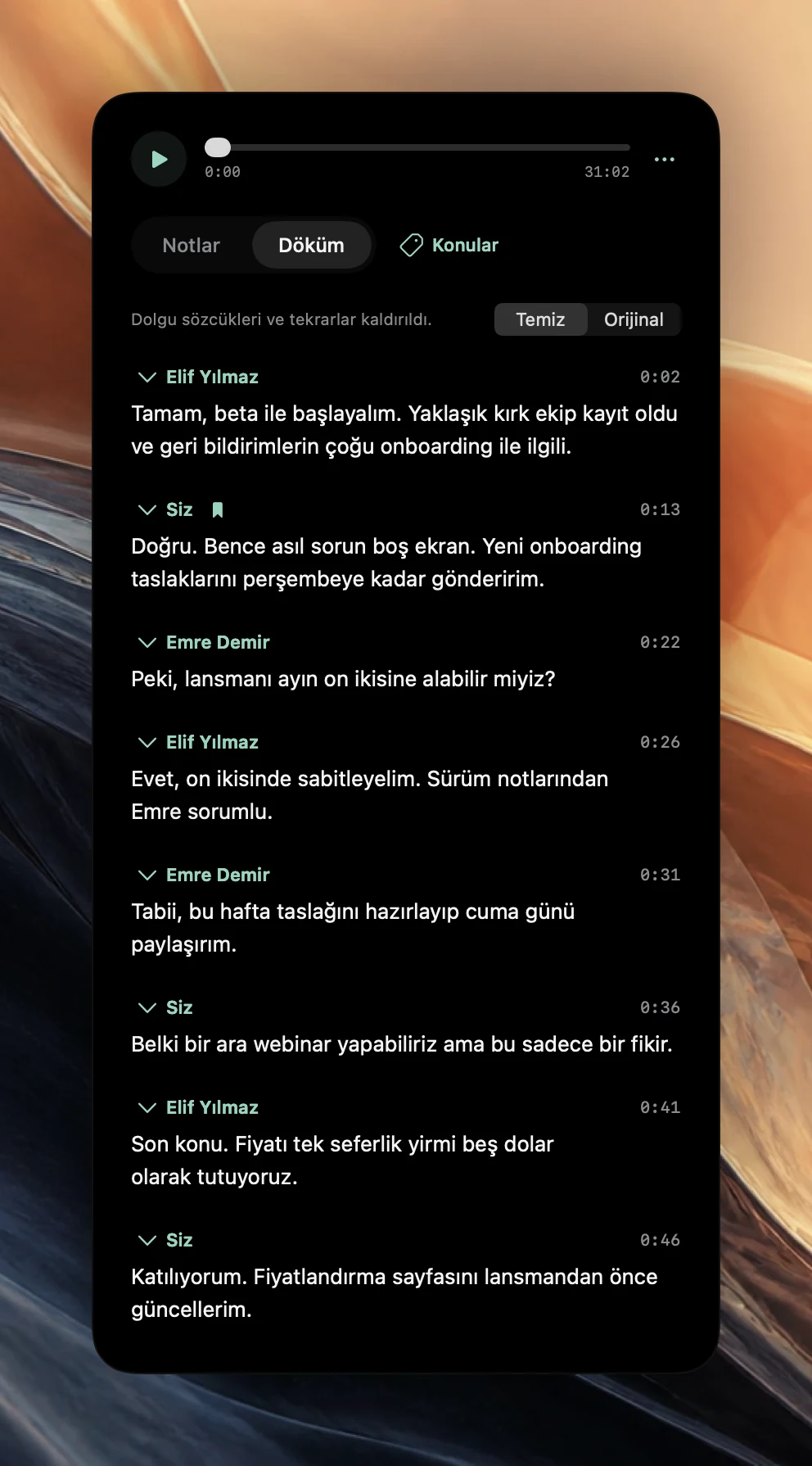
Mikrofonunuz Siz olarak etiketlenir. Siz durdurduktan sonra Poffle, aramanın sesindeki sesleri Mac’inizde ayırır ve bunları Konuşmacı 1, Konuşmacı 2 gibi etiketlerle adlandırır. Bire bir bir aramada genellikle bir konuşmacı olur. Bir etiketi adlandırmak için tıklayın: bir takvim etkinliğinin katılımcıları orada listelenir ya da Bir ad girin… seçeneğini seçin. Ad yalnızca o toplantı için geçerlidir.
Bir etkinliğe bağlı Grup FaceTime aramalarında katılımcı sayısı, Poffle’ın kaç ses arayacağını sınırlar; bu da bir kişinin ikiye bölünmesini önler. Adlara güvenmeden önce birkaç bölümü sesle karşılaştırın. Okunur toplantı dökümleri rehberi konuşmacı adlarını, dolgu sözcüklerini ve yankıyı daha ayrıntılı ele alır.
FaceTime ile ilgili sorular
Kayıt yaparken Canlı Altyazı’yı açık tutabilir miyim?
Evet. Canlı Altyazı, Apple çipli Mac bilgisayarlarda FaceTime’da desteklenen dillerde çalışır (Apple’ın Canlı Altyazı rehberi). Poffle kayıt denetimlerinde kendi canlı dökümünü gösterir ve siz durdurduktan sonra tam dökümü hazırlar.
Karşı taraf bir uyarı alır mı?
Poffle’dan almaz. Telefon uygulamasının Arama Kaydı sesli bir uyarı çalar; Poffle ise çalmaz, bu yüzden karşı tarafa kendiniz söyleyin.
Apple Intelligence gerekir mi?
Kayıt veya döküm için gerekmez. Notlar, kararlar ve eylem maddeleri, dil için kullanılabilir olduğunda Mac’inizdeki Apple Intelligence’ı kullanır.
Kaynaklar
Bu rehberde kullanılan resmi belgeler ve kaynaklar.