
FaceTime en el Mac puede mostrar subtítulos en vivo mientras hablas, pero los subtítulos no te dan una grabación que volver a escuchar ni una transcripción en la que buscar después. Para eso, graba el audio de la llamada junto con tu micrófono. Esta guía muestra cómo hacerlo con Poffle, que reconoce FaceTime y las llamadas que llegan desde tu iPhone, y cómo afectan al resultado las opciones de audio de FaceTime.
Llamadas de FaceTime y llamadas del iPhone
Poffle detecta una llamada cuando una app lleva 3 segundos usando el micrófono. En el caso de FaceTime, eso incluye el servicio del sistema que FaceTime usa para conectar las llamadas, así que se reconocen tanto las videollamadas como las llamadas de audio, y se muestran como FaceTime. Las llamadas que haces o respondes en la app Teléfono, que llegan desde tu iPhone, se muestran como Teléfono. Apple explica cómo configurar las llamadas telefónicas en el Mac.
La app Teléfono tiene su propia Grabación de llamada. Apple indica que los dos participantes oyen un aviso de audio de que la llamada se está grabando, y que la grabación se guarda en una carpeta Grabaciones de llamadas en Notas (guía de la app Teléfono). La grabación de Poffle es distinta: no reproduce ningún aviso, guarda el audio y la transcripción en Poffle, en tu Mac, y añade etiquetas de hablante y notas. Usa la que mejor te encaje y, en cualquier caso, avisa a la otra persona.
Antes de llamar
- Permite que Poffle use el micrófono. La guía sobre el micrófono de Apple muestra dónde comprobarlo.
- Permite Poffle en Ajustes del Sistema > Privacidad y seguridad > Grabación de pantalla y del audio del sistema, para que pueda grabar el otro lado de la llamada (guía de Apple). Poffle graba el audio, no el vídeo de FaceTime.
- Elige dónde vas a oír la llamada en Ajustes del Sistema > Sonido > Salida (guía de Apple sobre la salida de sonido). Los auriculares evitan que la voz de la otra persona llegue a tu micrófono.
Qué cambia el modo de micrófono
Durante una videollamada de FaceTime, el botón Vídeo de la barra de menús ofrece Modo; durante una llamada de audio, es el botón Audio. Aislamiento de voz da prioridad a tu voz y bloquea el ruido ambiente, mientras que Sonido de fondo mantiene los sonidos de tu alrededor, como describe Apple en las opciones de audio de FaceTime.
El modo de micrófono determina lo que FaceTime envía a la otra persona. Poffle graba tu micrófono por separado, así que su copia de tu voz no pasa por Aislamiento de voz. En una sala ruidosa, puede que la otra persona te oiga con más claridad de lo que suena después tu propia pista. Un micrófono más cercano, o una sala más tranquila, mejora la transcripción de lo que dijiste.
Graba la llamada
- Empieza o responde la llamada de FaceTime.
- Dile a la otra persona que te gustaría grabar y espera su respuesta.
- Haz clic en el punto rojo del vistazo del borde de la pantalla, o en Grabar en ¿Grabar esta llamada? en Agenda.
- Usa Pausa si la conversación pasa a ser privada. El audio en pausa no se guarda.
- Cuelga. Cuando FaceTime lleva 20 segundos sin usar el micrófono, Poffle muestra una cuenta atrás de 15 segundos con “FaceTime ha finalizado la llamada.” Elige Seguir grabando para continuar, o deja que se detenga.
Una llamada de FaceTime rara vez es un evento del calendario, así que la grabación suele guardarse como “Llamada de FaceTime”. Si programaste la llamada, Poffle vincula la grabación al evento cuando hay exactamente uno en curso o que empieza en los próximos 5 minutos, y conserva el título del evento.
Pon nombre a las voces
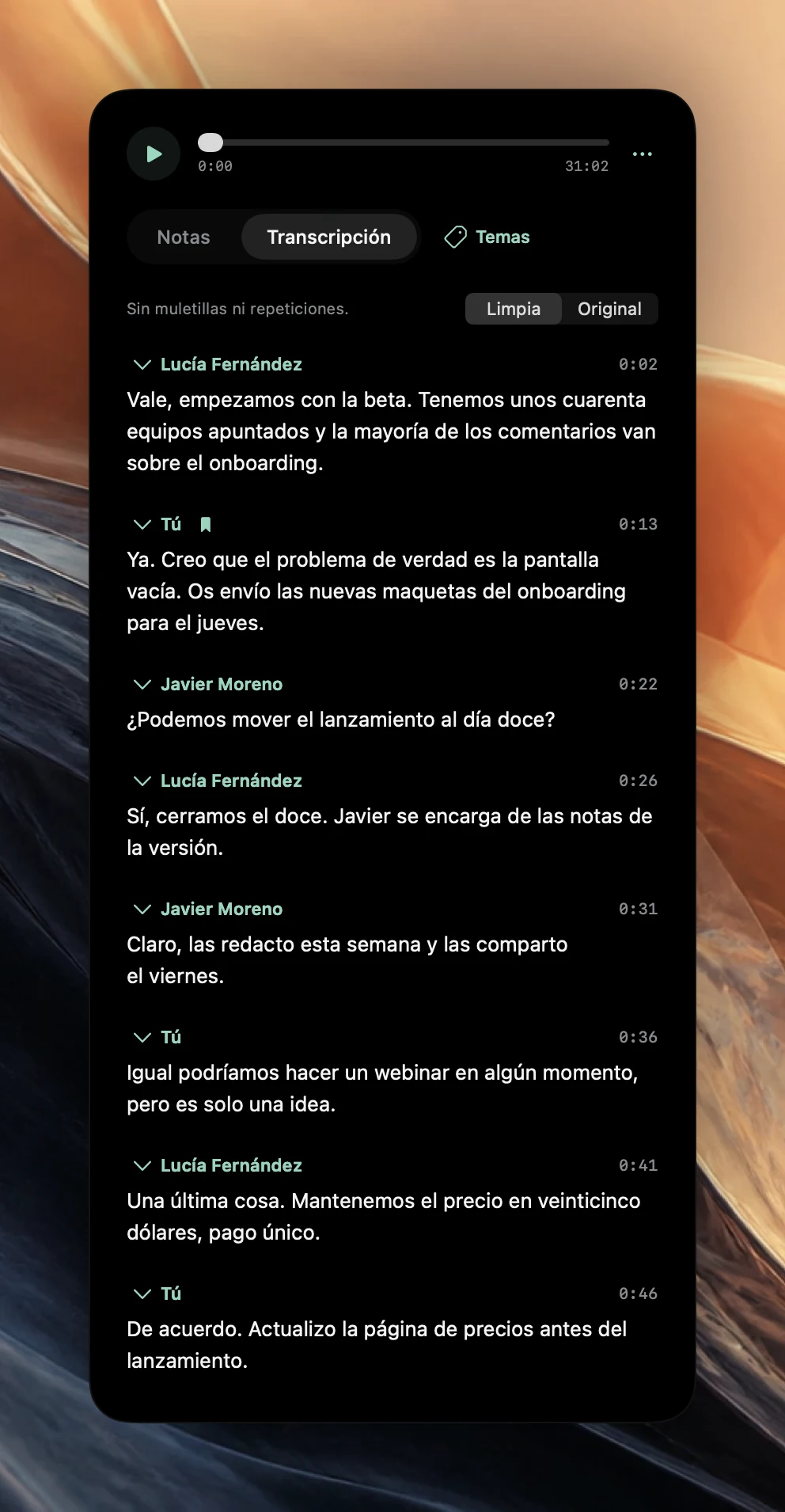
Tu micrófono tiene la etiqueta Tú. Cuando te detienes, Poffle separa en tu Mac las voces del audio de la llamada y las etiqueta como Hablante 1, Hablante 2, etc. En una llamada entre dos personas suele haber una. Haz clic en una etiqueta para ponerle nombre: ahí aparecen los asistentes de un evento del calendario, o puedes elegir Introducir un nombre…. El nombre solo se aplica a esa reunión.
En una llamada de FaceTime en grupo vinculada a un evento, el número de asistentes limita cuántas voces busca Poffle, lo que evita que una persona se divida en dos. Comprueba algunos fragmentos con el audio antes de fiarte de los nombres. En Transcripciones de reuniones legibles se explican con más detalle los nombres de los hablantes, las muletillas y el eco.
Preguntas sobre FaceTime
¿Puedo mantener activados los subtítulos en vivo mientras grabo?
Sí. Los subtítulos en vivo funcionan en FaceTime en los Mac con chip de Apple, en los idiomas compatibles (guía de Apple sobre los subtítulos en vivo). Poffle muestra su propia transcripción en directo en los controles de grabación y prepara la transcripción completa cuando te detienes.
¿Recibe un aviso la otra persona?
No por parte de Poffle. La Grabación de llamada de la app Teléfono reproduce un aviso de audio; Poffle no, así que díselo tú.
¿Necesito Apple Intelligence?
No para la grabación ni para la transcripción. Las notas, las decisiones y las acciones pendientes usan Apple Intelligence en tu Mac cuando está disponible para el idioma.
Fuentes
Documentación oficial y referencias usadas en esta guía.
- Soporte técnico de Apple: Cambiar las opciones de audio de las llamadas de FaceTime en el Mac
- Soporte técnico de Apple: Activar subtítulos en vivo en FaceTime en el Mac
- Soporte técnico de Apple: Durante una llamada en la app Teléfono del Mac
- Soporte técnico de Apple: Controlar el acceso al micrófono desde el Mac