
MacのFaceTimeでは、話している間にライブキャプションを表示できます。ただし、キャプションだけでは、あとで聞き直せる録音も、検索できる文字起こしも残りません。それには、通話のオーディオを自分のマイクと一緒に録音します。このガイドでは、FaceTimeとiPhoneから中継された通話を認識するPoffleを使った録音の方法と、FaceTime自体のオーディオのオプションが結果にどう影響するかを説明します。
FaceTime通話とiPhoneの通話
Poffleは、アプリが3秒間マイクを使用すると、それを通話として認識します。FaceTimeの場合は、FaceTimeが通話の接続に使うシステムサービスも対象になるため、ビデオ通話とオーディオ通話のどちらも認識され、「FaceTime」と表示されます。iPhoneから中継され、電話アプリで発信または応答した通話は「電話」と表示されます。Macで電話を使えるようにする方法は、AppleのMacで電話をかけたり受けたりするための設定で説明されています。
電話アプリには、独自の「通話録音」機能があります。Appleによると、通話が録音されていることを知らせる音声通知が双方の参加者に流れ、録音はメモアプリの「通話録音」フォルダに保存されます(電話アプリのユーザガイド)。Poffleの録音はこれとは異なります。通知は流さず、オーディオと文字起こしをMac上のPoffleに保存し、話者ラベルとメモを追加します。目的に合うほうを使い、どちらの場合も相手に伝えてください。
通話の前に
- Poffleにマイクの使用を許可します。確認する場所は、Appleのマイクに関するガイドで説明されています。
- 通話の相手側の音声も録音できるように、「システム設定」>「プライバシーとセキュリティ」>「画面収録とシステムオーディオ録音」でPoffleを許可します(Appleのガイド)。Poffleが録音するのはオーディオで、FaceTimeのビデオは記録しません。
- 「システム設定」>「サウンド」>「出力」で、通話を聞く出力装置を選択します(Appleのサウンド出力のガイド)。ヘッドフォンを使うと、相手の声が自分のマイクに入りません。
「マイクモード」で変わること
FaceTimeのビデオ通話中は、メニューバーのビデオボタンから「マイクモード」を選べます。オーディオ通話中は、オーディオボタンを使います。AppleのFaceTimeのオーディオのオプションの説明によると、「声を分離」は自分の声を優先して周囲の雑音を遮断し、「ワイドスペクトル」は周りの音もそのまま伝えます。
マイクモードが影響するのは、FaceTimeが相手に送る音声です。Poffleは自分のマイクを別に録音するため、Poffleに残る自分の声には「声を分離」がかかりません。騒がしい部屋では、相手にははっきり聞こえていても、あとで聞く自分のトラックはそれほどクリアに聞こえないことがあります。マイクを口元に近づけるか、静かな部屋を使うと、自分の発言の文字起こしがよくなります。
通話を録音する
- FaceTime通話を開始するか、着信に応答します。
- 録音したいことを相手に伝え、返事を待ちます。
- 画面の端のお知らせで赤い丸をクリックするか、「予定」に表示される「この通話を録音しますか?」で「録音」をクリックします。
- 話が私的な内容になったら、「一時停止」を使います。一時停止中のオーディオは保存されません。
- 通話を切ります。FaceTimeがマイクを使わなくなってから20秒たつと、Poffleは「FaceTimeの通話が終了しました。」という理由とともに15秒のカウントダウンを表示します。録音を続ける場合は「録音を続ける」を選択します。そのままにすると録音は停止します。
FaceTime通話がカレンダーの予定になっていることはあまりないため、録音は通常「FaceTimeの通話」として保存されます。通話を予定に入れていた場合は、進行中の予定か5分以内に始まる予定がちょうど1件だけあるときに、Poffleが録音をその予定にリンクし、予定のタイトルを使います。
声に名前を付ける
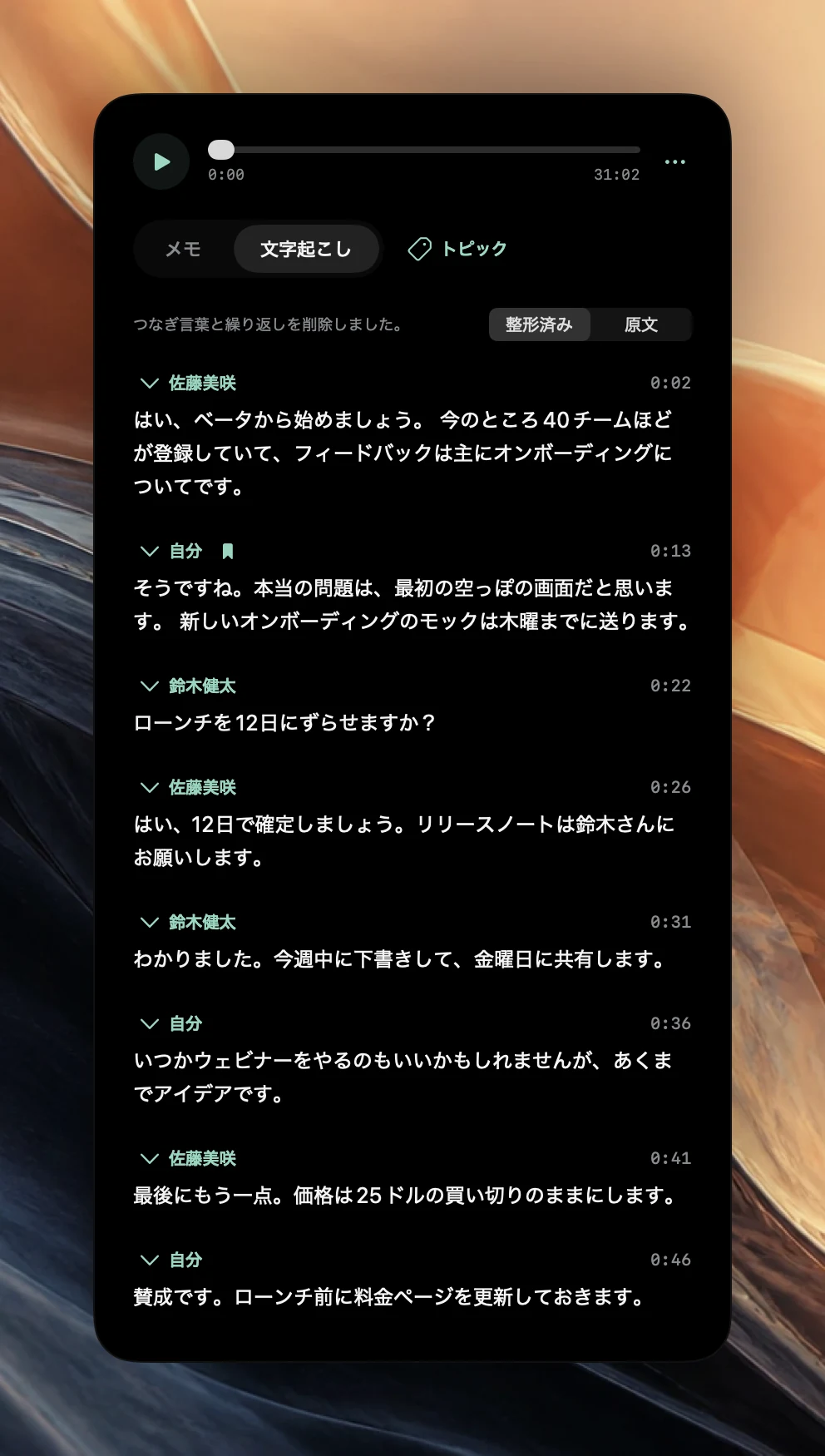
自分のマイクには「自分」というラベルが付きます。録音を停止すると、Poffleは通話のオーディオに含まれる声をMac上で分離し、話者1、話者2のようにラベルを付けます。1対1の通話なら、通常は1人です。ラベルをクリックして名前を付けます。カレンダーの予定の参加者がそこに表示されるので選択するか、「名前を入力…」を選択します。名前はその会議にのみ適用されます。
予定にリンクしたグループFaceTime通話では、参加者の人数がPoffleの探す声の数の上限になるため、1人の声が2人に分かれるのを防げます。名前を信頼する前に、いくつかの箇所を音声と照らし合わせて確認してください。話者名、言いよどみ、エコーについては、読みやすい会議の文字起こしで詳しく説明しています。
FaceTimeについてのよくある質問
録音中もライブキャプションをオンにしておけますか?
はい。ライブキャプションは、Appleシリコン搭載のMacのFaceTimeで、対応する言語で利用できます(Appleのライブキャプションのガイド)。Poffleは録音コントロールに独自のライブ文字起こしを表示し、停止後に完全な文字起こしを作成します。
相手に通知は届きますか?
Poffleからは届きません。電話アプリの「通話録音」では音声通知が流れますが、Poffleでは流れないため、自分で相手に伝えてください。
Apple Intelligenceは必要ですか?
録音と文字起こしには必要ありません。メモ、決定事項、アクションアイテムは、その言語でApple Intelligenceが利用できる場合に、Mac上のApple Intelligenceを使って作成されます。
参考資料
このガイドで参照した公式ドキュメントと資料です。