
Mac 上的 FaceTime 可以在通话时显示实时字幕,但字幕不会留下可以回放的录音,也不会留下日后可以搜索的听写文本。要做到这一点,就需要把通话音频和你的麦克风一起录下来。本指南介绍如何用 Poffle 做到这一点:它能识别 FaceTime 以及从 iPhone 接力到 Mac 的通话。本指南还会说明 FaceTime 自身的音频选项会如何影响录音效果。
FaceTime 通话和 iPhone 通话
当某个 App 使用麦克风达 3 秒时,Poffle 就会发现通话。对于 FaceTime,这也包括 FaceTime 用来接通通话的系统服务,所以视频通话和音频通话都能被识别,并标注为 FaceTime。在“电话”App 中拨打或接听、从 iPhone 接力过来的通话会标注为“电话”。Apple 介绍了如何在 Mac 上设置电话通话。
“电话”App 有它自己的“通话录音”功能。Apple 表示,通话双方都会听到一段正在录音的语音提示,录音会存储在“备忘录”的“通话录音”文件夹中(“电话”App 使用手册)。Poffle 的录音有所不同:它不播放任何提示,把音频和听写文本保存在你 Mac 上的 Poffle 中,还会加上说话人标签和纪要。选择适合你的方式即可,但无论哪种,都要告知对方。
通话之前
- 允许 Poffle 使用麦克风。Apple 的麦克风指南介绍了在哪里检查这项设置。
- 在“系统设置”>“隐私与安全”>“录屏与系统录音”中允许 Poffle,这样它才能录下通话另一方的声音(Apple 的指南)。Poffle 录制的是音频,而不是 FaceTime 视频。
- 在“系统设置”>“声效”>“输出”中选择用什么设备听通话(Apple 的声音输出指南)。耳机可以防止对方的声音传进你的麦克风。
麦克风模式会改变什么
在 FaceTime 视频通话期间,菜单栏中的“视频”按钮提供“麦克风模式”;在音频通话期间,则是“音频”按钮。“语音突显”会优先突出你的声音并隔绝环境噪音,而“宽谱”会保留你周围的声音,详见 Apple 关于 FaceTime 音频选项的说明。
麦克风模式影响的是 FaceTime 发送给对方的声音。Poffle 单独录制你的麦克风,所以它录下的你的声音不会经过“语音突显”处理。在嘈杂的房间里,对方听到的你的声音,可能比你自己的音轨日后听起来更清楚。离麦克风近一些,或者换个更安静的房间,你所说内容的听写文本就会更准确。
录制通话
- 发起或接听 FaceTime 通话。
- 告诉对方你想录音,并等待对方答复。
- 点按屏幕边缘速览中的红色圆点,或在“日程”的“要录制此通话吗?”中点按“录制”。
- 如果谈话转向私人话题,请使用“暂停”。暂停期间的音频不会被存储。
- 挂断。FaceTime 停止使用麦克风 20 秒后,Poffle 会显示 15 秒的倒计时,并附上“FaceTime 已结束通话。”选取“继续录音”可以接着录,也可以让它自动停止。
FaceTime 通话很少是日历日程,所以录音通常会存储为“FaceTime 通话”。如果你事先安排了这次通话,当恰好有一个日程正在进行或将在 5 分钟内开始时,Poffle 会把录音关联到该日程,并沿用日程的标题。
给声音加上名字
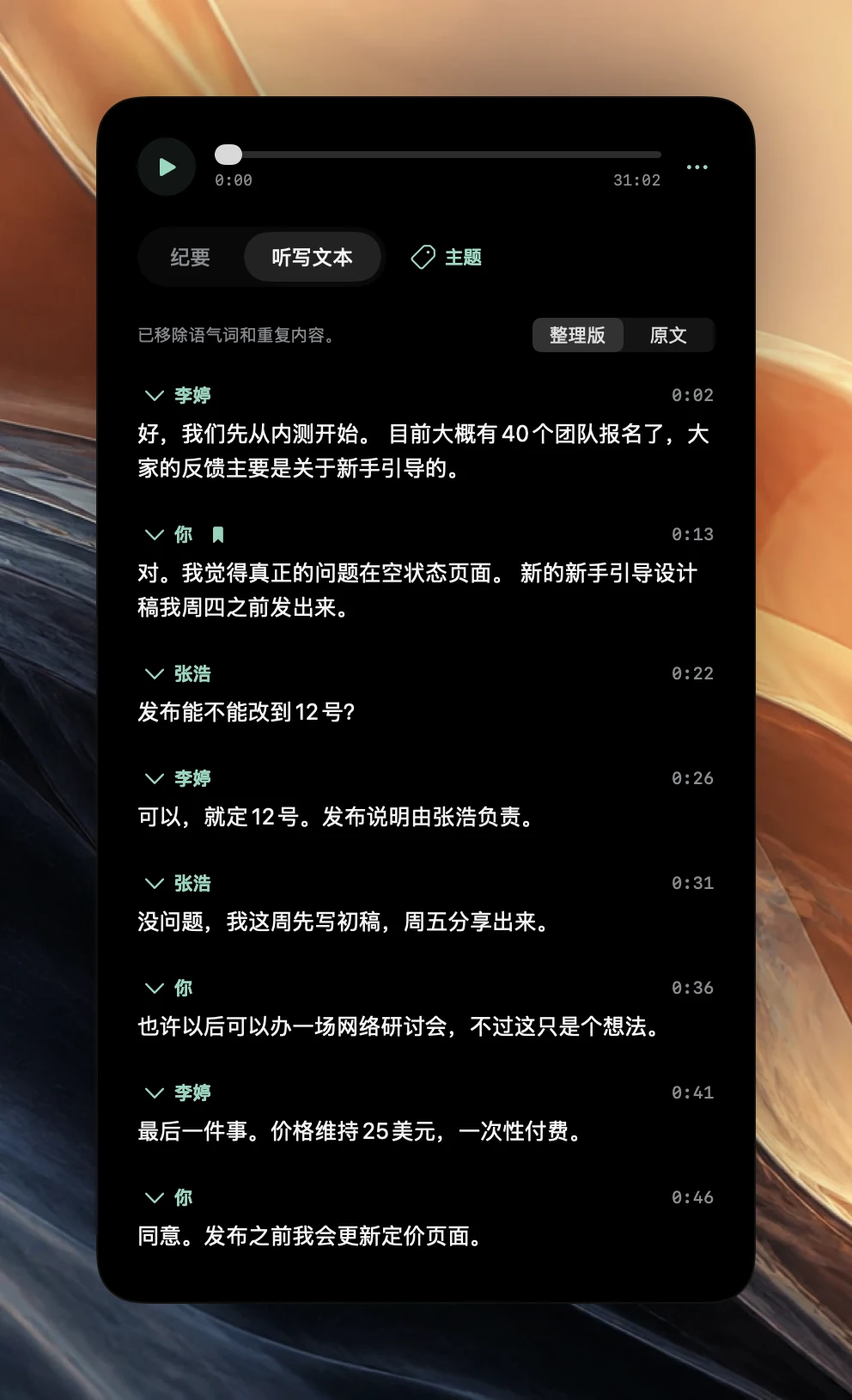
你的麦克风标注为“你”。停止录音后,Poffle 会在你的 Mac 上分离通话音频中的不同声音,并将它们标注为“说话人 1”“说话人 2”等等。一对一通话中通常只有一位。点按标签即可为它命名:日历日程中的参与者会列在那里,你也可以选取“输入名称…”。这个名字只适用于这场会议。
对于关联到日程的多人 FaceTime 通话,参与者人数会限制 Poffle 要找出的声音数量,从而避免把一个人拆成两个。在依赖这些名字之前,请对照音频核对几段内容。清晰易读的会议听写文本一文对说话人姓名、语气词和回声有更详细的介绍。
关于 FaceTime 的常见问题
录音时可以一直开着实时字幕吗?
可以。实时字幕可在搭载 Apple 芯片的 Mac 上的 FaceTime 中使用,支持特定语言(Apple 的实时字幕指南)。Poffle 会在录音控制中显示它自己的实时听写文本,并在你停止后生成完整的听写文本。
对方会收到提示吗?
不会通过 Poffle 收到。“电话”App 的“通话录音”会播放语音提示;Poffle 不会,所以请你自己告知对方。
需要 Apple 智能吗?
录音和听写文本都不需要。当 Apple 智能支持该语言时,纪要、决定和待办事项会使用你 Mac 上的 Apple 智能生成。
参考资料
本指南参考的官方文档和资料。