
FaceTime op een Mac kan tijdens het praten live bijschriften tonen, maar bijschriften geven je geen opname om terug te luisteren en geen transcript om later in te zoeken. Daarvoor neem je de audio van het gesprek op, samen met je microfoon. Deze gids laat zien hoe dat gaat met Poffle, dat FaceTime herkent en ook gesprekken die via je iPhone lopen, en hoe de eigen audio-opties van FaceTime het resultaat beïnvloeden.
FaceTime-gesprekken en iPhone-gesprekken
Poffle merkt een gesprek op als een app de microfoon 3 seconden heeft gebruikt. Bij FaceTime telt daarbij ook de systeemdienst mee waarmee FaceTime gesprekken tot stand brengt, zodat zowel video- als audiogesprekken worden herkend en het label FaceTime krijgen. Gesprekken die je via je iPhone voert of aanneemt in de Telefoon-app krijgen het label Telefoon. Apple legt uit hoe je telefoongesprekken op de Mac instelt.
De Telefoon-app heeft een eigen Gespreksopname. Volgens Apple horen beide deelnemers een gesproken melding dat het gesprek wordt opgenomen, en wordt de opname bewaard in een map Gespreksopnamen in Notities (handleiding van de Telefoon-app). De opname van Poffle werkt anders: er klinkt geen melding, de audio en het transcript blijven in Poffle op je Mac, en Poffle voegt sprekerlabels en notities toe. Gebruik wat het beste past, en vertel het de ander in beide gevallen.
Voordat je belt
- Sta Poffle toe de microfoon te gebruiken. In de uitleg over de microfoon laat Apple zien waar je dat controleert.
- Sta Poffle toe onder Systeeminstellingen > Privacy en beveiliging > Scherm- en systeemaudio-opname, zodat het de andere kant van het gesprek kan opnemen (uitleg van Apple). Poffle neemt audio op, niet de FaceTime-video.
- Kies in Systeeminstellingen > Geluid > Uitvoer waar je het gesprek hoort (uitleg van Apple over geluidsuitvoer). Met een koptelefoon blijft de stem van de ander uit je microfoon.
Wat microfoonmodus verandert
Tijdens een FaceTime-videogesprek vind je Microfoonmodus via de videoknop in de menubalk; tijdens een audiogesprek via de audioknop. ‘Stemisolatie’ geeft voorrang aan je stem en blokkeert omgevingsgeluid, terwijl ‘Breed spectrum’ de geluiden om je heen laat horen, zoals Apple beschrijft bij de audio-opties van FaceTime.
Microfoonmodus bepaalt wat FaceTime naar de ander stuurt. Poffle neemt je microfoon apart op, dus zijn opname van je stem gaat niet door Stemisolatie. In een rumoerige ruimte kan de ander je duidelijker horen dan je eigen spoor later klinkt. Een microfoon dichterbij, of een stillere ruimte, verbetert het transcript van wat jij zei.
Het gesprek opnemen
- Start of beantwoord het FaceTime-gesprek.
- Vertel de ander dat je het gesprek graag wilt opnemen en wacht op het antwoord.
- Klik op de rode stip in het kijkje aan de rand van het scherm, of op Start in Dit gesprek opnemen? in de Agenda-Pofflet.
- Gebruik Pauzeer als het gesprek privé wordt. Gepauzeerde audio wordt niet bewaard.
- Hang op. Nadat FaceTime de microfoon 20 seconden niet meer gebruikt, toont Poffle een aftelling van 15 seconden met ‘FaceTime heeft het gesprek beëindigd.’ Kies Ga door met opnemen om door te gaan, of laat de opname stoppen.
Een FaceTime-gesprek staat zelden als activiteit in je agenda, dus de opname wordt meestal bewaard als ‘FaceTime-gesprek’. Heb je het gesprek gepland, dan koppelt Poffle de opname aan de activiteit als er precies één bezig is of binnen 5 minuten begint, en neemt het de titel van de activiteit over.
Zet namen bij de stemmen
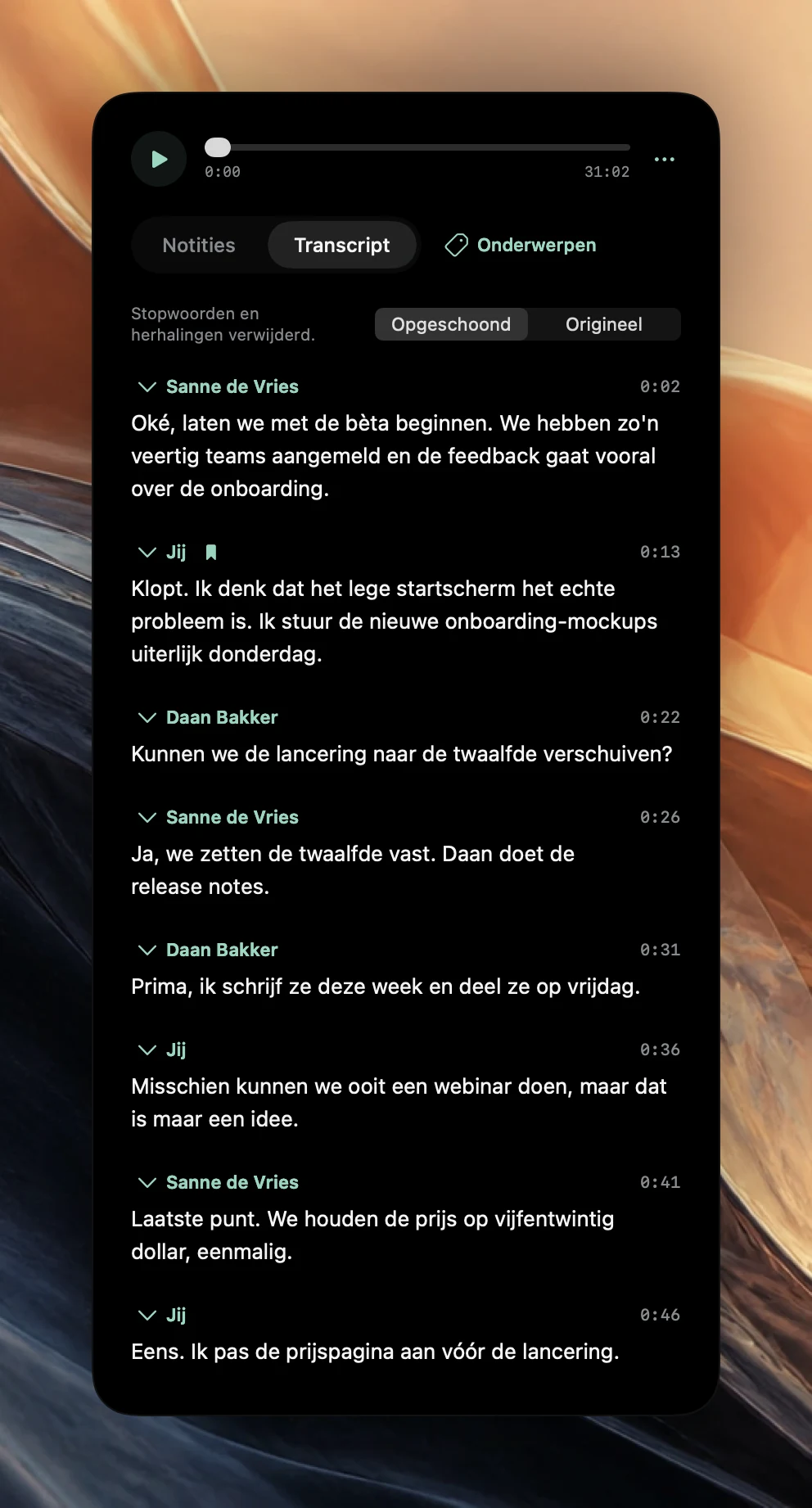
Je microfoon krijgt het label Jij. Nadat je stopt, scheidt Poffle de stemmen in de audio van het gesprek op je Mac en geeft ze labels als Spreker 1, Spreker 2 enzovoort. In een gesprek met z’n tweeën is dat er meestal één. Klik op een label om het een naam te geven: deelnemers uit een agenda-activiteit staan daar in de lijst, of kies Voer een naam in…. De naam geldt alleen voor die vergadering.
Bij een groepsgesprek in FaceTime dat aan een activiteit is gekoppeld, begrenst het aantal deelnemers hoeveel stemmen Poffle zoekt. Zo wordt één persoon niet in tweeën gesplitst. Vergelijk een paar passages met de audio voordat je op de namen vertrouwt. Leesbare vergadertranscripten gaat dieper in op sprekernamen, stopwoorden en echo.
Vragen over FaceTime
Kan ik Live bijschriften aan laten staan tijdens het opnemen?
Ja. Live bijschriften werkt in FaceTime op Mac-computers met Apple silicon, in ondersteunde talen (uitleg van Apple over Live bijschriften). Poffle toont een eigen live transcript in de opnameregelaars en maakt het volledige transcript nadat je stopt.
Krijgt de ander een melding?
Niet van Poffle. De gespreksopname van de Telefoon-app laat een gesproken melding horen; Poffle doet dat niet, dus vertel het de ander zelf.
Heb ik Apple Intelligence nodig?
Niet voor de opname of het transcript. Notities, besluiten en actiepunten gebruiken Apple Intelligence op je Mac als dat beschikbaar is voor de taal.
Bronnen
Officiële documentatie en bronnen die in deze gids zijn gebruikt.