
FaceTime auf dem Mac kann während des Gesprächs Live-Untertitel anzeigen. Untertitel liefern dir aber keine Aufnahme, die du noch einmal abspielen kannst, und kein Transkript, das du später durchsuchen kannst. Dafür nimmst du das Audio des Anrufs zusammen mit deinem Mikrofon auf. Diese Anleitung zeigt, wie das mit Poffle geht, das FaceTime und vom iPhone weitergeleitete Anrufe erkennt, und wie sich die Audiooptionen von FaceTime auf das Ergebnis auswirken.
FaceTime-Anrufe und iPhone-Anrufe
Poffle bemerkt einen Anruf, wenn eine App das Mikrofon 3 Sekunden lang verwendet hat. Bei FaceTime gehört dazu auch der Systemdienst, über den FaceTime Anrufe verbindet. Video- und Audioanrufe werden also beide erkannt und als FaceTime bezeichnet. Anrufe, die du in der App „Telefon“ tätigst oder annimmst und die von deinem iPhone weitergeleitet werden, heißen Telefon. Wie du Telefonanrufe auf dem Mac einrichtest, erklärt Apple.
Die App „Telefon“ hat eine eigene Anrufaufnahme. Laut Apple hören beide Gesprächspartner einen akustischen Hinweis, dass der Anruf aufgenommen wird, und die Aufnahme wird in der App „Notizen“ im Ordner „Anrufaufnahmen“ gesichert (Anleitung für „Telefon“). Die Aufnahme von Poffle funktioniert anders: Sie spielt keinen Hinweis ab, behält Audio und Transkript in Poffle auf deinem Mac und ergänzt Sprecherbezeichnungen und Notizen. Nutze, was besser passt, und sag der anderen Person in jedem Fall Bescheid.
Vor dem Anruf
- Erlaube Poffle, das Mikrofon zu verwenden. Wo du das prüfst, zeigt Apple in seiner Anleitung zum Mikrofon.
- Erlaube Poffle unter Systemeinstellungen > Datenschutz & Sicherheit > Aufnahme von Bildschirm & Systemaudio, damit es die andere Seite des Anrufs aufnehmen kann (Anleitung von Apple). Poffle nimmt Audio auf, nicht das FaceTime-Video.
- Wähle unter Systemeinstellungen > Ton > Ausgabe, worüber du den Anruf hörst (Anleitung von Apple zur Tonausgabe). Mit Kopfhörern gelangt die Stimme der anderen Person nicht in dein Mikrofon.
Was der Mikrofonmodus ändert
Während eines FaceTime-Videoanrufs findest du den Mikrofonmodus über die Taste „Video“ in der Menüleiste, während eines Audioanrufs über die Taste „Audio“. „Stimmisolation“ stellt deine Stimme in den Vordergrund und blendet Umgebungsgeräusche aus, „Breites Spektrum“ behält die Geräusche um dich herum bei. So beschreibt es Apple bei den Audiooptionen von FaceTime.
Der Mikrofonmodus beeinflusst, was FaceTime an die andere Person sendet. Poffle nimmt dein Mikrofon separat auf, daher läuft seine Kopie deiner Stimme nicht durch die Stimmisolation. In einem lauten Raum hört dich die andere Person vielleicht deutlicher, als deine eigene Spur später klingt. Ein näheres Mikrofon oder ein ruhigerer Raum verbessert das Transkript dessen, was du gesagt hast.
Den Anruf aufnehmen
- Starte den FaceTime-Anruf oder nimm ihn an.
- Sag der anderen Person, dass du gern aufnehmen möchtest, und warte ihre Antwort ab.
- Klicke in der Einblendung am Bildschirmrand auf den roten Punkt oder in Diesen Anruf aufnehmen? in Agenda auf Starten.
- Nutze Pause, wenn das Gespräch privat wird. Pausiertes Audio wird nicht gesichert.
- Leg auf. Wenn FaceTime das Mikrofon 20 Sekunden lang nicht mehr verwendet, zeigt Poffle einen Countdown von 15 Sekunden mit dem Hinweis „FaceTime hat den Anruf beendet.“ Wähle Weiter aufnehmen, um fortzufahren, oder lass die Aufnahme stoppen.
Ein FaceTime-Anruf ist selten ein Kalenderereignis, daher wird die Aufnahme meist als „FaceTime-Anruf“ gesichert. Hast du den Anruf geplant, verknüpft Poffle die Aufnahme mit dem Ereignis, wenn genau eines gerade läuft oder innerhalb von 5 Minuten beginnt, und übernimmt den Titel des Ereignisses.
Den Stimmen Namen geben
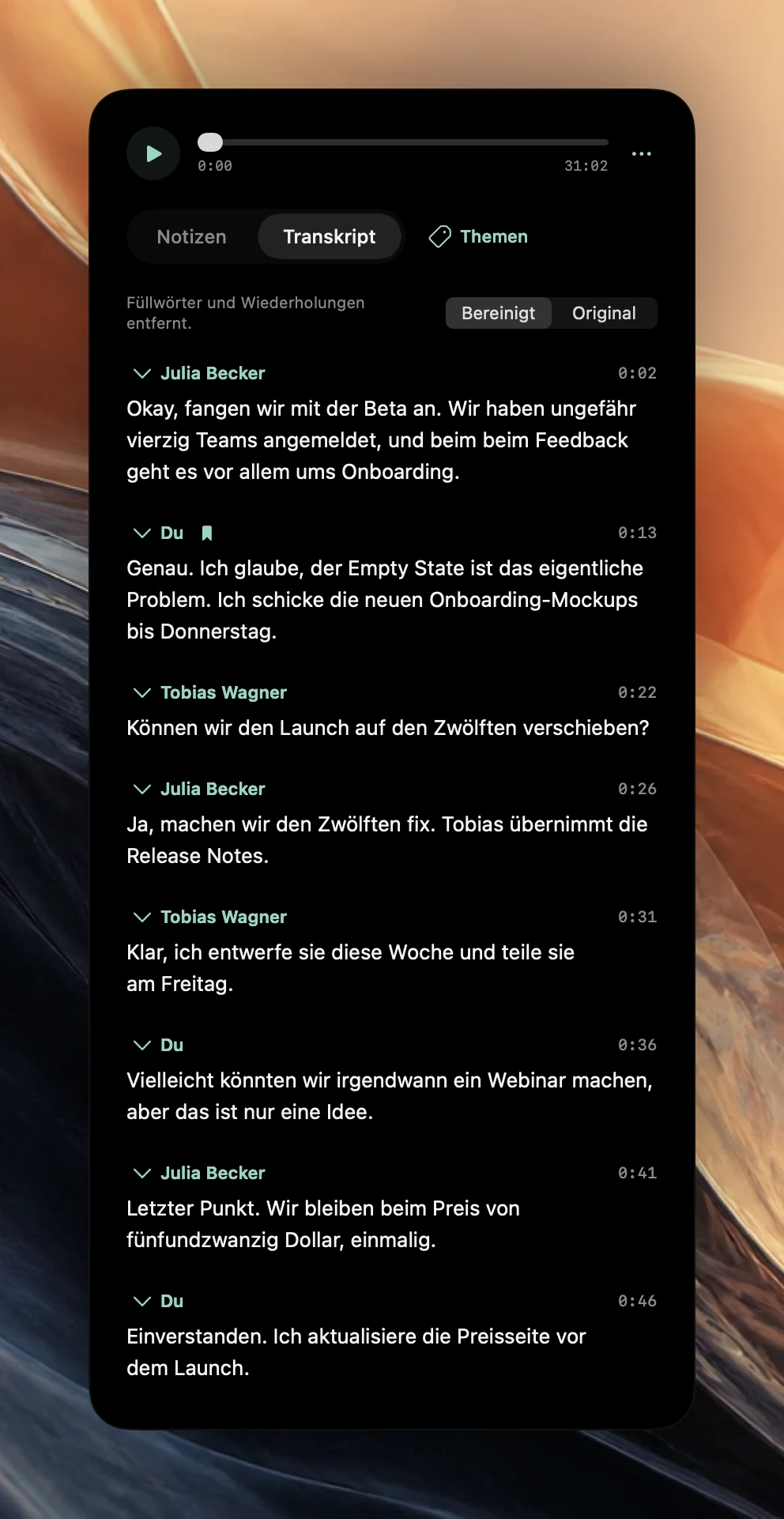
Dein Mikrofon heißt Du. Nach dem Stoppen trennt Poffle die Stimmen im Audio des Anrufs auf deinem Mac und bezeichnet sie als Sprecher 1, Sprecher 2 und so weiter. In einem Gespräch zu zweit ist das meist eine Stimme. Klicke auf eine Bezeichnung, um sie zu benennen: Dort stehen die Teilnehmer eines Kalenderereignisses, oder du wählst Namen eingeben …. Der Name gilt nur für dieses Meeting.
Bei einem Gruppen-FaceTime-Anruf, der mit einem Ereignis verknüpft ist, begrenzt die Anzahl der Teilnehmer, nach wie vielen Stimmen Poffle sucht. So wird eine Person nicht auf zwei aufgeteilt. Vergleiche ein paar Passagen mit dem Audio, bevor du dich auf die Namen verlässt. Lesbare Meeting-Transkripte geht ausführlicher auf Sprechernamen, Füllwörter und Echo ein.
Fragen zu FaceTime
Kann ich die Live-Untertitel während der Aufnahme eingeschaltet lassen?
Ja. Live-Untertitel laufen in FaceTime auf Mac-Computern mit Apple Chip in unterstützten Sprachen (Anleitung von Apple zu Live-Untertiteln). Poffle zeigt in den Aufnahmesteuerelementen sein eigenes Live-Transkript und erstellt nach dem Stoppen das vollständige Transkript.
Erhält die andere Person einen Hinweis?
Nicht von Poffle. Die Anrufaufnahme der App „Telefon“ spielt einen akustischen Hinweis ab, Poffle nicht. Sag es also selbst.
Brauche ich Apple Intelligence?
Nicht für die Aufnahme oder das Transkript. Notizen, Entscheidungen und Aufgaben nutzen Apple Intelligence auf deinem Mac, wenn es für die Sprache verfügbar ist.
Quellen
Offizielle Dokumentation und Quellen, auf die sich diese Anleitung stützt.