
FaceTime sur Mac peut afficher des sous-titres en direct pendant que vous parlez, mais les sous-titres ne vous donnent ni enregistrement à réécouter ni transcription à consulter plus tard. Pour cela, enregistrez l’audio de l’appel avec votre micro. Ce guide montre comment le faire avec Poffle, qui reconnaît FaceTime et les appels relayés depuis votre iPhone, et comment les options audio de FaceTime influent sur le résultat.
Appels FaceTime et appels iPhone
Poffle repère un appel lorsqu’une app a utilisé le micro pendant 3 secondes. Pour FaceTime, cela inclut le service système que FaceTime utilise pour établir les appels : les appels vidéo comme audio sont donc reconnus et nommés FaceTime. Les appels que vous passez ou recevez dans l’app Téléphone, relayés depuis votre iPhone, sont nommés Téléphone. Apple explique comment configurer les appels téléphoniques sur le Mac.
L’app Téléphone dispose de sa propre fonction Enregistrement d’appel. Apple indique que les deux interlocuteurs entendent un avis sonore signalant que l’appel est enregistré, et que l’enregistrement est sauvegardé dans un dossier Enregistrements d’appel dans Notes (guide de l’app Téléphone). L’enregistrement de Poffle est différent : il ne joue aucun avis, conserve l’audio et la transcription dans Poffle sur votre Mac, et ajoute des étiquettes d’intervenant et des notes. Utilisez celui qui vous convient, et prévenez l’autre personne dans tous les cas.
Avant l’appel
- Autorisez Poffle à utiliser le micro. Le guide d’Apple sur le micro montre où le vérifier.
- Autorisez Poffle dans Réglages Système > Confidentialité et sécurité > Enregistrement de l’écran et des sons du système, pour qu’il puisse enregistrer l’autre côté de l’appel (guide d’Apple). Poffle enregistre l’audio, pas la vidéo FaceTime.
- Choisissez où vous entendrez l’appel dans Réglages Système > Son > Sortie (guide d’Apple sur la sortie audio). Un casque garde la voix de l’autre personne hors de votre micro.
Ce que change le mode du micro
Pendant un appel vidéo FaceTime, le bouton Vidéo de la barre des menus propose Mode du micro ; pendant un appel audio, c’est le bouton Audio. Isolement de la voix donne la priorité à votre voix et bloque les bruits ambiants, tandis que Large spectre conserve les sons qui vous entourent, comme Apple le décrit dans les options audio de FaceTime.
Le mode du micro façonne ce que FaceTime envoie à l’autre personne. Poffle enregistre votre micro séparément : sa copie de votre voix ne passe donc pas par Isolement de la voix. Dans une pièce bruyante, l’autre personne peut vous entendre plus clairement que votre propre piste ne le laissera entendre ensuite. Un micro plus proche, ou une pièce plus calme, améliore la transcription de ce que vous avez dit.
Enregistrer l’appel
- Lancez l’appel FaceTime ou répondez-y.
- Dites à l’autre personne que vous aimeriez enregistrer, et attendez sa réponse.
- Cliquez sur le point rouge dans le coup d’œil au bord de l’écran, ou sur Enregistrer dans Enregistrer cet appel ? dans Agenda.
- Utilisez Pause si la conversation devient privée. L’audio en pause n’est pas sauvegardé.
- Raccrochez. Une fois que FaceTime a cessé d’utiliser le micro depuis 20 secondes, Poffle affiche un compte à rebours de 15 secondes avec « FaceTime a mis fin à l’appel. » Choisissez Continuer l’enregistrement pour poursuivre, ou laissez-le s’arrêter.
Un appel FaceTime est rarement un évènement de calendrier : l’enregistrement est donc généralement sauvegardé sous le nom « Appel FaceTime ». Si vous avez planifié l’appel, Poffle associe l’enregistrement à l’évènement lorsqu’un seul évènement est en cours ou commence dans les 5 minutes, et conserve le titre de l’évènement.
Mettre des noms sur les voix
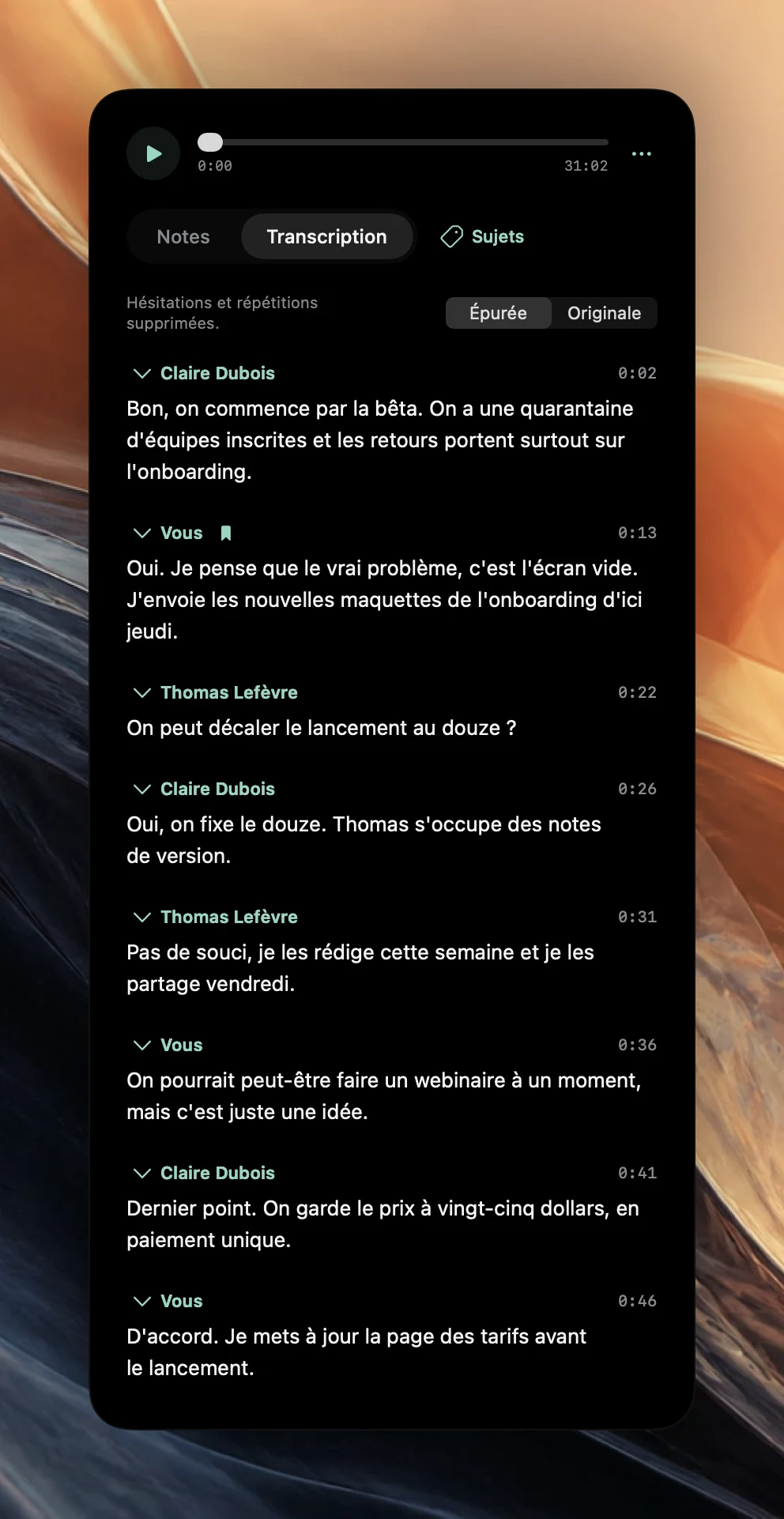
Votre micro est étiqueté Vous. Après l’arrêt, Poffle sépare les voix de l’audio de l’appel sur votre Mac et les étiquette Intervenant 1, Intervenant 2, et ainsi de suite. Dans un appel en tête-à-tête, il y en a généralement un seul. Cliquez sur une étiquette pour la nommer : les participants d’un évènement de calendrier y sont listés, ou choisissez Saisir un nom…. Le nom ne s’applique qu’à cette réunion.
Pour un appel FaceTime de groupe associé à un évènement, le nombre de participants limite le nombre de voix que Poffle recherche, ce qui évite qu’une personne soit répartie entre deux intervenants. Vérifiez quelques passages dans l’audio avant de vous fier aux noms. Des transcriptions de réunion lisibles détaille les noms des intervenants, les hésitations et l’écho.
Questions sur FaceTime
Puis-je laisser les sous-titres en direct activés pendant l’enregistrement ?
Oui. Les sous-titres en direct fonctionnent dans FaceTime sur les Mac avec puce Apple, dans les langues prises en charge (guide d’Apple sur les sous-titres en direct). Poffle affiche sa propre transcription en direct dans les commandes d’enregistrement et prépare la transcription complète une fois l’enregistrement arrêté.
L’autre personne reçoit-elle un avis ?
Pas de la part de Poffle. L’Enregistrement d’appel de l’app Téléphone joue un avis sonore ; Poffle non : prévenez-la donc vous-même.
Ai-je besoin d’Apple Intelligence ?
Pas pour l’enregistrement ni pour la transcription. Les notes, les décisions et les actions à mener utilisent Apple Intelligence sur votre Mac lorsqu’il est disponible pour la langue.
Sources
Documentation officielle et références utilisées dans ce guide.