
FaceTime trên máy Mac có thể hiển thị Chú thích trực tiếp trong lúc bạn nói chuyện, nhưng chú thích không cho bạn một bản ghi để nghe lại hay một bản chép lại để tìm kiếm về sau. Để có những thứ đó, hãy ghi âm thanh của cuộc gọi cùng với micrô của bạn. Hướng dẫn này cho thấy cách làm việc đó với Poffle, ứng dụng nhận ra cả FaceTime lẫn các cuộc gọi được chuyển tiếp từ iPhone, và các tùy chọn âm thanh của chính FaceTime ảnh hưởng thế nào đến kết quả.
Cuộc gọi FaceTime và cuộc gọi iPhone
Poffle nhận ra một cuộc gọi khi một ứng dụng đã dùng micrô trong 3 giây. Với FaceTime, điều này bao gồm cả dịch vụ hệ thống mà FaceTime dùng để kết nối cuộc gọi, nên cả cuộc gọi video lẫn cuộc gọi âm thanh đều được nhận ra và gắn nhãn FaceTime. Các cuộc gọi bạn thực hiện hoặc trả lời trong ứng dụng Điện thoại, được chuyển tiếp từ iPhone, được gắn nhãn Điện thoại. Apple giải thích cách thiết lập cuộc gọi điện thoại trên máy Mac.
Ứng dụng Điện thoại có tính năng Bản ghi cuộc gọi riêng. Theo Apple, cả hai người tham gia đều nghe một thông báo bằng âm thanh cho biết cuộc gọi đang được ghi âm, và bản ghi được lưu vào thư mục Bản ghi cuộc gọi trong ứng dụng Ghi chú (hướng dẫn ứng dụng Điện thoại). Bản ghi của Poffle thì khác: Poffle không phát thông báo nào, giữ âm thanh và bản chép lại trong Poffle trên máy Mac của bạn, đồng thời thêm nhãn người nói và ghi chú. Hãy dùng cách nào phù hợp, và dù chọn cách nào cũng hãy báo cho người kia.
Trước khi gọi
- Cho phép Poffle dùng micrô. Hướng dẫn về micrô của Apple chỉ ra nơi để kiểm tra.
- Cho phép Poffle trong Cài đặt hệ thống > Quyền riêng tư & Bảo mật > Bản ghi âm thanh hệ thống & màn hình để Poffle ghi được phía bên kia của cuộc gọi (hướng dẫn của Apple). Poffle ghi âm thanh, không ghi video FaceTime.
- Chọn thiết bị bạn sẽ nghe cuộc gọi trong Cài đặt hệ thống > Âm thanh > Đầu ra (hướng dẫn về đầu ra âm thanh của Apple). Tai nghe giúp giọng của người kia không lọt vào micrô của bạn.
Chế độ micrô thay đổi điều gì
Trong cuộc gọi video FaceTime, nút Video trên thanh menu có Chế độ mic; trong cuộc gọi âm thanh, đó là nút Âm thanh. Tách lời nói ưu tiên giọng của bạn và chặn tiếng ồn xung quanh, còn Âm phổ rộng giữ lại các âm thanh quanh bạn, như Apple mô tả trong các tùy chọn âm thanh của FaceTime.
Chế độ micrô định hình những gì FaceTime gửi đến người kia. Poffle ghi micrô của bạn riêng, nên bản ghi giọng của bạn trong Poffle không đi qua Tách lời nói. Trong một căn phòng ồn ào, người kia có thể nghe bạn rõ hơn so với rãnh âm thanh của chính bạn khi nghe lại sau này. Đặt micrô gần hơn, hoặc ngồi ở nơi yên tĩnh hơn, sẽ giúp bản chép lại phần lời của bạn tốt hơn.
Ghi âm cuộc gọi
- Bắt đầu hoặc trả lời cuộc gọi FaceTime.
- Nói với người kia rằng bạn muốn ghi âm, và chờ họ trả lời.
- Bấm vào chấm đỏ trong lướt xem ở cạnh màn hình, hoặc Ghi trong Ghi cuộc gọi này? ở Lịch trình.
- Dùng Tạm dừng nếu cuộc trò chuyện chuyển sang chuyện riêng tư. Âm thanh trong lúc tạm dừng không được lưu.
- Gác máy. Sau khi FaceTime ngừng dùng micrô 20 giây, Poffle hiển thị bộ đếm ngược 15 giây kèm dòng “FaceTime đã kết thúc cuộc gọi.” Chọn Tiếp tục ghi để ghi tiếp, hoặc để bản ghi tự dừng.
Cuộc gọi FaceTime hiếm khi là một sự kiện lịch, nên bản ghi thường được lưu với tên “Cuộc gọi FaceTime”. Nếu bạn đã lên lịch cho cuộc gọi, Poffle liên kết bản ghi với sự kiện khi có đúng một sự kiện đang diễn ra hoặc bắt đầu trong vòng 5 phút, và giữ tiêu đề của sự kiện đó.
Gán tên cho các giọng nói
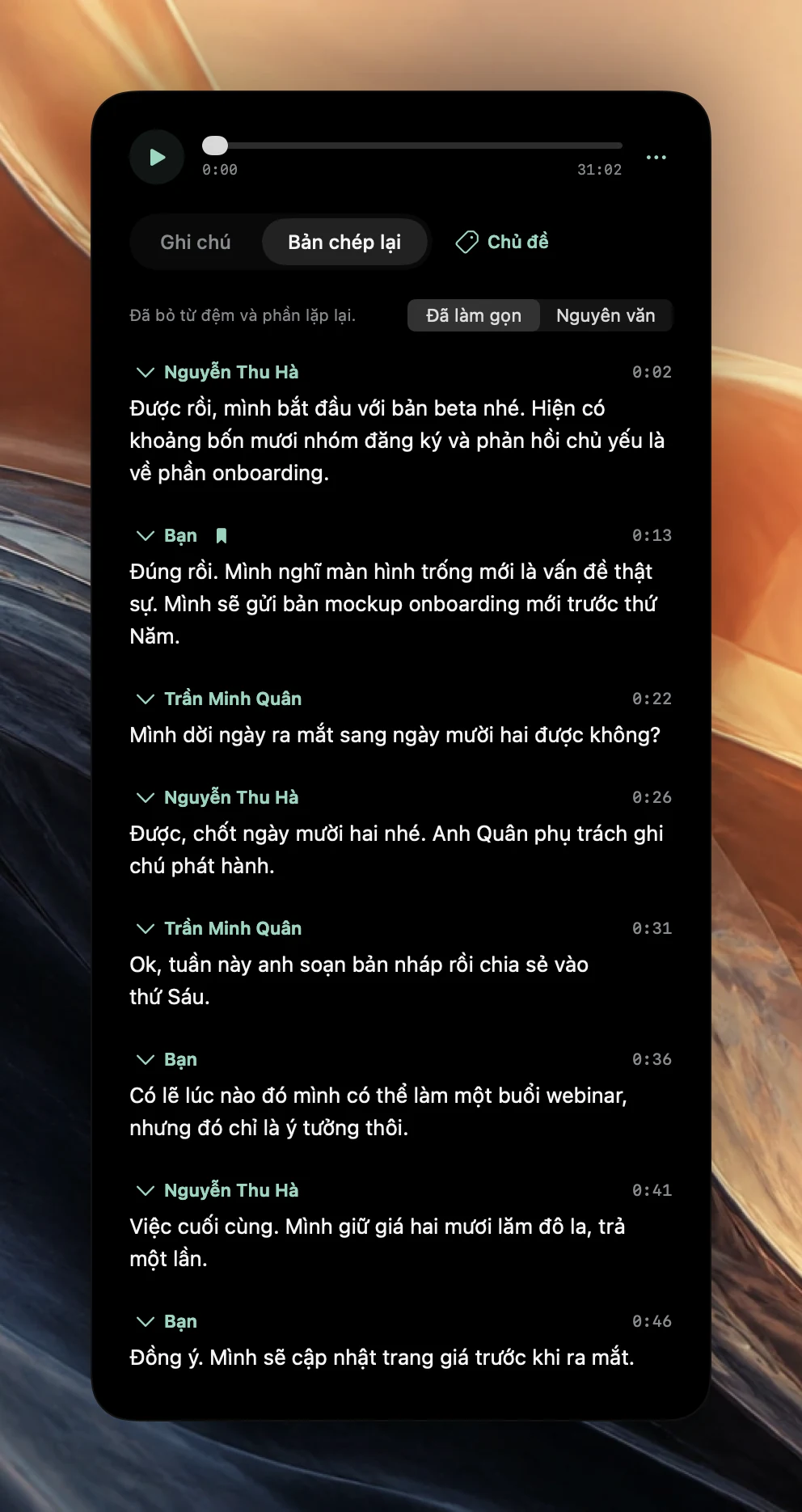
Micrô của bạn được gắn nhãn Bạn. Sau khi bạn dừng, Poffle tách các giọng nói trong âm thanh cuộc gọi ngay trên máy Mac và gắn nhãn Người nói 1, Người nói 2, v.v. Trong cuộc gọi giữa hai người, thường chỉ có một người như vậy. Bấm vào một nhãn để đặt tên: những người tham dự từ sự kiện lịch được liệt kê ở đó, hoặc chọn Nhập tên…. Tên chỉ áp dụng cho cuộc họp đó.
Với cuộc gọi FaceTime nhóm được liên kết với một sự kiện, số người tham dự giới hạn số giọng nói mà Poffle tìm kiếm, nhờ vậy một người không bị tách thành hai. Hãy đối chiếu vài đoạn với âm thanh trước khi tin vào các tên. Bản chép lại cuộc họp dễ đọc trình bày chi tiết hơn về tên người nói, từ đệm và tiếng vọng.
Câu hỏi về FaceTime
Có thể bật Chú thích trực tiếp trong lúc ghi âm không?
Có. Chú thích trực tiếp chạy trong FaceTime trên các máy Mac có chip Apple silicon, ở những ngôn ngữ được hỗ trợ (hướng dẫn Chú thích trực tiếp của Apple). Poffle hiển thị bản chép lại trực tiếp của riêng mình trong phần điều khiển ghi âm và chuẩn bị bản chép lại đầy đủ sau khi bạn dừng.
Người kia có nhận được thông báo không?
Không phải từ Poffle. Tính năng Bản ghi cuộc gọi của ứng dụng Điện thoại phát một thông báo bằng âm thanh; Poffle thì không, nên bạn hãy tự báo cho họ.
Có cần Apple Intelligence không?
Không cần cho bản ghi hay bản chép lại. Ghi chú, quyết định và việc cần làm dùng Apple Intelligence trên máy Mac của bạn khi tính năng này khả dụng cho ngôn ngữ đó.
Nguồn tham khảo
Tài liệu chính thức và nguồn tham khảo được dùng trong hướng dẫn này.