
Slack 微型會議常常是有人在頻道中按一下耳機圖示就開始了。沒有邀請、沒有議程,通常也沒有紀錄。當微型會議談出一個你日後會想核對的決定時,你可以在 Mac 上把它錄下來:你的麥克風和微型會議的音訊會在本機轉錄,並且能和你的其他會議一起搜尋。
微型會議開始時,Poffle 看到什麼
Poffle 會從 macOS 維護的列表中,查看哪些 App 正在使用麥克風。當 Slack App 使用麥克風達 3 秒,Poffle 就會提議錄製 Slack 通話。它看到的是 App,而不是對話內容,所以它不知道微型會議在哪個頻道,也不會讀取 Slack。如果你是在瀏覽器中使用 Slack,提議則會寫出瀏覽器的名稱。
由於微型會議很少有行事曆行程,錄音通常會儲存為「Slack 通話」。如果剛好有一個定時行程正在進行或將在 5 分鐘內開始,而且只有這一個,Poffle 就會改為把錄音連結到這個行程。
錄製微型會議
- 加入或發起微型會議。在 Slack 中,按一下頻道或私訊頂端的耳機圖示即可發起(Slack 的微型會議指南)。
- 在討論正式開始前,說明你想要錄音。
- 按一下速覽中的紅色圓點,或在「行程」或「錄音」的要錄製此通話嗎?中按一下錄製。
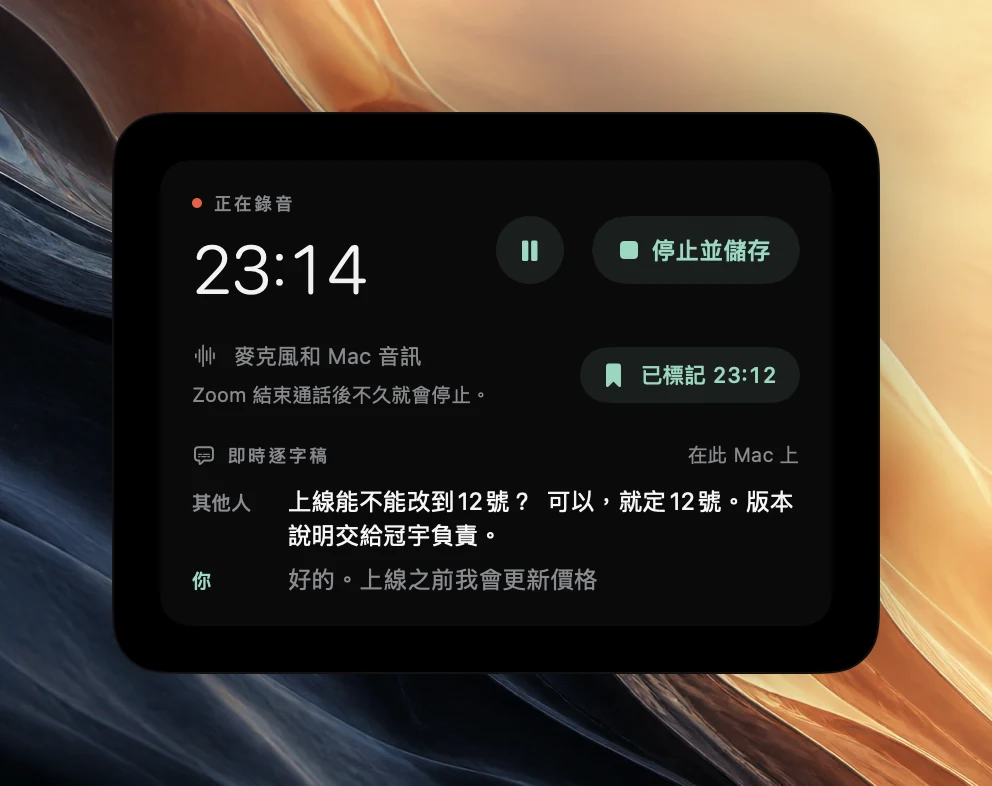
- 做出決定時,使用標記此刻或按 Control + Option + B,之後就能在記錄中找到它。
- 按一下離開退出。最後一位與會者離開後,Slack 就會結束微型會議。
Poffle 需要麥克風取用權限和「螢幕與系統錄音」取用權限才能錄製;Apple 分別說明了麥克風和系統音訊的權限。它只錄製音訊。
Slack 的音訊偏好設定
按一下側邊欄中的個人檔案相片,選擇偏好設定,然後選擇音訊與視訊。你可以在那裡選擇麥克風和喇叭、管理自動增益控制,並找到 Slack 的降噪功能,詳見 Slack 的微型會議偏好設定。
請選擇你的 Mac 用作輸入裝置的那個麥克風。Poffle 會把這個預設輸入裝置錄成你在微型會議中的聲音,其他人的聲音則從 Mac 音訊錄製。Slack 的降噪功能清理的是 Slack 傳送給其他人的聲音;Poffle 直接錄製你的麥克風,所以它錄到的你的聲音不會經過過濾。戴耳機可以避免微型會議的音訊傳進你的麥克風。如果還是有部分聲音傳進去,Poffle 會把那些重複的片段從逐字稿中排除,並告訴你。
長時間又安靜的微型會議
有些團隊會在工作時一直開著微型會議,只偶爾說幾句話。Poffle 的通話結束時停止選項,也會在你的麥克風和 Mac 音訊都持續安靜 3 分鐘後停止錄音。停止前會先有 15 秒倒數,並顯示「已安靜了 3 分鐘。」選擇繼續錄音後,在再次出現聲音之前,Poffle 都不會因為安靜而停止。
如果是預定的休息時間,請改用暫停。暫停期間不會錄下任何內容,暫停的時間也不算是安靜;如果微型會議結束,錄音仍會停止。
當你離開時,Poffle 會察覺 Slack 已釋放麥克風。20 秒後,它會顯示倒數和「Slack 已結束通話。」,然後儲存錄音,並修剪到 Slack 最後一次使用麥克風後 2 秒。
Slack 的 AI 記錄,以及告知其他人
Slack 有自己的微型會議 AI 記錄功能。Slack 表示這項功能預設為關閉,而且在開始、停止或取消記錄時,微型會議中的所有人員都會收到通知(Slack 的 AI 記錄指南)。Poffle 不會傳送任何內容給 Slack,也不會在微型會議中顯示任何東西。請告訴微型會議中的人你正在錄音,並在有人中途加入時再說一次。
日後找到這場微型會議
微型會議的錄音會出現在「錄音」的會議區段,以及按 Control + Option + M 打開的搜尋會議中。搜尋範圍涵蓋逐字稿、記錄和待辦事項,所以只要記得微型會議中的一句話就夠了。加上一個主題,例如專案名稱,就能讓微型會議和討論同一項工作的會議放在一起。若要針對所有會議提問,請參閱向會議記錄提問。
Slack 微型會議常見問題
Slack 的即時字幕會包含在錄音中嗎?
不會。Slack 表示,微型會議結束後,字幕不會被儲存。Poffle 的逐字稿是在你的 Mac 上根據它自己的錄音準備的。
微型會議的錄音會產生記錄嗎?
會,只要 Apple Intelligence 支援該語言。「Slack 通話」這個標題看不出會議類型,所以記錄會使用一般版面。你可以在會議的選項選單中,用將記錄改寫為選擇其他範本。
Poffle 可以自動錄下每一場微型會議嗎?
不行。Poffle 只會提議;在你按一下錄製之前,不會錄下任何內容。排程錄音適用於行事曆行程,不適用於微型會議。
資料來源
本指南引用的官方文件和參考資料。