
Una junta (huddle) de Slack suele empezar cuando alguien hace clic en el icono de los auriculares de un canal. No hay invitación, ni orden del día y, normalmente, tampoco registro. Cuando una junta acaba en una decisión que querrás comprobar más tarde, puedes grabarla en tu Mac: tu micrófono y el audio de la junta, transcritos en local y fáciles de buscar junto a tus otras reuniones.
Qué ve Poffle cuando empieza una junta
Poffle comprueba qué apps están usando el micrófono, a partir de una lista que mantiene macOS. Cuando la app de Slack lleva 3 segundos usándolo, Poffle se ofrece a grabar una llamada de Slack. Ve la app, no la conversación, así que no sabe en qué canal está la junta ni lee Slack. Si usas Slack en un navegador, la oferta indica el navegador.
Como las juntas rara vez tienen un evento en el calendario, la grabación suele guardarse como “Llamada de Slack”. Si hay un evento con hora en curso, o que empieza en los próximos 5 minutos, y es el único, Poffle vincula la grabación a ese evento.
Graba una junta
- Únete a la junta o iníciala. Slack inicia una desde el icono de los auriculares en la parte superior de un canal o de un mensaje directo (guía de Slack sobre las juntas).
- Di que te gustaría grabar antes de que la conversación arranque.
- Haz clic en el punto rojo del vistazo, o en Grabar en ¿Grabar esta llamada? en Agenda o en Grabar.
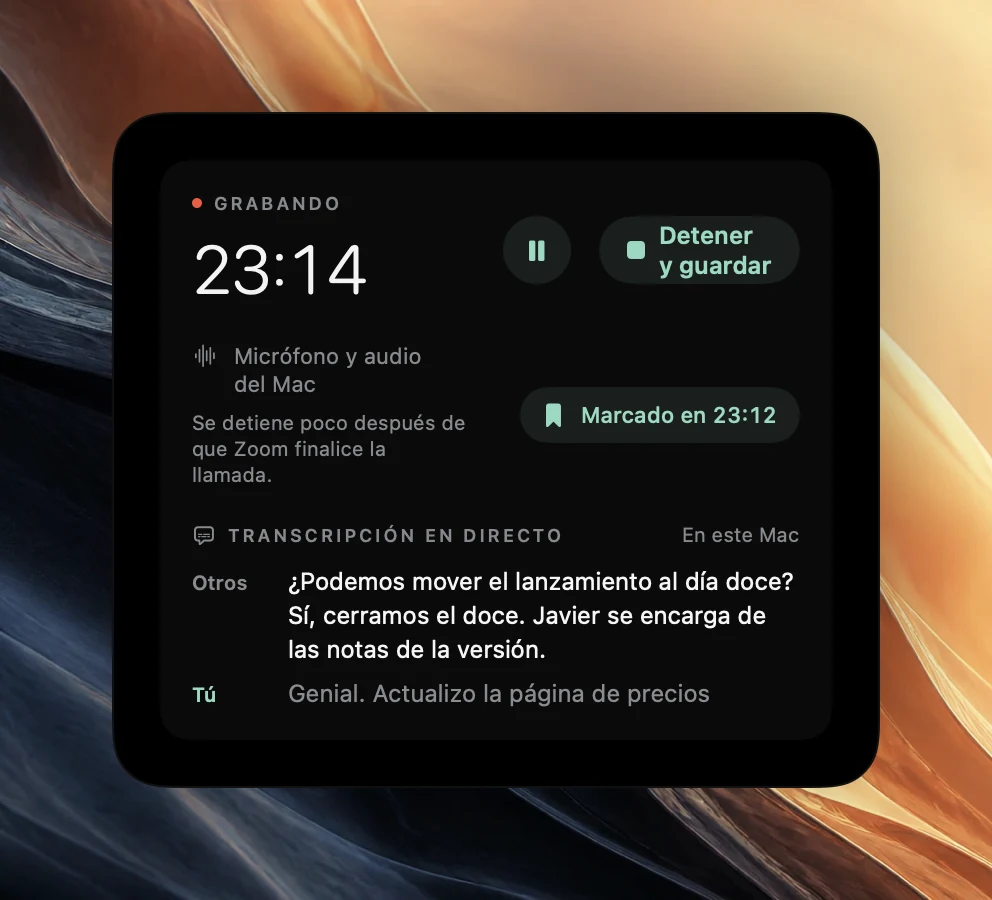
- Usa Marcar momento, o Control + Opción + B, cuando se decida algo, para poder encontrarlo en las notas más tarde.
- Sal con Salir. Slack termina la junta cuando sale la última persona.
Para esto, Poffle necesita acceso al micrófono y a Grabación de pantalla y del audio del sistema; Apple documenta los dos, el del micrófono y el del audio del sistema. Solo graba audio.
Preferencias de audio de Slack
Haz clic en tu foto de perfil en la barra lateral, elige Preferencias y luego Audio y vídeo. Ahí eliges el Micrófono y el Altavoz, gestionas el control automático de ganancia y encuentras la supresión de ruido de Slack, como se describe en las preferencias de juntas de Slack.
Elige el micrófono que tu Mac usa como entrada. Poffle graba esa entrada predeterminada como tu lado de la junta, y las demás voces desde el audio del Mac. La supresión de ruido de Slack limpia lo que Slack envía a los demás; Poffle graba tu micrófono directamente, así que su copia de tu voz no se filtra. Los auriculares evitan que el audio de la junta llegue a tu micrófono. Cuando aun así se cuela algo, Poffle omite esos fragmentos repetidos de la transcripción y te lo indica.
Juntas largas y silenciosas
Algunos equipos dejan una junta abierta mientras trabajan y solo hablan de vez en cuando. La opción Detener al terminar la llamada de Poffle también detiene una grabación tras 3 minutos en los que tanto tu micrófono como el audio del Mac permanecen en silencio. Antes recibes una cuenta atrás de 15 segundos con “No se oye nada desde hace 3 minutos.” Elige Seguir grabando y Poffle no volverá a detenerse por silencio hasta que haya habido sonido.
Para un descanso planificado, usa Pausa. No se graba nada mientras está en pausa, el tiempo en pausa no cuenta como silencio y la grabación se detiene igualmente si termina la junta.
Cuando sales, Poffle detecta que Slack ha dejado de usar el micrófono. Tras 20 segundos muestra la cuenta atrás con “Slack ha finalizado la llamada” y después guarda la grabación, recortada hasta 2 segundos después de la última vez que Slack usó el micrófono.
Las notas de IA de Slack y el aviso a los demás
Slack tiene sus propias notas de IA para las juntas. Slack indica que están desactivadas por omisión y que todos los participantes de la junta reciben una notificación cuando las notas se inician, se detienen o se cancelan (guía de Slack sobre las notas de IA). Poffle no envía nada a Slack ni muestra nada en la junta. Avisa a las personas de la junta de que estás grabando, y repítelo cuando alguien se una a mitad.
Encuentra la junta más tarde
Las grabaciones de juntas aparecen en la sección Reuniones de Grabar y en Buscar reuniones, que se abre con Control + Opción + M. La búsqueda abarca transcripciones, notas y acciones pendientes, así que basta con una frase de la junta. Añade un tema, como el nombre del proyecto, para mantener las juntas junto a las reuniones sobre el mismo trabajo. Para hacer una pregunta sobre todas ellas, consulta cómo hacer preguntas sobre tus notas de reunión.
Preguntas sobre las juntas de Slack
¿Los subtítulos en directo de Slack forman parte de la grabación?
No. Slack indica que los subtítulos de las juntas no se guardan cuando termina la junta. La transcripción de Poffle se prepara a partir de su propia grabación, en tu Mac.
¿Una grabación de una junta tendrá notas?
Sí, cuando Apple Intelligence está disponible para el idioma. “Llamada de Slack” no sugiere ningún tipo de reunión, así que las notas usan el formato general. Elige otro con Reescribir notas como en el menú de opciones de la reunión.
¿Puede Poffle grabar todas las juntas automáticamente?
No. Poffle solo se ofrece a grabar; no se graba nada hasta que haces clic en Grabar. La grabación programada se aplica a los eventos del calendario, no a las juntas.
Fuentes
Documentación oficial y referencias usadas en esta guía.