
En huddle i Slack börjar ofta med att någon klickar på hörlurssymbolen i en kanal. Det finns ingen inbjudan, ingen agenda och oftast ingen dokumentation. När en huddle leder till ett beslut som du vill kunna kontrollera senare kan du spela in den på din Mac: din mikrofon och ljudet från samtalet, transkriberat lokalt och sökbart bredvid dina andra möten.
Vad Poffle ser när en huddle startar
Poffle kontrollerar vilka appar som använder mikrofonen, utifrån en lista som macOS håller. När appen Slack har använt mikrofonen i 3 sekunder erbjuder Poffle sig att spela in ett Slack-samtal. Poffle ser appen, inte samtalet, så Poffle vet inte vilken kanal huddlen pågår i och läser inte Slack. Om du använder Slack i en webbläsare anger erbjudandet webbläsaren i stället.
Eftersom huddles sällan har en kalenderaktivitet sparas inspelningen oftast som ”Slack-samtal”. Om en aktivitet med fast tid pågår eller börjar inom 5 minuter, och den är den enda, kopplar Poffle i stället inspelningen till den.
Spela in en huddle
- Anslut till eller starta en huddle. I Slack startar du en från hörlurssymbolen högst upp i en kanal eller ett direktmeddelande (Slacks guide om huddles).
- Säg att du vill spela in innan diskussionen kommer igång.
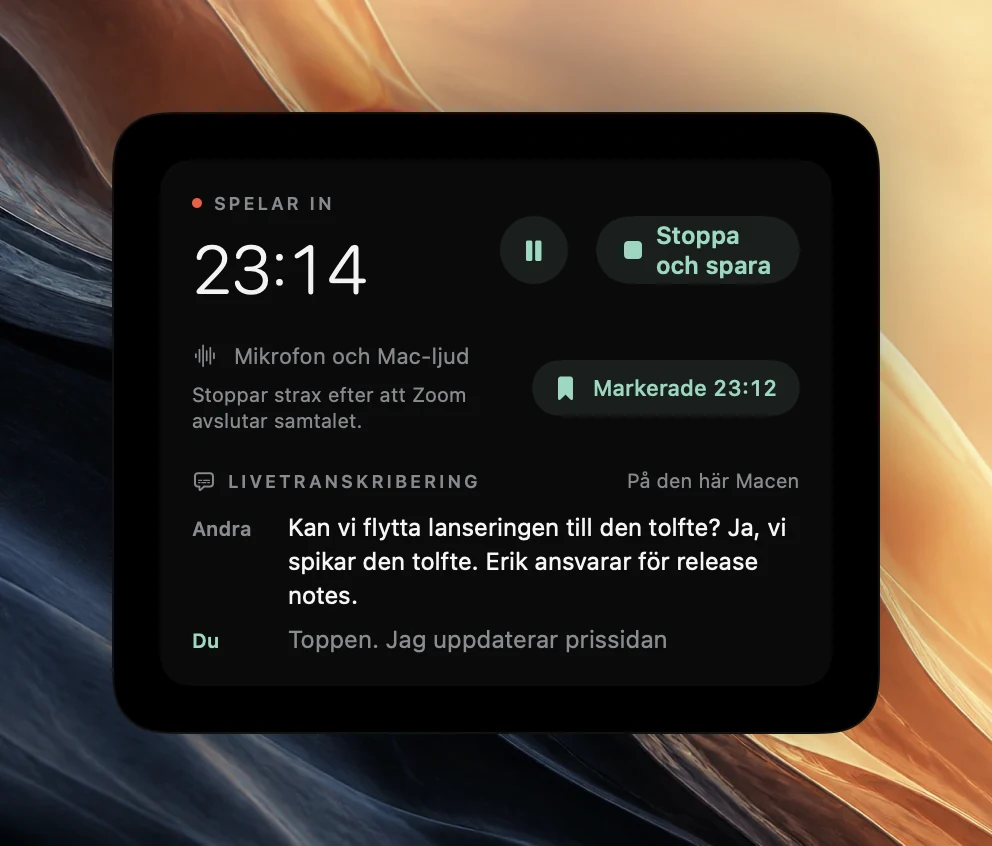
- Klicka på den röda pricken i glimten, eller på Spela in i Spela in samtalet? i Agenda eller Spela in.
- Använd Markera ögonblick, eller Kontroll-alternativ-B, när något beslutas, så att du kan hitta det i anteckningarna senare.
- Gå ur med Leave. Slack avslutar en huddle när den sista personen har lämnat den.
Poffle behöver åtkomst till mikrofonen och till Skärm- och systemljudsinspelning för det här. Apple beskriver båda, för mikrofonen och för systemljud. Poffle spelar bara in ljud.
Ljudinställningar i Slack
Slack finns inte på svenska, så menyerna heter som på engelska. Klicka på din profilbild i sidofältet, välj Preferences och sedan Audio & video. Där väljer du Microphone och Speaker, hanterar automatisk förstärkningskontroll och hittar Slacks brusreducering, som det beskrivs i Slacks inställningar för huddles.
Välj den mikrofon som din Mac använder som ingång. Poffle spelar in den standardingången som din sida av samtalet och de andra rösterna från Mac-ljudet. Slacks brusreducering rensar det som Slack skickar till andra. Poffle spelar in din mikrofon direkt, så Poffles kopia av din röst filtreras inte. Hörlurar hindrar ljudet från samtalet från att nå din mikrofon. Om en del ändå kommer in utelämnar Poffle de upprepade avsnitten ur transkriberingen och talar om det.
Långa, tysta huddles
Vissa team låter en huddle vara öppen medan de arbetar och pratar bara då och då. Poffles alternativ Stoppa när samtalet slutar stoppar också en inspelning efter 3 minuter då både din mikrofon och Mac-ljudet har varit tysta. Först får du en nedräkning på 15 sekunder med ”Det har varit tyst i 3 minuter.” Välj Fortsätt spela in, så stoppar Poffle inte för tystnad igen förrän det har hörts ljud.
Använd Pausa i stället för en planerad paus. Ingenting spelas in under pausen, pausad tid räknas inte som tystnad, och inspelningen stoppas ändå om huddlen tar slut.
När du lämnar märker Poffle att Slack har släppt mikrofonen. Efter 20 sekunder visas nedräkningen med ”Slack avslutade samtalet.” och sedan sparas inspelningen, klippt till 2 sekunder efter att Slack senast använde mikrofonen.
Slacks AI-anteckningar och att berätta för andra
Slack har egna AI-anteckningar för huddles. Enligt Slack är de avstängda som standard, och alla i huddlen meddelas när anteckningar startas, stoppas eller avbryts (Slacks guide om AI-anteckningar). Poffle skickar ingenting till Slack och visar ingenting i huddlen. Berätta för de andra att du spelar in, och upprepa det när någon ansluter halvvägs.
Hitta huddlen senare
Inspelningar av huddles visas i avsnittet Möten i Spela in och i Sök i möten, som öppnas med Kontroll-alternativ-M. Sökningen omfattar transkriberingar, anteckningar och åtgärdspunkter, så en fras från samtalet räcker. Lägg till ett ämne, till exempel projektnamnet, för att hålla ihop huddles med möten om samma arbete. Om du vill ställa en fråga till alla läser du om att ställa frågor om dina mötesanteckningar.
Frågor om Slack-huddles
Ingår Slacks livetextning i inspelningen?
Nej. Enligt Slack sparas inte textningen när en huddle har avslutats. Poffles transkribering tas fram från Poffles egen inspelning, på din Mac.
Får en inspelad huddle anteckningar?
Ja, när Apple Intelligence är tillgängligt för språket. ”Slack-samtal” antyder ingen mötestyp, så anteckningarna får det allmänna upplägget. Välj ett annat med Skriv om anteckningarna som i mötets alternativmeny.
Kan Poffle spela in varje huddle automatiskt?
Nej. Poffle erbjuder bara inspelning, och ingenting spelas in förrän du klickar på Spela in. Schemalagd inspelning gäller kalenderaktiviteter, inte huddles.
Källor
Officiell dokumentation och referenser som används i den här guiden.