
Um huddle do Slack muitas vezes começa com alguém clicando no ícone de fones de ouvido em um canal. Não há convite, nem pauta, e normalmente nenhum registro. Quando um huddle vira uma decisão que você vai querer conferir depois, você pode gravá-lo no seu Mac: o seu microfone e o áudio do huddle, transcritos localmente e disponíveis na busca ao lado das suas outras reuniões.
O que o Poffle vê quando um huddle começa
O Poffle verifica quais apps estão usando o microfone, a partir de uma lista que o macOS mantém. Quando o app do Slack usa o microfone por 3 segundos, o Poffle oferece gravar uma chamada do Slack. Ele vê o app, não a conversa, então não sabe em qual canal está o huddle e não lê o Slack. Se você usa o Slack em um navegador, a oferta mostra o nome do navegador.
Como huddles raramente têm um evento no calendário, a gravação costuma ser salva como “Chamada do Slack”. Se um evento com horário estiver em andamento, ou começar em até 5 minutos, e for o único, o Poffle vincula a gravação a ele.
Grave um huddle
- Entre no huddle ou inicie um. O Slack inicia um huddle pelo ícone de fones de ouvido no topo de um canal ou de uma mensagem direta (guia de huddles do Slack).
- Diga que você gostaria de gravar antes de a discussão engrenar.
- Clique no ponto vermelho da espiada ou em Gravar na oferta Gravar esta chamada?, na Agenda ou em Gravar.
- Use Marcar momento, ou Control + Option + B, quando algo for decidido, para encontrar nas notas depois.
- Saia com Sair. O Slack encerra o huddle quando a última pessoa sai.
Para isso, o Poffle precisa de acesso ao microfone e à Gravação do Áudio do Sistema e da Tela; a Apple documenta os dois, para o microfone e para o áudio do sistema. Ele grava só o áudio.
Preferências de áudio do Slack
Clique na sua foto de perfil na barra lateral, escolha Preferências e depois Áudio e vídeo. Ali você escolhe o Microfone e o Alto-falante, gerencia o controle automático de ganho e encontra a supressão de ruído do Slack, como descrito nas preferências de huddles do Slack.
Escolha o microfone que o seu Mac usa como entrada. O Poffle grava essa entrada padrão como o seu lado do huddle, e as outras vozes pelo áudio do Mac. A supressão de ruído do Slack limpa o que o Slack envia aos outros; o Poffle grava o seu microfone diretamente, então a cópia da sua voz não é filtrada. Fones de ouvido mantêm o áudio do huddle fora do seu microfone. Quando parte dele entra mesmo assim, o Poffle deixa esses trechos repetidos fora da transcrição e avisa você.
Huddles longos e silenciosos
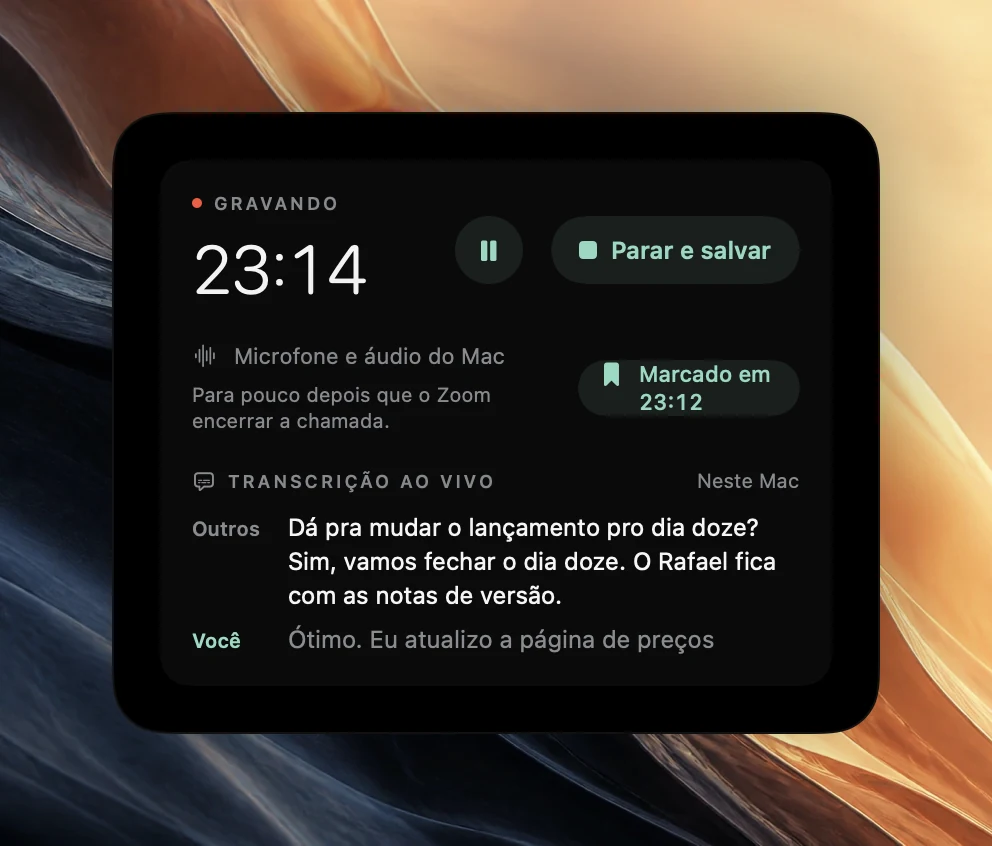
Algumas equipes deixam um huddle aberto enquanto trabalham e só conversam de vez em quando. A opção Parar quando a chamada terminar do Poffle também para uma gravação depois de 3 minutos em que o seu microfone e o áudio do Mac ficam em silêncio. Antes, aparece uma contagem regressiva de 15 segundos com “Está em silêncio há 3 minutos.” Escolha Continuar gravando, e o Poffle não vai parar por silêncio de novo até que volte a haver som.
Para um intervalo planejado, use Pausar. Nada é gravado durante a pausa, o tempo em pausa não conta como silêncio, e a gravação ainda para se o huddle terminar.
Quando você sai, o Poffle percebe que o Slack liberou o microfone. Depois de 20 segundos, ele mostra a contagem regressiva com “O Slack encerrou a chamada.” e então salva a gravação, cortada para 2 segundos depois da última vez que o Slack usou o microfone.
As notas de IA do Slack e como avisar as pessoas
O Slack tem as próprias notas de IA para huddles. O Slack diz que elas vêm desativadas por padrão e que todos no huddle são notificados quando as notas são iniciadas, interrompidas ou canceladas (guia de notas de IA do Slack). O Poffle não envia nada ao Slack e não mostra nada no huddle. Avise as pessoas do huddle que você está gravando e repita o aviso quando alguém entrar no meio.
Encontre o huddle depois
As gravações de huddles aparecem na seção Reuniões de Gravar e em Buscar reuniões, que abre com Control + Option + M. A busca cobre transcrições, notas e itens de ação, então uma frase do huddle basta. Acrescente um tema, como o nome do projeto, para manter os huddles junto com as reuniões sobre o mesmo trabalho. Para fazer uma pergunta sobre todos eles, veja como fazer perguntas sobre suas notas de reunião.
Perguntas sobre huddles do Slack
As legendas ao vivo do Slack fazem parte da gravação?
Não. O Slack diz que as legendas do huddle não são salvas depois que ele termina. A transcrição do Poffle é preparada a partir da própria gravação, no seu Mac.
A gravação de um huddle vai ter notas?
Sim, quando a Apple Intelligence está disponível para o idioma. “Chamada do Slack” não indica um tipo de reunião, então as notas usam o formato geral. Escolha outro com Reescrever notas como no menu de opções da reunião.
O Poffle pode gravar todos os huddles automaticamente?
Não. O Poffle só oferece; nada é gravado até você clicar em Gravar. A gravação agendada vale para eventos do calendário, não para huddles.
Fontes
Documentação oficial e referências usadas neste guia.