
Een huddle in Slack begint vaak doordat iemand in een kanaal op het koptelefoonsymbool klikt. Er is geen uitnodiging, geen agenda en meestal geen verslag. Loopt een huddle uit op een besluit dat je later wilt nalezen, dan kun je hem op je Mac opnemen: je microfoon en de audio van de huddle, lokaal getranscribeerd en doorzoekbaar naast je andere vergaderingen.
Wat Poffle ziet als een huddle begint
Poffle kijkt welke apps de microfoon gebruiken, op basis van een lijst die macOS bijhoudt. Heeft de Slack-app de microfoon 3 seconden gebruikt, dan biedt Poffle aan een Slack-gesprek op te nemen. Het ziet de app, niet het gesprek: het weet dus niet in welk kanaal de huddle plaatsvindt en leest Slack niet uit. Gebruik je Slack in een browser, dan noemt het aanbod in plaats daarvan de browser.
Omdat huddles zelden een agenda-activiteit hebben, wordt de opname meestal bewaard als ‘Slack-gesprek’. Is er één activiteit met een tijdstip bezig, of begint die binnen 5 minuten, en is het de enige, dan koppelt Poffle de opname daaraan.
Een huddle opnemen
- Neem deel aan de huddle of start er een. In Slack start je een huddle met het koptelefoonsymbool boven aan een kanaal of DM (uitleg van Slack over huddles).
- Zeg dat je graag wilt opnemen, voordat de discussie op gang komt.
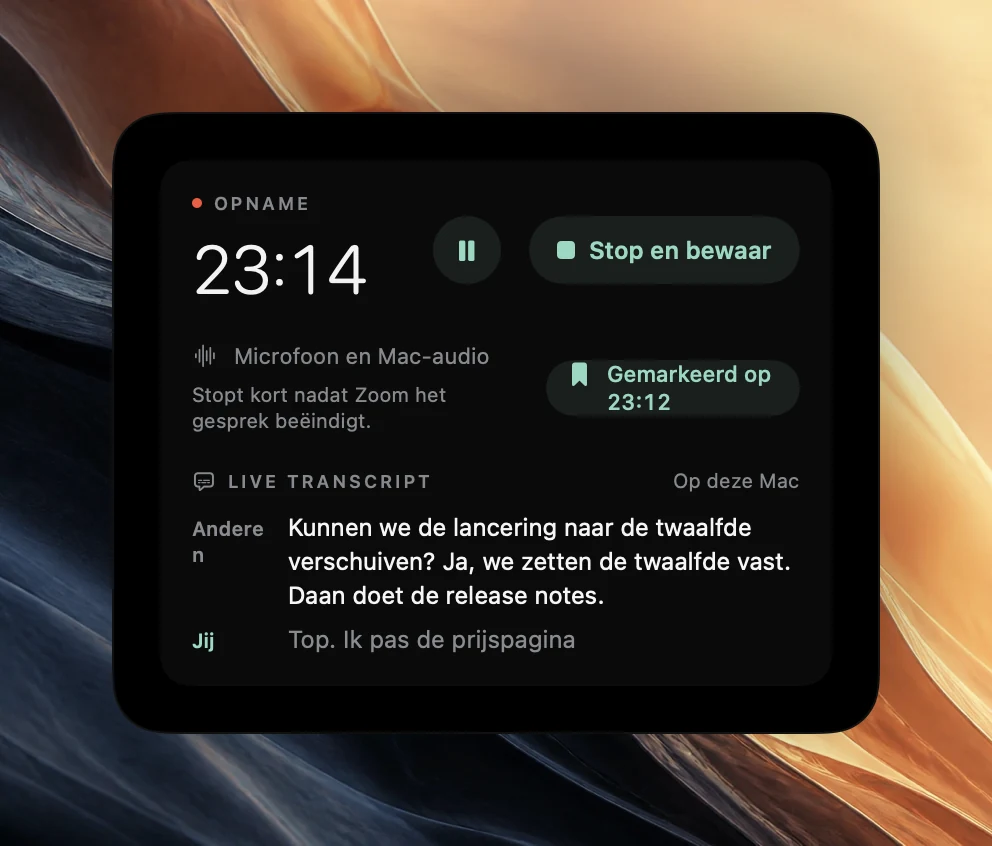
- Klik op de rode stip in het kijkje, of op Start in Dit gesprek opnemen? in de Agenda-Pofflet of in Opnemen.
- Gebruik Markeer moment, of Control + Option + B, als er iets wordt besloten, zodat je het later terugvindt in de notities.
- Vertrek met Leave. Slack beëindigt een huddle als de laatste persoon weggaat.
Poffle heeft hiervoor toegang tot de microfoon en tot Scherm- en systeemaudio-opname nodig; Apple beschrijft beide, voor de microfoon en voor systeemaudio. Poffle neemt alleen audio op.
De audiovoorkeuren van Slack
Klik in de navigatiekolom op je profielfoto, kies Preferences en daarna Audio & video. Daar kies je de Microphone en de Speaker, beheer je de automatische versterkingsregeling en vind je de ruisonderdrukking van Slack, zoals beschreven in de huddlevoorkeuren van Slack. Slack is niet in het Nederlands beschikbaar, dus deze namen zie je in het Engels.
Kies de microfoon die je Mac als invoer gebruikt. Poffle neemt die standaardinvoer op als jouw kant van de huddle, en de andere stemmen via de Mac-audio. De ruisonderdrukking van Slack maakt schoon wat Slack naar anderen stuurt; Poffle neemt je microfoon rechtstreeks op, dus zijn opname van je stem wordt niet gefilterd. Met een koptelefoon blijft het geluid van de huddle uit je microfoon. Komt er toch iets van binnen, dan laat Poffle die herhaalde passages weg uit het transcript en meldt het je dat.
Lange, stille huddles
Sommige teams laten een huddle openstaan terwijl ze werken en praten maar af en toe. De optie Stop wanneer het gesprek eindigt van Poffle stopt een opname ook na 3 minuten waarin zowel je microfoon als de Mac-audio stil blijven. Je krijgt eerst een aftelling van 15 seconden, met ‘Het is al 3 minuten stil.’ Kies Ga door met opnemen, en Poffle stopt pas weer wegens stilte nadat er geluid is geweest.
Gebruik voor een geplande pauze liever Pauzeer. Tijdens de pauze wordt niets opgenomen, gepauzeerde tijd telt niet als stilte en de opname stopt nog steeds als de huddle eindigt.
Als je weggaat, merkt Poffle dat Slack de microfoon heeft vrijgegeven. Na 20 seconden toont het de aftelling met ‘Slack heeft het gesprek beëindigd.’ en bewaart het daarna de opname, ingekort tot 2 seconden nadat Slack de microfoon voor het laatst gebruikte.
De AI-notities van Slack, en mensen informeren
Slack heeft eigen AI-notities voor huddles. Volgens Slack staan die standaard uit en krijgt iedereen in de huddle een melding als notities worden gestart, gestopt of geannuleerd (uitleg van Slack over AI-notities). Poffle stuurt niets naar Slack en toont niets in de huddle. Vertel de mensen in de huddle dat je opneemt, en herhaal dat als iemand halverwege aansluit.
De huddle later terugvinden
Opnamen van huddles verschijnen in het gedeelte Vergaderingen van Opnemen en in Zoek in vergaderingen, dat je opent met Control + Option + M. Zoeken doorzoekt transcripten, notities en actiepunten, dus een zinsnede uit de huddle is genoeg. Voeg een onderwerp toe, zoals de projectnaam, om huddles bij de vergaderingen over hetzelfde werk te houden. Wil je een vraag stellen over al die gesprekken samen, lees dan vragen stellen over je vergadernotities.
Vragen over Slack-huddles
Hoort de live-ondertiteling van Slack bij de opname?
Nee. Volgens Slack wordt de ondertiteling van een huddle niet bewaard als de huddle eindigt. Het transcript van Poffle wordt gemaakt van zijn eigen opname, op je Mac.
Krijgt een huddle-opname notities?
Ja, als Apple Intelligence beschikbaar is voor de taal. ‘Slack-gesprek’ wijst niet op een type vergadering, dus de notities gebruiken de algemene indeling. Kies een andere met Herschrijf notities als in het optiemenu van de vergadering.
Kan Poffle elke huddle automatisch opnemen?
Nee. Poffle biedt alleen aan; er wordt niets opgenomen tot je op Start klikt. Gepland opnemen geldt voor agenda-activiteiten, niet voor huddles.
Bronnen
Officiële documentatie en bronnen die in deze gids zijn gebruikt.