
Un huddle Slack commence souvent quand quelqu’un clique sur l’icône du casque dans un canal. Pas d’invitation, pas d’ordre du jour, et généralement aucune trace. Lorsqu’un huddle aboutit à une décision que vous voudrez vérifier plus tard, vous pouvez l’enregistrer sur votre Mac : votre micro et l’audio du huddle, transcrits en local et consultables à côté de vos autres réunions.
Ce que voit Poffle quand un huddle démarre
Poffle vérifie quelles apps utilisent le micro, à partir d’une liste que tient macOS. Lorsque l’app Slack l’a utilisé pendant 3 secondes, Poffle propose d’enregistrer un appel Slack. Il voit l’app, pas la conversation : il ne sait donc pas dans quel canal se trouve le huddle et ne lit pas Slack. Si vous utilisez Slack dans un navigateur, la proposition nomme plutôt le navigateur.
Comme les huddles ont rarement un évènement de calendrier, l’enregistrement est généralement sauvegardé sous le nom « Appel Slack ». Si un évènement avec horaire est en cours, ou commence dans les 5 minutes, et que c’est le seul, Poffle lui associe plutôt l’enregistrement.
Enregistrer un huddle
- Rejoignez ou lancez le huddle. Slack en démarre un depuis l’icône du casque en haut d’un canal ou d’un message direct (guide des huddles de Slack).
- Dites que vous aimeriez enregistrer, avant que la discussion ne démarre vraiment.
- Cliquez sur le point rouge dans le coup d’œil, ou sur Enregistrer dans Enregistrer cet appel ? dans Agenda ou Enregistreur.
- Utilisez Marquer le moment, ou Contrôle + Option + B, lorsqu’une décision est prise, pour la retrouver dans les notes plus tard.
- Partez avec Quitter. Slack met fin à un huddle lorsque la dernière personne le quitte.
Poffle a besoin pour cela de l’accès au micro et de l’accès à Enregistrement de l’écran et des sons du système ; Apple documente les deux, pour le micro et pour l’audio du système. Il n’enregistre que l’audio.
Les préférences audio de Slack
Cliquez sur votre photo de profil dans la barre latérale, choisissez Préférences, puis Audio et vidéo. Vous y choisissez le Microphone et le Haut-parleur, gérez le contrôle automatique du gain et trouvez la suppression du bruit de Slack, comme le décrivent les préférences de huddle de Slack.
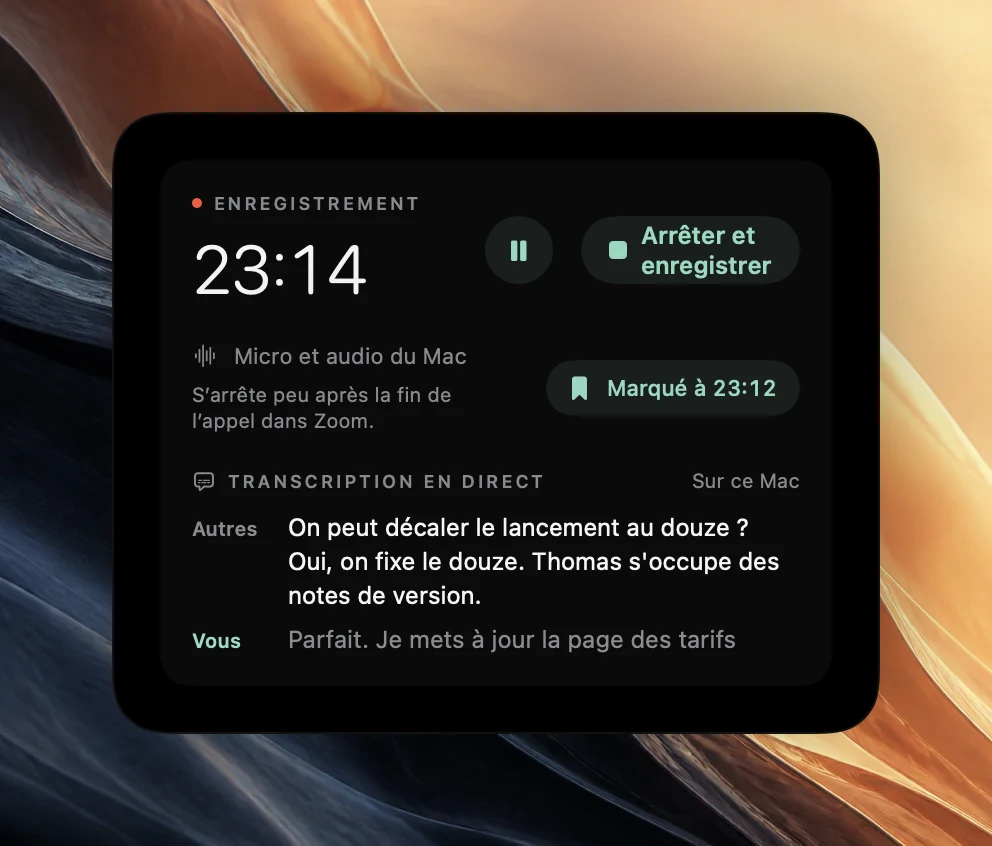
Choisissez le micro que votre Mac utilise comme entrée. Poffle enregistre cette entrée par défaut comme votre côté du huddle, et les autres voix depuis l’audio du Mac. La suppression du bruit de Slack nettoie ce que Slack envoie aux autres ; Poffle enregistre directement votre micro, si bien que sa copie de votre voix n’est pas filtrée. Un casque garde l’audio du huddle hors de votre micro. Lorsqu’une partie s’y glisse quand même, Poffle écarte ces passages répétés de la transcription et vous le signale.
Les huddles longs et silencieux
Certaines équipes laissent un huddle ouvert pendant qu’elles travaillent, et ne parlent que de temps en temps. L’option Arrêter à la fin de l’appel de Poffle arrête aussi un enregistrement après 3 minutes pendant lesquelles votre micro et l’audio du Mac restent silencieux. Vous avez d’abord droit à un compte à rebours de 15 secondes, avec « Aucun son depuis 3 minutes. » Choisissez Continuer l’enregistrement, et Poffle ne s’arrêtera plus pour cause de silence tant que le son ne sera pas revenu.
Pour une pause prévue, utilisez plutôt Pause. Rien n’est enregistré pendant la pause, le temps de pause ne compte pas comme du silence, et l’enregistrement s’arrête quand même si le huddle se termine.
Lorsque vous partez, Poffle remarque que Slack a libéré le micro. Au bout de 20 secondes, il affiche le compte à rebours avec « Slack a mis fin à l’appel. », puis sauvegarde l’enregistrement, coupé 2 secondes après la dernière utilisation du micro par Slack.
Les notes IA de Slack, et prévenir les participants
Slack propose ses propres notes IA pour les huddles. Slack indique qu’elles sont désactivées par défaut, et que tous les participants du huddle sont avertis lorsque la prise de notes démarre, s’arrête ou est annulée (guide des notes IA de Slack). Poffle n’envoie rien à Slack et n’affiche rien dans le huddle. Prévenez les personnes du huddle que vous enregistrez, et répétez-le quand quelqu’un arrive en cours de route.
Retrouver le huddle plus tard
Les enregistrements de huddles apparaissent dans la section Réunions d’Enregistreur et dans Rechercher dans les réunions, qui s’ouvre avec Contrôle + Option + M. La recherche couvre les transcriptions, les notes et les actions à mener : une expression tirée du huddle suffit. Ajoutez un sujet, comme le nom du projet, pour regrouper les huddles avec les réunions consacrées au même travail. Pour poser une question sur l’ensemble, consultez poser des questions à vos notes de réunion.
Questions sur les huddles Slack
Les sous-titres en direct de Slack font-ils partie de l’enregistrement ?
Non. Slack indique que les sous-titres des huddles ne sont pas conservés une fois le huddle terminé. La transcription de Poffle est préparée à partir de son propre enregistrement, sur votre Mac.
Un enregistrement de huddle aura-t-il des notes ?
Oui, lorsqu’Apple Intelligence est disponible pour la langue. « Appel Slack » ne suggère aucun type de réunion : les notes utilisent donc la mise en page générale. Choisissez-en une autre avec Réécrire les notes au format dans le menu d’options de la réunion.
Poffle peut-il enregistrer automatiquement chaque huddle ?
Non. Poffle se contente de proposer ; rien n’est enregistré tant que vous n’avez pas cliqué sur Enregistrer. L’enregistrement programmé s’applique aux évènements de calendrier, pas aux huddles.
Sources
Documentation officielle et références utilisées dans ce guide.