
Bir Slack huddle’ı çoğu zaman birinin bir kanaldaki kulaklık simgesini tıklamasıyla başlar. Davet yoktur, gündem yoktur ve genellikle bir kayıt da yoktur. Bir huddle daha sonra doğrulamak isteyeceğiniz bir karara dönüştüğünde onu Mac’inizde kaydedebilirsiniz: mikrofonunuz ve huddle’ın sesi, yerel olarak yazıya çevrilir ve diğer toplantılarınızın yanında aranabilir.
Bir huddle başladığında Poffle neyi görür?
Poffle, macOS’in tuttuğu bir listeden hangi uygulamaların mikrofonu kullandığını denetler. Slack uygulaması mikrofonu 3 saniye kullandığında Poffle bir Slack aramasını kaydetmeyi önerir. Konuşmayı değil uygulamayı görür; bu yüzden huddle’ın hangi kanalda olduğunu bilmez ve Slack’i okumaz. Slack’i bir tarayıcıda kullanıyorsanız öneri bunun yerine tarayıcının adını verir.
Huddle’ların takvim etkinliği nadiren olduğundan kayıt genellikle “Slack araması” olarak kaydedilir. Bir zamanlı etkinlik sürüyorsa veya 5 dakika içinde başlıyorsa ve tek etkinlik oysa Poffle kaydı bunun yerine ona bağlar.
Bir huddle’ı kaydedin
- Huddle’a katılın veya bir huddle başlatın. Slack, bir kanalın veya DM’nin üst kısmındaki kulaklık simgesinden huddle başlatır (Slack’in huddle rehberi).
- Tartışma ilerlemeden önce kayıt yapmak istediğinizi söyleyin.
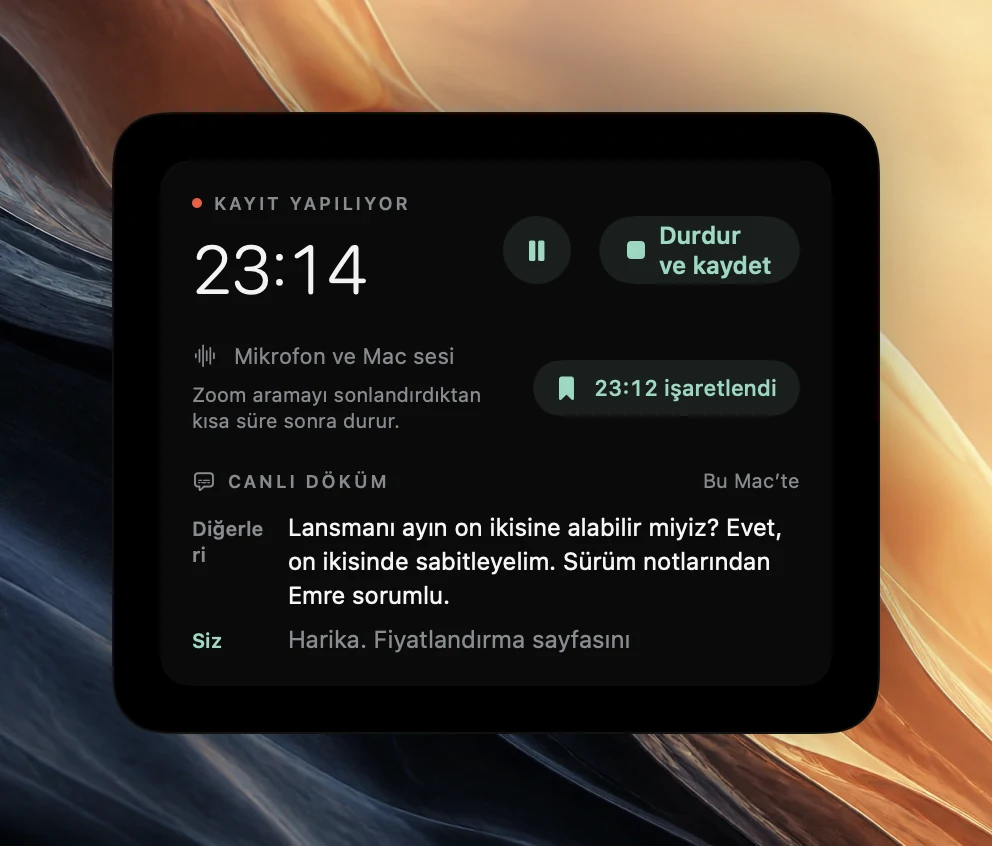
- Göz atmadaki kırmızı noktayı ya da Ajanda veya Kayıt’taki Bu arama kaydedilsin mi? önerisinde Kaydet’i tıklayın.
- Bir karar verildiğinde Anı işaretle’yi veya Kontrol-Option-B kısayolunu kullanın; böylece daha sonra notlarda bulabilirsiniz.
- Leave ile ayrılın. Slack, son kişi ayrıldığında huddle’ı sonlandırır.
Poffle’ın bunun için mikrofon erişimine ve Ekran ve Sistem Sesi Kaydı erişimine ihtiyacı vardır; Apple ikisini de mikrofon ve sistem sesi için belgeliyor. Poffle yalnızca ses kaydeder.
Slack’in ses tercihleri
Slack’in Türkçe arayüzü olmadığı için menü adları İngilizcedir. Kenar çubuğunda profil resminizi tıklayın, Preferences’ı, ardından Audio & video’yu seçin. Orada Microphone ve Speaker seçimini yapar, otomatik kazanç denetimini yönetir ve Slack’in gürültü bastırma özelliğini bulursunuz; bu, Slack’in huddle tercihleri sayfasında açıklanıyor.
Mac’inizin giriş olarak kullandığı mikrofonu seçin. Poffle bu varsayılan girişi huddle’daki sizin tarafınız olarak, diğer sesleri de Mac sesinden kaydeder. Slack’in gürültü bastırması Slack’in başkalarına gönderdiğini temizler; Poffle mikrofonunuzu doğrudan kaydettiği için Poffle’daki ses kopyanız filtrelenmez. Kulaklık, huddle’ın sesinin mikrofonunuza girmesini önler. Yine de bir kısmı girerse Poffle tekrarlanan bölümleri dökümün dışında bırakır ve bunu size bildirir.
Uzun, sessiz huddle’lar
Bazı ekipler çalışırken bir huddle’ı açık bırakır ve yalnızca ara sıra konuşur. Poffle’ın Arama bitince durdur seçeneği, hem mikrofonunuzun hem de Mac sesinin sessiz kaldığı 3 dakikanın ardından da kaydı durdurur. Önce “3 dakikadır sessiz.” iletisiyle 15 saniyelik bir geri sayım görürsünüz. Kayda devam et’i seçerseniz Poffle, yeniden ses duyulana kadar sessizlik nedeniyle durmaz.
Planlı bir ara için bunun yerine Duraklat’ı kullanın. Duraklatıldığında hiçbir şey kaydedilmez, duraklatılan süre sessizlik sayılmaz ve huddle biterse kayıt yine durur.
Ayrıldığınızda Poffle, Slack’in mikrofonu bıraktığını fark eder. 20 saniye sonra “Slack aramayı sonlandırdı.” iletisiyle geri sayımı gösterir, ardından kaydı Slack’in mikrofonu son kullandığı andan 2 saniye sonrasına kadar kırparak kaydeder.
Slack’in yapay zekâ notları ve kişilere haber vermek
Slack’in huddle’lar için kendi yapay zekâ notları vardır. Slack, bu notların varsayılan olarak kapalı olduğunu ve notlar başlatıldığında, durdurulduğunda veya iptal edildiğinde huddle’daki herkesin bilgilendirildiğini belirtiyor (Slack’in yapay zekâ notları rehberi). Poffle Slack’e hiçbir şey göndermez ve huddle’da hiçbir şey göstermez. Huddle’daki kişilere kayıt yaptığınızı söyleyin ve biri ortasında katıldığında bunu yineleyin.
Huddle’ı daha sonra bulun
Huddle kayıtları Kayıt’ın Toplantılar bölümünde ve Kontrol-Option-M ile açılan Toplantılarda ara’da görünür. Arama dökümleri, notları ve eylem maddelerini kapsar; bu yüzden huddle’dan bir ifade yeterlidir. Huddle’ları aynı işle ilgili toplantılarla bir arada tutmak için proje adı gibi bir konu ekleyin. Hepsine birden bir soru sormak için toplantı notlarınıza soru sorma rehberine bakın.
Slack huddle’larıyla ilgili sorular
Slack’in canlı altyazıları kayda dahil mi?
Hayır. Slack, huddle altyazılarının huddle bittikten sonra saklanmadığını belirtiyor. Poffle’ın dökümü kendi kaydından, Mac’inizde hazırlanır.
Bir huddle kaydı not alır mı?
Evet, Apple Intelligence dil için kullanılabilir olduğunda. “Slack araması” bir toplantı türüne işaret etmediği için notlar Genel düzeni kullanır. Toplantının seçenekler menüsündeki Notları şu biçimde yeniden yaz ile başka bir düzen seçin.
Poffle her huddle’ı otomatik olarak kaydedebilir mi?
Hayır. Poffle yalnızca önerir; siz Kaydet’i tıklayana kadar hiçbir şey kaydedilmez. Planlanmış kayıt huddle’lar için değil, takvim etkinlikleri için geçerlidir.
Kaynaklar
Bu rehberde kullanılan resmi belgeler ve kaynaklar.