
Un incontro su Slack (huddle, nella versione inglese) inizia spesso con qualcuno che fa clic sull’icona delle cuffie in un canale. Non c’è un invito, non c’è un ordine del giorno e di solito non ne resta traccia. Quando un incontro porta a una decisione che vorrai verificare in seguito, puoi registrarlo sul Mac: il tuo microfono e l’audio dell’incontro, trascritti in locale e ricercabili accanto alle altre riunioni.
Cosa vede Poffle quando inizia un incontro
Poffle controlla quali app stanno usando il microfono, da un elenco che tiene macOS. Quando l’app Slack lo ha usato per 3 secondi, Poffle propone di registrare una chiamata Slack. Vede l’app, non la conversazione, quindi non sa in quale canale si svolge l’incontro e non legge Slack. Se usi Slack in un browser, la proposta indica invece il browser.
Poiché gli incontri raramente hanno un evento nel calendario, la registrazione viene salvata di solito come “Chiamata Slack”. Se un evento con orario è in corso, o inizia entro 5 minuti, ed è l’unico, Poffle collega invece la registrazione a quell’evento.
Registra un incontro
- Partecipa all’incontro o avvialo. Slack ne avvia uno dall’icona delle cuffie in cima a un canale o a un messaggio diretto (guida di Slack agli incontri).
- Di’ che vorresti registrare, prima che la discussione entri nel vivo.
- Fai clic sul pallino rosso nella sbirciata, oppure su Registra in Registrare questa chiamata? in Agenda o in Registra.
- Usa Segna momento, o Ctrl-Opzione-B, quando viene deciso qualcosa, così potrai ritrovarlo nelle note in seguito.
- Esci con Esci. Slack chiude un incontro quando esce l’ultima persona.
Per questo Poffle ha bisogno dell’accesso al microfono e a Registrazione schermo e audio di sistema; Apple documenta entrambi, per il microfono e per l’audio di sistema. Registra solo l’audio.
Preferenze audio di Slack
Fai clic sulla tua immagine del profilo nella barra laterale, scegli Preferenze, poi Audio e video. Lì scegli Microfono e Altoparlante, gestisci il controllo automatico del guadagno e trovi la cancellazione del rumore di Slack, come descritto nelle preferenze degli incontri di Slack.
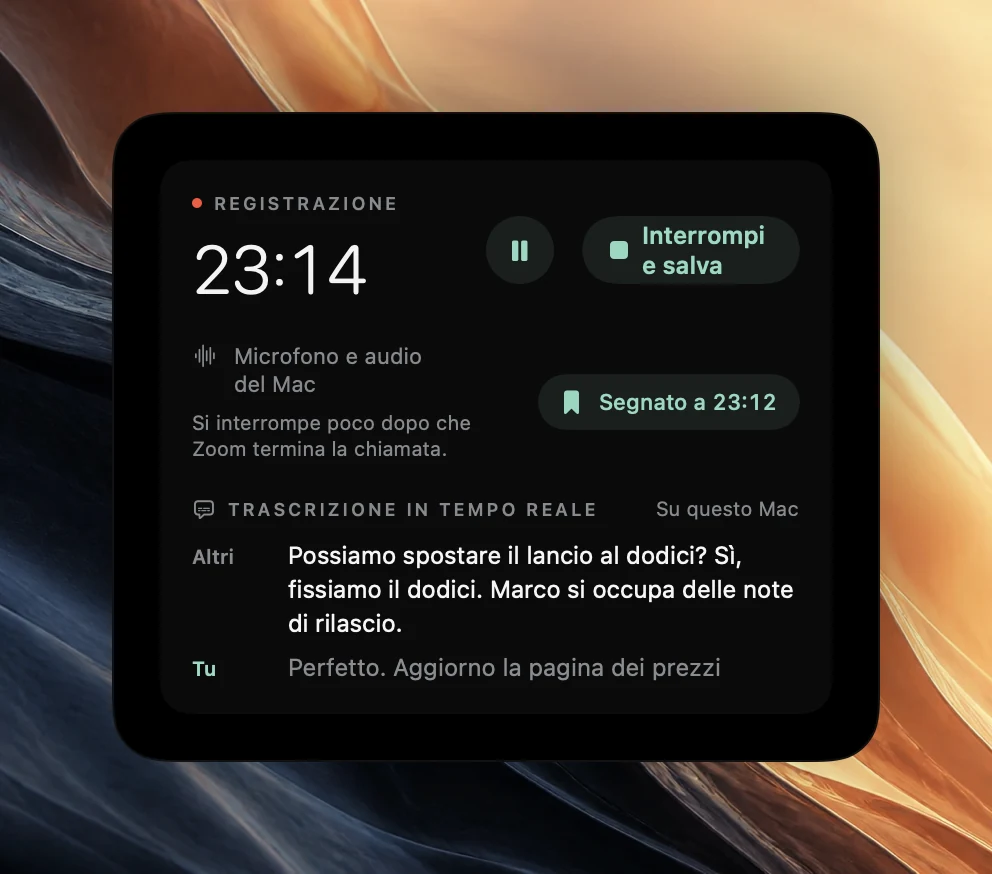
Scegli il microfono che il Mac usa come ingresso. Poffle registra quell’ingresso predefinito come la tua parte dell’incontro, e le altre voci dall’audio del Mac. La cancellazione del rumore di Slack ripulisce ciò che Slack invia agli altri; Poffle registra direttamente il tuo microfono, quindi la sua copia della tua voce non viene filtrata. Le cuffie tengono l’audio dell’incontro fuori dal tuo microfono. Quando una parte entra comunque, Poffle esclude dalla trascrizione quei passaggi ripetuti e te lo segnala.
Incontri lunghi e silenziosi
Alcuni team lasciano un incontro aperto mentre lavorano, parlando solo di tanto in tanto. L’opzione Interrompi al termine della chiamata di Poffle interrompe una registrazione anche dopo 3 minuti in cui sia il tuo microfono sia l’audio del Mac restano in silenzio. Prima compare un conto alla rovescia di 15 secondi, con “Silenzio da 3 minuti.” Scegli Continua a registrare, e Poffle non si interromperà di nuovo per il silenzio finché non ci sarà stato del suono.
Per una pausa programmata, usa invece Pausa. Durante la pausa non viene registrato nulla, il tempo in pausa non conta come silenzio e la registrazione si interrompe comunque se l’incontro termina.
Quando esci, Poffle si accorge che Slack ha rilasciato il microfono. Dopo 20 secondi mostra il conto alla rovescia con “Slack ha terminato la chiamata.” Poi salva la registrazione, tagliata a 2 secondi dopo l’ultimo uso del microfono da parte di Slack.
Le note IA di Slack, e avvisare le persone
Slack ha le sue note IA per gli incontri. Slack afferma che sono disattivate per impostazione predefinita, e che tutti i partecipanti ricevono una notifica quando le note vengono avviate, interrotte o annullate (guida di Slack alle note IA). Poffle non invia nulla a Slack e non mostra nulla nell’incontro. Avvisa le persone nell’incontro che stai registrando, e ripetilo quando qualcuno si unisce a metà.
Ritrova l’incontro in seguito
Le registrazioni degli incontri compaiono nella sezione Riunioni di Registra e in Cerca riunioni, che si apre con Ctrl-Opzione-M. La ricerca copre trascrizioni, note della riunione e azioni da svolgere, quindi basta una frase dell’incontro. Aggiungi un argomento, come il nome del progetto, per tenere gli incontri insieme alle riunioni sullo stesso lavoro. Per fare una domanda su tutte, consulta fare domande sulle note delle riunioni.
Domande sugli incontri di Slack
I sottotitoli in tempo reale di Slack fanno parte della registrazione?
No. Slack afferma che i sottotitoli degli incontri non vengono salvati al termine dell’incontro. La trascrizione di Poffle viene preparata dalla sua registrazione, sul tuo Mac.
Una registrazione di un incontro riceve le note?
Sì, quando Apple Intelligence è disponibile per la lingua. “Chiamata Slack” non suggerisce un tipo di riunione, quindi le note usano il formato generale. Scegline un altro con Riscrivi note come nel menu delle opzioni della riunione.
Poffle può registrare automaticamente ogni incontro?
No. Poffle si limita a proporre; non viene registrato nulla finché non fai clic su Registra. La registrazione programmata si applica agli eventi del calendario, non agli incontri.
Fonti
Documentazione ufficiale e riferimenti usati in questa guida.