
Slackのハドルミーティングは、誰かがチャンネルでヘッドフォンアイコンをクリックして始まることがよくあります。招待も議題もなく、たいていは記録も残りません。あとで確認したい決定がハドルミーティングで下されたときは、Macで録音できます。自分のマイクとハドルミーティングのオーディオをローカルで文字起こしし、ほかの会議と一緒に検索できるようになります。
ハドルミーティングの開始時にPoffleが認識するもの
Poffleは、macOSが管理しているリストから、どのアプリがマイクを使っているかを確認します。Slackアプリがマイクを3秒間使用すると、PoffleはSlackの通話の録音を提案します。Poffleが認識するのはアプリで、会話ではありません。そのため、ハドルミーティングがどのチャンネルで行われているかはわからず、Slackの内容も読み取りません。ブラウザでSlackを使っている場合は、提案にブラウザの名前が表示されます。
ハドルミーティングにはカレンダーの予定がないことが多いため、録音は通常「Slackの通話」として保存されます。進行中の予定か5分以内に始まる時刻指定の予定が1件だけある場合は、Poffleは代わりにその予定に録音をリンクします。
ハドルミーティングを録音する
- ハドルミーティングに参加するか、開始します。Slackでは、チャンネルやDMの上部にあるヘッドフォンアイコンから開始できます(Slackのハドルミーティングのガイド)。
- 話し合いが本格的に始まる前に、録音したいことを伝えます。
- お知らせで赤い丸をクリックするか、「予定」または「録音」に表示される「この通話を録音しますか?」で「録音」をクリックします。
- 何かが決まったら、「この時点をマーク」を使うかControl+Option+Bを押します。あとでメモの中で見つけられます。
- 「退出する」で退出します。最後の人が退出すると、Slackはハドルミーティングを終了します。
これには、Poffleにマイクへのアクセスと「画面収録とシステムオーディオ録音」へのアクセスが必要です。Appleは、マイクとシステムオーディオのそれぞれについて説明しています。Poffleが録音するのはオーディオだけです。
Slackのオーディオの環境設定
サイドバーにある自分のプロフィール写真をクリックし、「環境設定」、「音声とビデオ」の順に選択します。Slackのハドルミーティングの環境設定で説明されているとおり、ここで「マイク」と「スピーカー」を選択し、入力レベル自動調整を管理し、Slackのノイズ抑制を設定できます。
Macが入力に使っているマイクを選択してください。Poffleは、そのデフォルトの入力を自分側の音声として録音し、ほかの参加者の声はMacのオーディオから録音します。Slackのノイズ抑制は、Slackがほかの人に送る音声を整えるものです。Poffleは自分のマイクを直接録音するため、Poffleに残る自分の声にはフィルタがかかりません。ヘッドフォンを使うと、ハドルミーティングの音声が自分のマイクに入りません。それでも一部が入ってしまった場合、Poffleは重複した箇所を文字起こしから除き、そのことを知らせます。
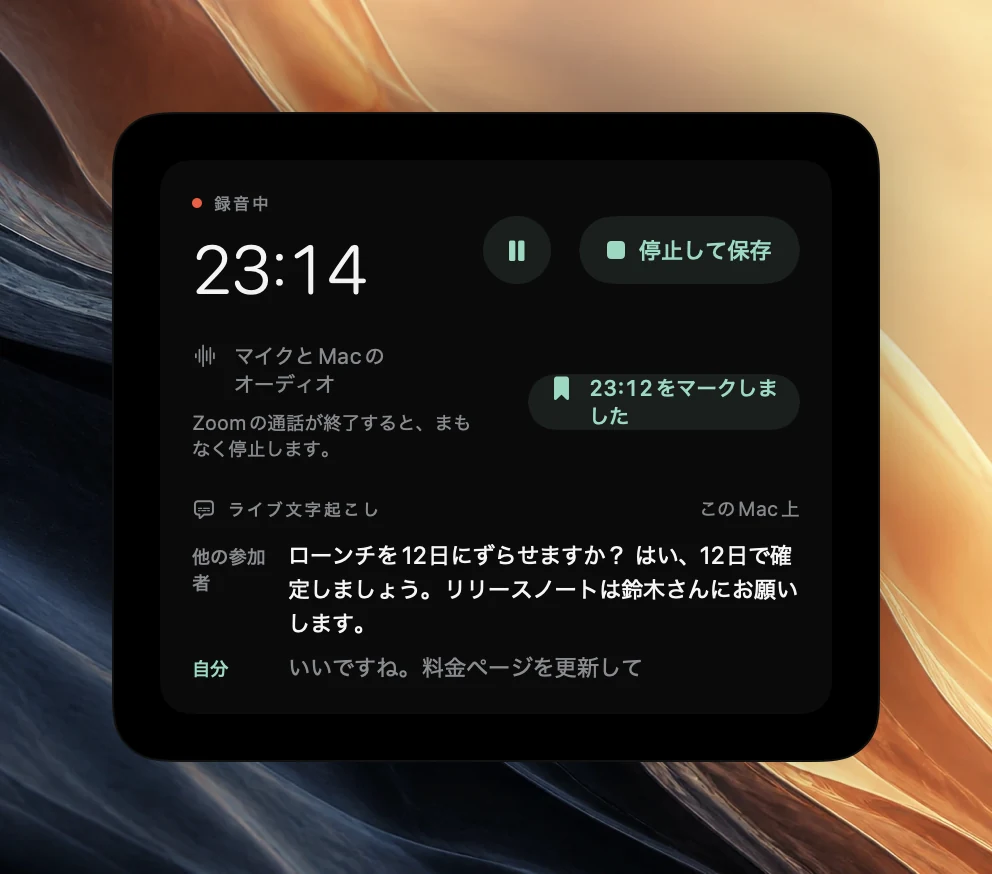
長くて静かなハドルミーティング
チームによっては、作業中にハドルミーティングをつないだままにして、ときどき話すだけということもあります。Poffleの「通話が終了したら停止」オプションは、マイクとMacのオーディオの両方が3分間静かなままだった場合にも録音を停止します。その前に、「3分間、音がありません。」という表示とともに15秒のカウントダウンが始まります。「録音を続ける」を選択すると、音が戻るまでは、無音を理由に停止することはありません。
予定された休憩には、代わりに「一時停止」を使います。一時停止中は何も録音されず、一時停止した時間は無音として数えられません。また、ハドルミーティングが終了すれば録音は停止します。
退出すると、PoffleはSlackがマイクを解放したことを検知します。20秒後に「Slackの通話が終了しました。」という表示とともにカウントダウンを表示し、Slackが最後にマイクを使った時点の2秒後までトリミングして録音を保存します。
SlackのAI議事録と、参加者への周知
Slackには、ハドルミーティング用の独自のAI議事録機能があります。Slackによると、この機能はデフォルトでオフになっていて、議事録の作成が開始、停止、キャンセルされると、ハドルミーティングの参加者全員に通知されます(SlackのAI議事録のガイド)。PoffleはSlackに何も送信せず、ハドルミーティング内にも何も表示しません。ハドルミーティングの参加者には録音していることを伝え、途中から参加した人がいれば改めて伝えてください。
あとでハドルミーティングを探す
ハドルミーティングの録音は、「録音」の「会議」セクションと、Control+Option+Mで開く「会議を検索」に表示されます。検索の対象には文字起こし、メモ、アクションアイテムが含まれるため、ハドルミーティングで出たフレーズを1つ覚えていれば十分です。プロジェクト名などのトピックを追加しておくと、同じ仕事に関する会議と一緒にまとめられます。すべてに対してまとめて質問するには、会議メモに質問する方法を参照してください。
Slackのハドルミーティングについてのよくある質問
Slackのライブキャプションは録音に含まれますか?
いいえ。Slackによると、ハドルミーティングのキャプションは、ハドルミーティングの終了後は保存されません。Poffleの文字起こしは、Poffle自身の録音からMac上で作成されます。
ハドルミーティングの録音にもメモは作成されますか?
はい。その言語でApple Intelligenceが利用できる場合に作成されます。「Slackの通話」というタイトルからは会議の種類がわからないため、メモは「一般」のレイアウトになります。ほかのレイアウトにするには、会議のオプションメニューにある「次の形式でメモを書き直す」で選択します。
すべてのハドルミーティングを自動で録音できますか?
いいえ。Poffleは録音を提案するだけで、「録音」をクリックするまで何も録音されません。予定時刻での録音はカレンダーの予定が対象で、ハドルミーティングには適用されません。
参考資料
このガイドで参照した公式ドキュメントと資料です。