
Slack 抱团(Huddle)往往始于有人在频道里点了一下耳机图标。没有邀请,没有议程,通常也没有任何记录。当一次抱团讨论最终形成了你日后想核对的决定时,你可以在 Mac 上把它录下来:录制你的麦克风和抱团的音频,在本地转写,并和你的其他会议放在一起,随时可以搜索。
抱团开始时 Poffle 看到了什么
Poffle 会根据 macOS 维护的一份列表,查看哪些 App 正在使用麦克风。当 Slack App 使用麦克风达 3 秒时,Poffle 就会提议录制这次 Slack 通话。它看到的是 App,而不是对话内容,所以它不知道抱团发生在哪个频道,也不会读取 Slack。如果你在浏览器中使用 Slack,提议中显示的则是浏览器的名称。
因为抱团很少有对应的日历日程,所以录音通常会存储为“Slack 通话”。如果恰好有一个定时日程正在进行或将在 5 分钟内开始,而且只有这一个,Poffle 就会把录音关联到该日程。
录制抱团
- 加入或发起抱团。在 Slack 中,点按频道或私信顶部的耳机图标即可发起抱团(Slack 的抱团指南)。
- 在讨论正式展开之前,说明你想录音。
- 点按速览中的红色圆点,或在“日程”或“录音”的“要录制此通话吗?”中点按“录制”。
- 做出决定时,使用“标记此刻”或按 Control-Option-B,以便日后在纪要中找到它。
- 点按“离开”退出抱团。最后一个人离开时,Slack 就会结束抱团。
为此,Poffle 需要麦克风访问权限和“录屏与系统录音”访问权限;Apple 对这两项都有说明,分别是麦克风和系统音频。它只录制音频。
Slack 的音频首选项
点按侧栏中你的个人档案图片,选择“首选项”,然后选择“音频和视频”。你可以在那里选择“麦克风”和“扬声器”,管理自动增益控制,并找到 Slack 的噪声抑制,详见 Slack 的抱团首选项。
请选择 Mac 用作输入设备的那个麦克风。Poffle 会把这个默认输入设备录作你在抱团中的声音,并从 Mac 音频中录下其他人的声音。Slack 的噪声抑制处理的是 Slack 发送给其他人的声音;Poffle 直接录制你的麦克风,所以它录下的你的声音不会被过滤。耳机可以防止抱团的音频传进你的麦克风。如果还是有一部分传了进去,Poffle 会把这些重复的片段从听写文本中排除,并告诉你。
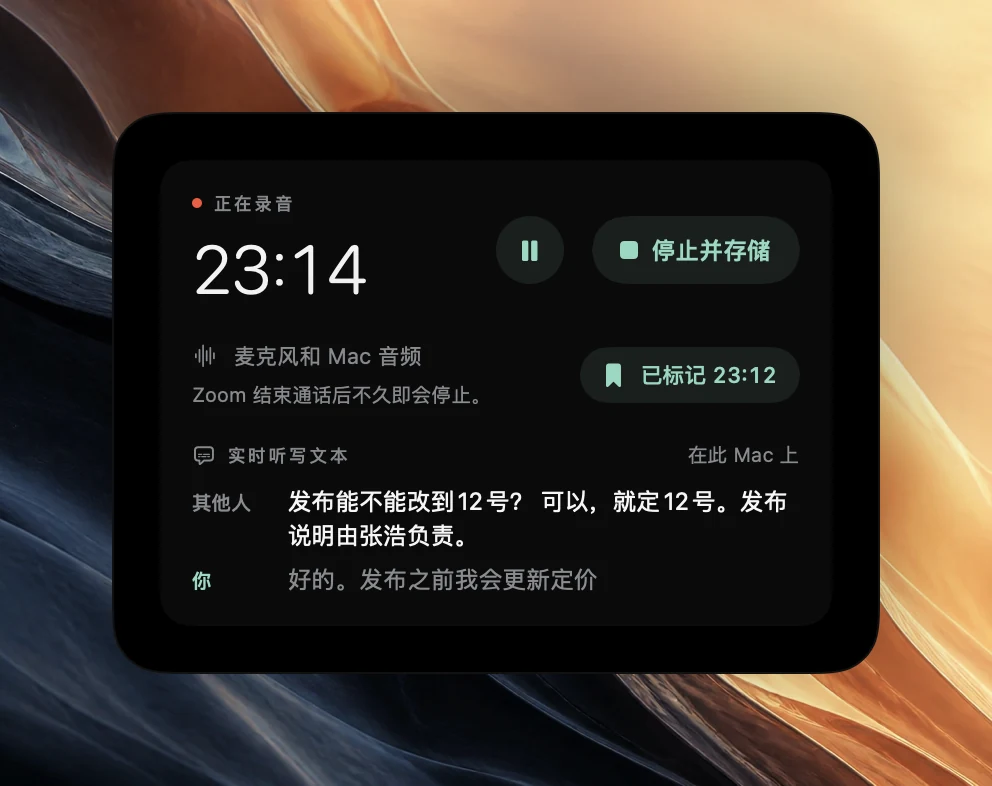
时间长、很安静的抱团
有些团队会一边工作一边开着抱团,只是偶尔说几句话。Poffle 的“通话结束时停止”选项也会在你的麦克风和 Mac 音频都持续安静 3 分钟后停止录音。停止前会先出现 15 秒的倒计时,并显示“已安静了 3 分钟。”选取“继续录音”后,在重新出现声音之前,Poffle 不会再因为安静而停止。
如果是计划中的休息,请改用“暂停”,而不是“停止并存储”。暂停期间不会录制任何内容,暂停的时间也不算作安静,而且如果抱团结束,录音仍会停止。
你离开时,Poffle 会发现 Slack 已释放麦克风。20 秒后,它会显示倒计时,并附上“Slack 已结束通话。”,然后存储录音,并裁剪到 Slack 最后一次使用麦克风后 2 秒。
Slack 的 AI 笔记,以及告知他人
Slack 有自己的抱团 AI 笔记功能。Slack 表示,这项功能默认关闭,而且在开始、停止或取消记笔记时,抱团中的每个人都会收到通知(Slack 的 AI 笔记指南)。Poffle 不会向 Slack 发送任何内容,也不会在抱团中显示任何内容。请告诉抱团中的人你正在录音,有人中途加入时再说一次。
日后找到这次抱团
抱团录音会出现在“录音”的“会议”部分,以及“搜索会议”中,后者可以用 Control-Option-M 打开。搜索范围包括听写文本、纪要和待办事项,所以记得抱团中的一句话就够了。加上一个主题,比如项目名称,就能把抱团和讨论同一项工作的会议放在一起。若要跨所有会议提问,请参阅向会议纪要提问。
关于 Slack 抱团的常见问题
Slack 的实时字幕会包含在录音中吗?
不会。Slack 表示,抱团字幕在抱团结束后不会保存。Poffle 的听写文本是在你的 Mac 上根据它自己的录音生成的。
抱团录音会生成纪要吗?
会,前提是 Apple 智能支持该语言。“Slack 通话”看不出是哪种会议,所以纪要会使用通用版式。你可以在会议的选项菜单中用“将纪要改写为”选择其他模板。
Poffle 能自动录制每一次抱团吗?
不能。Poffle 只会提议;在你点按“录制”之前,不会录制任何内容。按预定时间录制只适用于日历日程,不适用于抱团。
参考资料
本指南参考的官方文档和资料。