
Ein Slack-Huddle beginnt oft damit, dass jemand in einem Channel auf das Kopfhörersymbol klickt. Es gibt keine Einladung, keine Tagesordnung und meist kein Protokoll. Wenn in einem Huddle etwas entschieden wird, das du später nachprüfen möchtest, kannst du es auf deinem Mac aufnehmen: dein Mikrofon und das Audio des Huddles, lokal transkribiert und neben deinen anderen Meetings durchsuchbar.
Was Poffle sieht, wenn ein Huddle beginnt
Poffle prüft anhand einer Liste, die macOS führt, welche Apps das Mikrofon verwenden. Hat die Slack-App es 3 Sekunden lang verwendet, bietet Poffle an, einen Slack-Anruf aufzunehmen. Poffle sieht die App, nicht das Gespräch. Es weiß also nicht, in welchem Channel das Huddle stattfindet, und liest Slack nicht. Nutzt du Slack im Browser, nennt das Angebot stattdessen den Browser.
Weil Huddles selten ein Kalenderereignis haben, wird die Aufnahme meist als „Slack-Anruf“ gesichert. Läuft gerade ein Ereignis mit Uhrzeit oder beginnt es innerhalb von 5 Minuten, und ist es das einzige, verknüpft Poffle die Aufnahme stattdessen damit.
Ein Huddle aufnehmen
- Tritt dem Huddle bei oder starte es. In Slack startest du eines über das Kopfhörersymbol oben in einem Channel oder einer Direktnachricht (Anleitung von Slack zu Huddles).
- Sag, dass du gern aufnehmen möchtest, bevor die Diskussion richtig losgeht.
- Klicke in der Einblendung auf den roten Punkt oder in Diesen Anruf aufnehmen? in Agenda oder Aufnehmen auf Starten.
- Nutze Moment markieren oder Control-Option-B, wenn etwas entschieden wird. So kannst du es später in den Notizen finden.
- Geh mit Verlassen. Slack beendet ein Huddle, wenn die letzte Person es verlässt.
Poffle braucht dafür Zugriff auf das Mikrofon und auf „Aufnahme von Bildschirm & Systemaudio“. Apple beschreibt beides, für das Mikrofon und für das Systemaudio. Poffle nimmt nur Audio auf.
Die Audioeinstellungen von Slack
Klicke in der Seitenleiste auf dein Profilbild, wähle Einstellungen und dann Audio und Video. Dort wählst du Mikrofon und Lautsprecher, regelst die automatische Verstärkung und findest die Rauschunterdrückung von Slack, wie in den Huddle-Einstellungen von Slack beschrieben.
Wähle das Mikrofon, das dein Mac als Eingang verwendet. Poffle nimmt diesen Standardeingang als deine Seite des Huddles auf und die anderen Stimmen über das Mac-Audio. Die Rauschunterdrückung von Slack bereinigt, was Slack an die anderen sendet; Poffle nimmt dein Mikrofon direkt auf, seine Kopie deiner Stimme wird also nicht gefiltert. Mit Kopfhörern gelangt der Ton des Huddles nicht in dein Mikrofon. Kommt doch etwas davon an, lässt Poffle diese wiederholten Passagen im Transkript weg und weist dich darauf hin.
Lange, stille Huddles
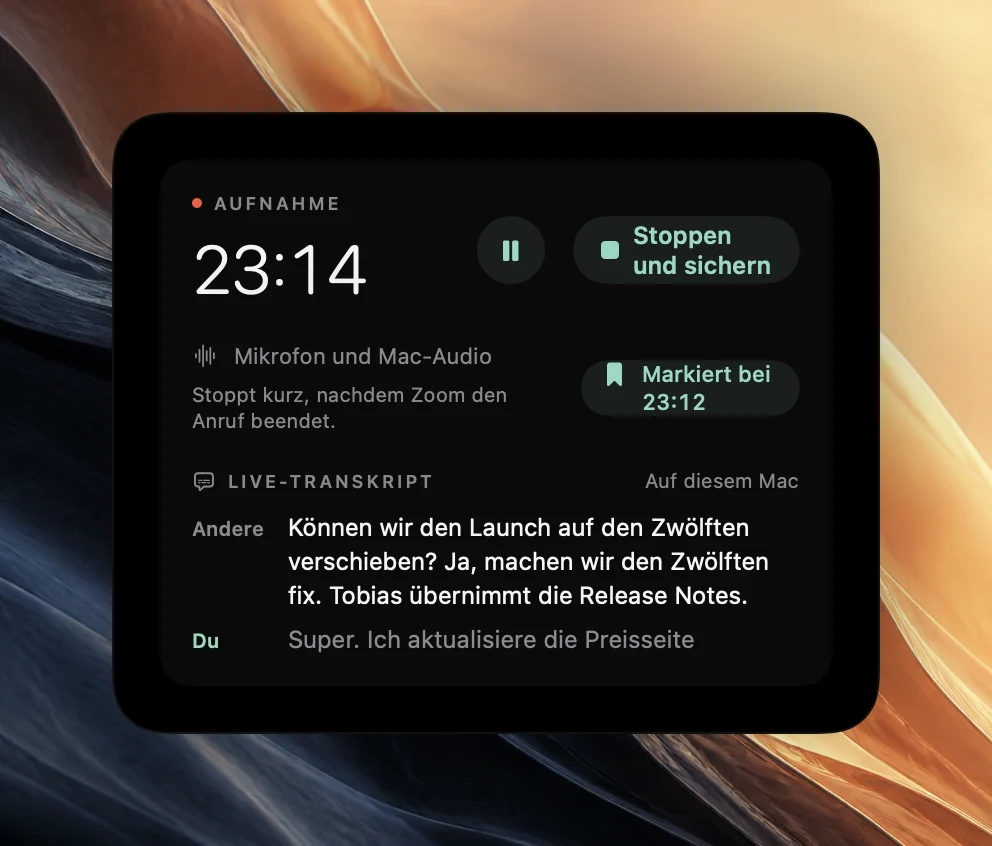
Manche Teams lassen ein Huddle offen, während sie arbeiten, und sprechen nur ab und zu. Die Option Stoppen, wenn der Anruf endet von Poffle stoppt eine Aufnahme auch nach 3 Minuten, in denen sowohl dein Mikrofon als auch das Mac-Audio still bleiben. Vorher erhältst du einen Countdown von 15 Sekunden mit dem Hinweis „Seit 3 Minuten ist es still.“ Wählst du Weiter aufnehmen, stoppt Poffle erst wieder wegen Stille, nachdem zwischendurch etwas zu hören war.
Für eine geplante Unterbrechung nutzt du besser Pause. Während der Pause wird nichts aufgenommen, die pausierte Zeit zählt nicht als Stille, und die Aufnahme stoppt trotzdem, wenn das Huddle endet.
Wenn du gehst, bemerkt Poffle, dass Slack das Mikrofon freigegeben hat. Nach 20 Sekunden zeigt es den Countdown mit „Slack hat den Anruf beendet.“ und sichert dann die Aufnahme, gekürzt auf 2 Sekunden nach der letzten Mikrofonnutzung durch Slack.
Die KI-Notizen von Slack und Bescheid sagen
Slack hat eigene KI-Notizen für Huddles. Laut Slack sind sie standardmäßig deaktiviert, und alle im Huddle werden benachrichtigt, wenn Notizen gestartet, gestoppt oder abgebrochen werden (Anleitung von Slack zu KI-Notizen). Poffle sendet nichts an Slack und zeigt nichts im Huddle an. Sag den Leuten im Huddle, dass du aufnimmst, und wiederhole es, wenn jemand mittendrin dazukommt.
Das Huddle später wiederfinden
Huddle-Aufnahmen erscheinen in Aufnehmen im Bereich Meetings und in Meetings durchsuchen, das du mit Control-Option-M öffnest. Die Suche umfasst Transkripte, Notizen und Aufgaben, eine Formulierung aus dem Huddle genügt also. Füge ein Thema hinzu, etwa den Projektnamen, damit Huddles bei den Meetings zur selben Arbeit bleiben. Wie du allen eine gemeinsame Frage stellst, liest du unter Fragen zu deinen Meeting-Notizen stellen.
Fragen zu Slack-Huddles
Gehören die Live-Untertitel von Slack zur Aufnahme?
Nein. Laut Slack werden Huddle-Untertitel nicht gesichert, sobald das Huddle endet. Das Transkript von Poffle entsteht aus seiner eigenen Aufnahme, auf deinem Mac.
Bekommt eine Huddle-Aufnahme Notizen?
Ja, wenn Apple Intelligence für die Sprache verfügbar ist. „Slack-Anruf“ lässt auf keinen Meeting-Typ schließen, daher nutzen die Notizen das allgemeine Layout. Wähle im Optionsmenü des Meetings mit Notizen neu schreiben als ein anderes.
Kann Poffle jedes Huddle automatisch aufnehmen?
Nein. Poffle bietet die Aufnahme nur an; aufgenommen wird erst, wenn du auf Starten klickst. Die geplante Aufnahme gilt für Kalenderereignisse, nicht für Huddles.
Quellen
Offizielle Dokumentation und Quellen, auf die sich diese Anleitung stützt.