
En huddle i Slack begynner ofte med at noen klikker på hodetelefonikonet i en kanal. Det finnes ingen invitasjon, ingen agenda og som regel ingen dokumentasjon. Når en huddle ender i en beslutning du vil kunne sjekke senere, kan du ta den opp på Macen: mikrofonen din og lyden fra samtalen, transkribert lokalt og søkbar ved siden av de andre møtene dine.
Hva Poffle ser når en huddle starter
Poffle sjekker hvilke apper som bruker mikrofonen, ut fra en liste macOS fører. Når Slack-appen har brukt den i 3 sekunder, tilbyr Poffle å ta opp en Slack-samtale. Poffle ser appen, ikke samtalen, så Poffle vet ikke hvilken kanal huddlen er i, og leser ikke Slack. Bruker du Slack i en nettleser, oppgir tilbudet nettleseren i stedet.
Fordi huddles sjelden har en kalenderhendelse, lagres opptaket som regel som «Slack-samtale». Hvis én hendelse med klokkeslett pågår eller starter innen 5 minutter, og den er den eneste, kobler Poffle opptaket til den i stedet.
Ta opp en huddle
- Bli med i eller start en huddle. I Slack starter du en fra hodetelefonikonet øverst i en kanal eller en direktemelding (Slacks veiledning om huddles).
- Si at du gjerne vil ta opp, før diskusjonen kommer i gang.
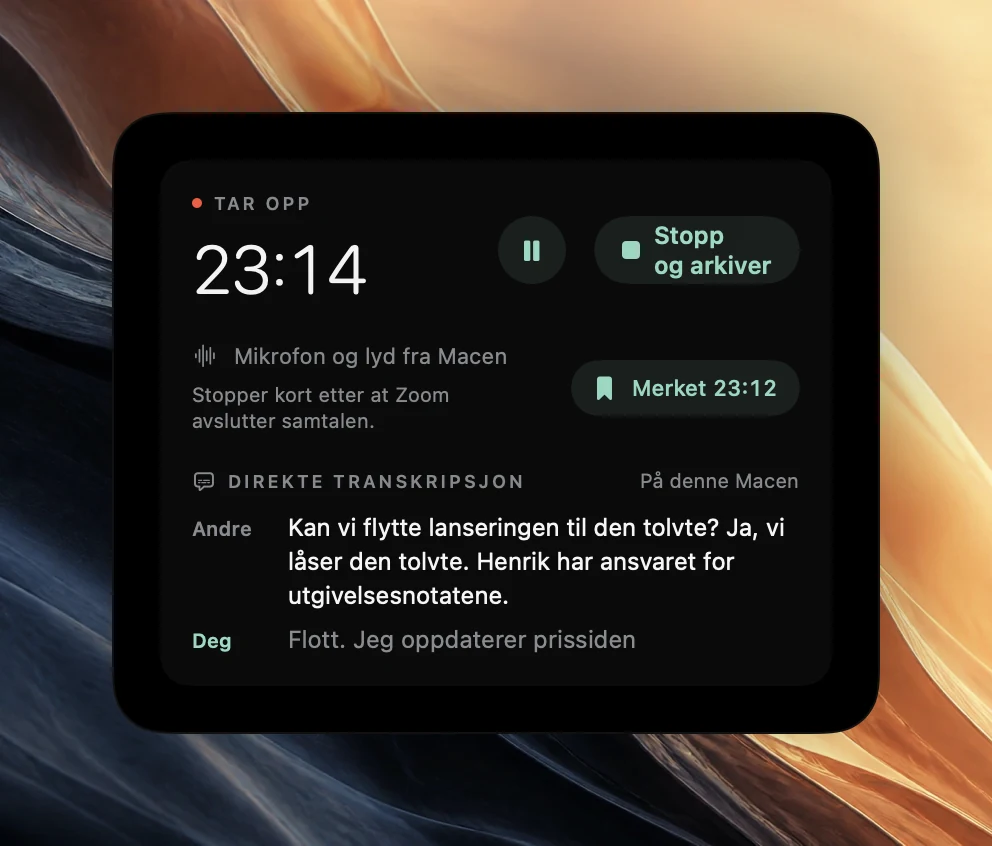
- Klikk på den røde prikken i glimtet, eller på Ta opp i Ta opp denne samtalen? i Agenda eller Ta opp.
- Bruk Merk øyeblikk, eller Kontroll-Tilvalg-B, når noe blir bestemt, slik at du kan finne det i notatene senere.
- Gå ut med Leave. Slack avslutter en huddle når den siste personen går.
Poffle trenger tilgang til mikrofonen og til Skjerm- og systemlydopptak for dette. Apple beskriver begge, for mikrofonen og for systemlyd. Poffle tar bare opp lyd.
Lydinnstillinger i Slack
Slack finnes ikke på norsk, så menyene har engelske navn. Klikk på profilbildet ditt i sidepanelet, velg Preferences og deretter Audio & video. Der velger du Microphone og Speaker, styrer automatisk forsterkningskontroll og finner støydempingen i Slack, slik det står i Slacks innstillinger for huddles.
Velg mikrofonen Macen bruker som inngang. Poffle tar opp denne standardinngangen som din side av samtalen, og de andre stemmene fra lyden fra Macen. Støydempingen i Slack renser det Slack sender til andre. Poffle tar opp mikrofonen din direkte, så Poffles kopi av stemmen din filtreres ikke. Hodetelefoner holder lyden fra samtalen unna mikrofonen din. Kommer noe likevel inn, utelater Poffle de gjentatte avsnittene fra transkripsjonen og sier fra om det.
Lange, stille huddles
Noen team lar en huddle stå åpen mens de jobber, og snakker bare innimellom. Valget Stopp når samtalen avsluttes i Poffle stopper også et opptak etter 3 minutter der både mikrofonen din og lyden fra Macen har vært stille. Først får du en nedtelling på 15 sekunder med «Det har vært stille i 3 minutter.» Velg Fortsett opptaket, så stopper ikke Poffle på grunn av stillhet igjen før det har vært lyd.
Bruk Pause i stedet for en planlagt pause. Ingenting tas opp under pausen, tid på pause regnes ikke som stillhet, og opptaket stopper likevel hvis huddlen avsluttes.
Når du går, merker Poffle at Slack har sluppet mikrofonen. Etter 20 sekunder vises nedtellingen med «Slack avsluttet samtalen.», og deretter lagres opptaket, trimmet til 2 sekunder etter at Slack sist brukte mikrofonen.
Slacks AI-notater, og å si fra til andre
Slack har egne AI-notater for huddles. Ifølge Slack er de av som standard, og alle i huddlen varsles når notater startes, stoppes eller avbrytes (Slacks veiledning om AI-notater). Poffle sender ingenting til Slack og viser ingenting i huddlen. Si fra til de andre i huddlen at du tar opp, og gjenta det når noen blir med underveis.
Finn huddlen igjen senere
Opptak av huddles vises i delen Møter i Ta opp og i Søk i møter, som åpnes med Kontroll-Tilvalg-M. Søket dekker transkripsjoner, notater og oppfølgingspunkter, så en frase fra samtalen er nok. Legg til et emne, for eksempel prosjektnavnet, for å holde huddles sammen med møtene om det samme arbeidet. Vil du stille et spørsmål på tvers av alle, kan du lese om å stille spørsmål om møtenotater.
Spørsmål om Slack-huddles
Er tekstingen i Slack en del av opptaket?
Nei. Ifølge Slack lagres ikke tekstingen etter at en huddle er avsluttet. Poffles transkripsjon lages fra Poffles eget opptak, på Macen.
Får et huddle-opptak notater?
Ja, når Apple Intelligence er tilgjengelig for språket. «Slack-samtale» antyder ingen møtetype, så notatene får det generelle oppsettet. Velg et annet med Skriv om notatene som i alternativmenyen for møtet.
Kan Poffle ta opp alle huddles automatisk?
Nei. Poffle tilbyr bare opptak, og ingenting tas opp før du klikker på Ta opp. Planlagt opptak gjelder kalenderhendelser, ikke huddles.
Kilder
Offisiell dokumentasjon og referanser brukt i denne guiden.