
Một cuộc họp hằng tuần sẽ suôn sẻ hơn khi bạn nhớ tuần trước đã diễn ra những gì: điều gì đã được thống nhất và việc nào vẫn còn mở. Lục lại ghi chú cũ mất nhiều thời gian hơn hai phút mà bạn thường có. Poffle đặt bản tóm tắt đó ngay cạnh sự kiện trong Lịch trình, trên máy Mac của bạn, để bạn có thể đọc trong lúc đồng hồ đếm ngược đến giờ họp đang chạy.
Tính năng này hoạt động với bất kỳ cuộc họp nào bạn đã ghi bằng Poffle trước đó: buổi 1:1 hằng tuần, buổi họp đồng bộ của nhóm, buổi rà soát hằng tháng với khách hàng. Phần tóm tắt được lấy từ các ghi chú đã lưu trên máy Mac này. Không có gì được tải từ máy chủ.
Phần tóm tắt Lần trước hiển thị những gì
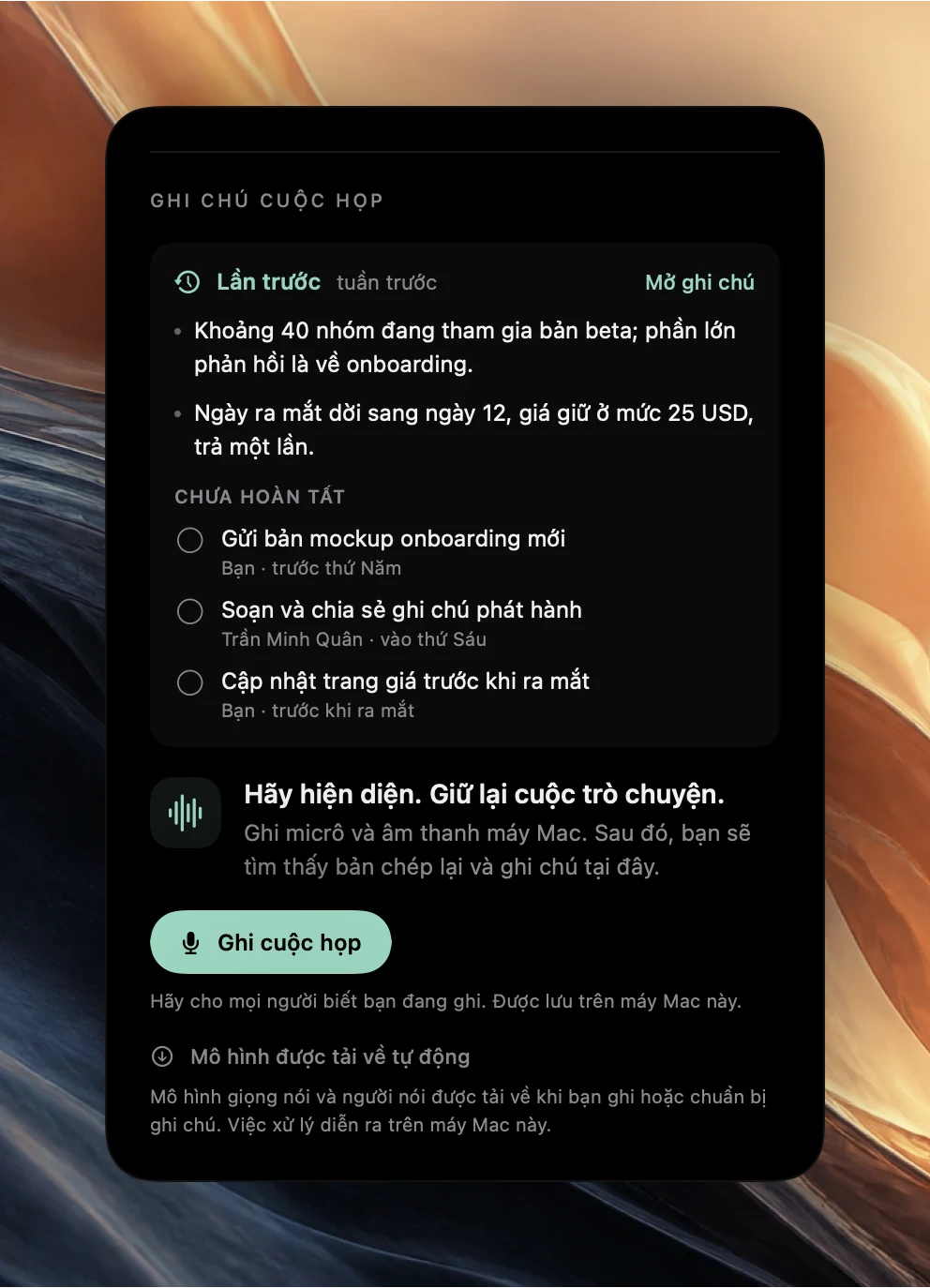
Mở lần họp kế tiếp của cuộc họp đó trong Lịch trình. Phía trên nút ghi, phần Ghi chú cuộc họp của nó hiển thị Lần trước cùng khoảng thời gian kể từ cuộc họp trước, ví dụ “tuần trước”.
- Tối đa ba ý từ ghi chú của cuộc họp trước, thường lấy từ phần tóm tắt Tổng quan nhanh.
- Chưa hoàn tất: tối đa năm việc cần làm chưa xong, từ ba cuộc họp gần nhất trong chuỗi, mỗi việc kèm người phụ trách và cách diễn đạt hạn chót.
- Mở ghi chú, để mở toàn bộ ghi chú của cuộc họp trước.
Nếu cuộc họp trước có bản chép lại nhưng không có ghi chú, chẳng hạn vì Apple Intelligence không khả dụng, phần tóm tắt sẽ cho biết bản chép lại từ ngày đó đã sẵn sàng để xem lại.
Cách Poffle tìm cuộc họp trước
Poffle tìm bản ghi gần nhất trước đó của cùng một cuộc họp. Một bản ghi được coi là cùng cuộc họp khi đáp ứng một trong các điều kiện sau:
- Đó là một lần diễn ra của cùng một sự kiện lặp lại, trong cùng một lịch.
- Nó có cùng tiêu đề, và ít nhất một nửa số người tham dự là giống nhau.
- Cả hai cuộc họp đều không có danh sách người tham dự, và có cùng một tiêu đề dài ít nhất hai từ trong cùng một lịch.
Việc so khớp tiêu đề bỏ qua chữ hoa, chữ thường, dấu và dấu câu. Bản ghi của chính lần họp hiện tại không bao giờ được dùng làm phần tóm tắt cho nó. Để thiết lập một cuộc họp thành sự kiện lặp lại, hãy xem hướng dẫn của Apple về sự kiện lặp lại trong Lịch.
Tìm phần tóm tắt trước khi cuộc họp bắt đầu
Bạn không cần mở sự kiện mới biết có phần tóm tắt đang chờ. Khi cuộc họp tiếp theo trong Lịch trình có phần tóm tắt, thẻ của nó hiển thị một dòng ngắn như “Lần trước hôm qua · 2 việc cần làm còn mở”, hoặc “ghi chú đã sẵn sàng” khi không còn việc nào mở.
Đồng hồ đếm ngược của Poffle cho bạn biết khi nào nên xem. Đặt Báo trước cuộc họp trong Cài đặt > Hoạt động > Thời gian trong khoảng từ 1 đến 30 phút. Khi cuộc họp có giờ cụ thể tiếp theo bước vào khoảng thời gian đó, phần lướt xem của Lịch trình sẽ hiển thị đồng hồ đếm ngược ở cạnh màn hình. Nếu muốn có cả âm thanh, hãy bật Phát trước cuộc họp trong Cài đặt > Phản hồi > Âm thanh cuộc họp. Luôn thấy cuộc họp tiếp theo với đồng hồ đếm ngược trình bày chi tiết các cài đặt lướt xem.
Thói quen hai phút
- Khi thông báo trước cuộc họp xuất hiện, hãy mở Lịch trình và chọn cuộc họp.
- Đọc các ý trong Lần trước. Đó là những gì mọi người đã thống nhất, bằng chính lời lẽ trong cuộc họp của bạn.
- Xem qua Chưa hoàn tất. Đánh dấu những việc đã xong. Ghi lại những gì bạn cần báo cáo.
- Nếu một ý cần thêm ngữ cảnh, hãy chọn Mở ghi chú và phát tại dấu thời gian của nó.
- Vào họp. Nếu bạn ghi âm, hãy báo cho mọi người trước rồi chọn Ghi cuộc họp, để ghi chú mới được đưa vào cùng chuỗi.
Làm theo cách này, những phút đầu tiên của cuộc họp hằng tuần có thể dành cho việc ra quyết định thay vì cố nhớ lại tuần trước.
Đóng các việc cần làm ngay khi xong
Đánh dấu vào vòng tròn bên cạnh một việc trong Chưa hoàn tất sẽ hoàn tất việc đó trong cuộc họp mà nó bắt nguồn. Nếu bạn đã thêm việc đó vào ứng dụng Lời nhắc của Apple bằng Nhắc tôi, lời nhắc cũng sẽ được hoàn tất, và hoàn tất nó trong Lời nhắc cũng sẽ hoàn tất nó trong Poffle. Các việc đã bỏ qua không bao giờ xuất hiện trong phần tóm tắt. Apple giải thích về ngày và cảnh báo của lời nhắc trong Thêm hoặc thay đổi lời nhắc trên máy Mac.
Danh sách hiển thị tối đa năm việc. Nếu còn nhiều việc mở hơn, hãy xử lý những việc đang hiển thị, rồi kiểm tra các cuộc họp trước đó trong Tìm kiếm cuộc họp với bộ lọc Việc cần làm.
Giữ cho chuỗi cuộc họp hữu ích tuần này qua tuần khác
Phần tóm tắt tốt dần lên sau mỗi cuộc họp được ghi cẩn thận. Một vài thói quen tạo nên khác biệt:
- Ghi từ sự kiện. Bắt đầu bằng Ghi cuộc họp trong phần Ghi chú cuộc họp của sự kiện, hoặc chấp nhận đề xuất ghi cuộc gọi của Poffle. Poffle liên kết cuộc gọi được đề xuất với sự kiện khi đó là sự kiện có giờ cụ thể duy nhất đang diễn ra hoặc sắp bắt đầu.
- Đặt tên cho người nói. Đổi tên “Người nói 2” trong bản chép lại một lần, và tuần sau người phụ trách trong Chưa hoàn tất sẽ hiển thị tên thật.
- Bỏ qua những gì không phải việc cần làm. Một danh sách năm việc còn mở chỉ hữu ích khi cả năm việc đều là thật.
- Dùng mẫu phù hợp. Một buổi 1:1 hằng tuần có tiêu đề “1:1 Ana and Ben” sẽ dùng mẫu 1:1 với Cập nhật, Phản hồi, Vướng mắc và Phát triển.
Khi không có phần tóm tắt
- Đây là cuộc họp đầu tiên được ghi trong chuỗi. Phần tóm tắt bắt đầu từ cuộc họp thứ hai.
- Tiêu đề đã thay đổi. Một cuộc họp đã đổi tên và không thuộc cùng một sự kiện lặp lại sẽ không còn khớp. Hãy giữ nguyên tiêu đề của các cuộc họp định kỳ.
- Quá ít người tham dự chung. Nếu phần lớn người tham dự đã thay đổi, Poffle coi đó là một cuộc họp khác.
- Không có người tham dự và khác lịch. Khi không có danh sách người tham dự, tiêu đề chỉ khớp trong cùng một lịch, và cần dài ít nhất hai từ.
- Bạn đã ghi lần họp này rồi. Khi lần họp đã có bản ghi riêng, sự kiện sẽ hiển thị ghi chú của cuộc họp đó.
Phần tóm tắt chỉ hữu ích khi ghi chú tuần trước tốt. Để có những ghi chú đáng đọc lại, hãy xem tự động tạo ghi chú cuộc họp và việc cần làm và mẫu 1:1. Bạn có thể tải về Poffle và ghi cuộc họp tuần này, với sự đồng ý của mọi người, để tuần sau bắt đầu bằng một phần tóm tắt.
Nguồn tham khảo
Tài liệu chính thức và nguồn tham khảo được dùng trong hướng dẫn này.