
Ein wöchentliches Meeting läuft besser, wenn du noch weißt, was letzte Woche passiert ist: was vereinbart wurde und welche Aufgaben noch offen sind. In alten Notizen zu suchen, dauert länger als die zwei Minuten, die du meistens hast. Poffle legt diese Zusammenfassung auf deinem Mac direkt neben das Ereignis in Agenda, damit du sie lesen kannst, während der Countdown bis zum Meeting läuft.
Das funktioniert für jedes Meeting, das du schon einmal mit Poffle aufgenommen hast: ein wöchentliches 1:1, einen Team-Sync, ein monatliches Review mit einem Kunden. Die Übersicht stammt aus gesicherten Notizen auf diesem Mac. Nichts wird von einem Server geladen.
Was die Übersicht „Letztes Mal“ zeigt
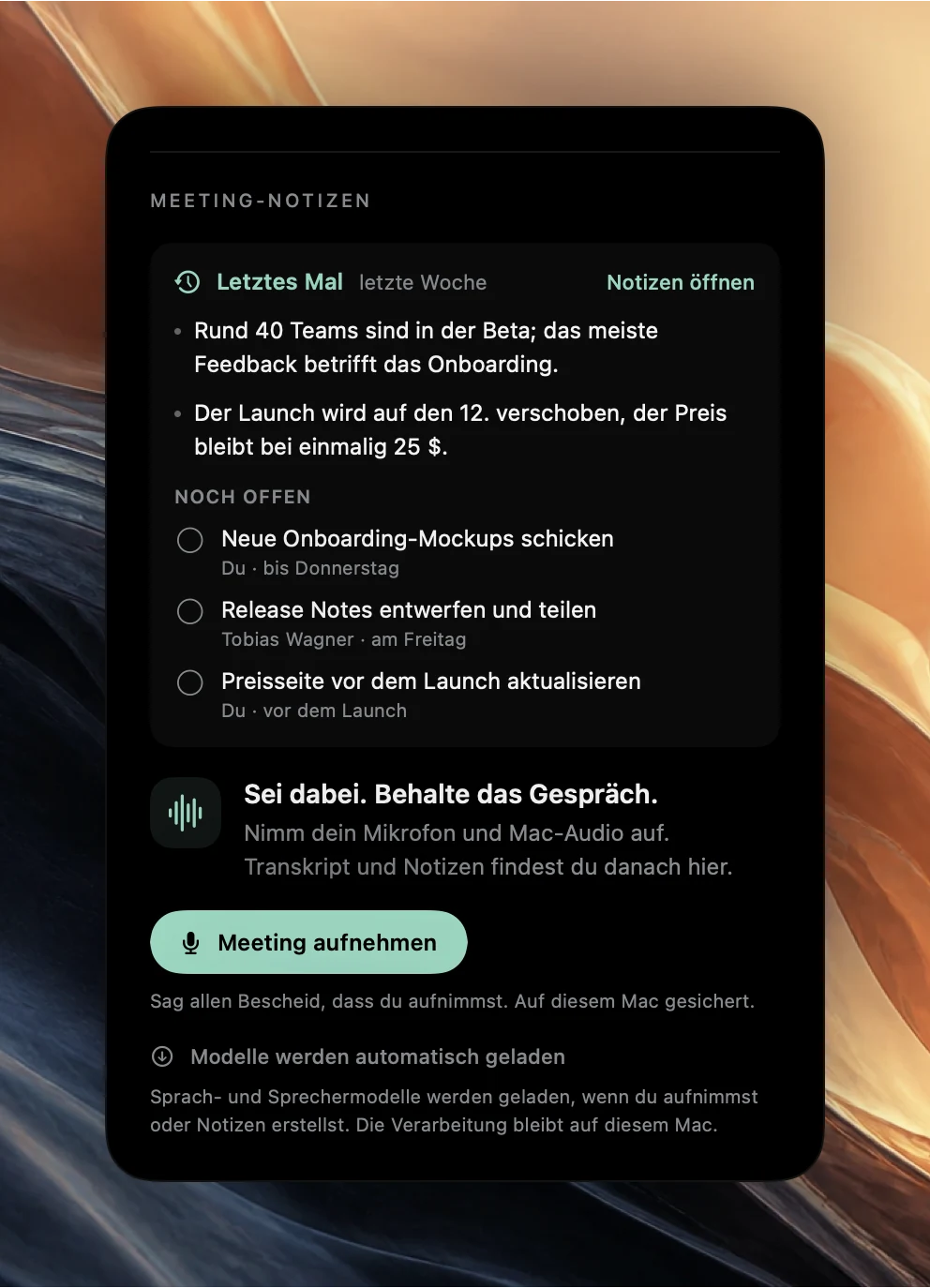
Öffne in Agenda den nächsten Termin des Meetings. Über der Aufnahmetaste zeigt der Bereich Meeting-Notizen den Eintrag Letztes Mal und wie lange das vorherige Meeting her ist, zum Beispiel „letzte Woche“.
- Bis zu drei Punkte aus den Notizen des vorherigen Meetings, meist aus der Zusammenfassung „Auf einen Blick“.
- Noch offen: bis zu fünf noch nicht erledigte Aufgaben aus den letzten drei Meetings der Serie, jeweils mit zuständiger Person und Frist im genannten Wortlaut.
- Notizen öffnen, um die vollständigen Notizen des vorherigen Meetings zu öffnen.
Hat das vorherige Meeting ein Transkript, aber keine Notizen, etwa weil Apple Intelligence nicht verfügbar war, meldet die Übersicht stattdessen, dass das Transkript von diesem Tag bereit zur Durchsicht ist.
So findet Poffle das vorherige Meeting
Poffle sucht die jüngste frühere Aufnahme desselben Meetings. Als dasselbe Meeting gilt es, wenn eine dieser Bedingungen zutrifft:
- Es ist ein Termin desselben sich wiederholenden Ereignisses im selben Kalender.
- Es hat denselben Titel, und mindestens die Hälfte der Teilnehmer ist gleich.
- Keines der beiden Meetings hat Teilnehmer, und beide haben im selben Kalender denselben Titel aus mindestens zwei Wörtern.
Beim Abgleich der Titel spielen Groß- und Kleinschreibung, Akzente und Satzzeichen keine Rolle. Eine Aufnahme des aktuellen Termins wird nie als dessen eigene Übersicht verwendet. Wie du ein Meeting als sich wiederholendes Ereignis einrichtest, erklärt Apple in der Anleitung zu wiederholten Ereignissen in „Kalender“.
Die Übersicht vor Beginn des Meetings finden
Du musst das Ereignis nicht öffnen, um zu wissen, dass eine Übersicht wartet. Hat das nächste Meeting in Agenda eine, zeigt seine Karte eine kurze Zeile wie „Zuletzt gestern · 2 offene Aufgaben“ oder „Notizen bereit“, wenn nichts offen ist.
Der Countdown von Poffle sagt dir, wann du nachsehen solltest. Stell Meeting-Vorwarnung unter Einstellungen > Aktivität > Zeiten auf einen Wert zwischen 1 und 30 Minuten. Erreicht das nächste Meeting mit Uhrzeit dieses Zeitfenster, zeigt die Einblendung von Agenda am Bildschirmrand einen Countdown. Für einen zusätzlichen Ton aktivierst du Vor einem Meeting abspielen unter Einstellungen > Feedback > Meeting-Ton. Behalte dein nächstes Meeting mit einem Countdown im Blick beschreibt die Einstellungen für die Einblendung im Detail.
Eine Routine für zwei Minuten
- Wenn die Vorwarnung erscheint, öffne Agenda und wähle das Meeting aus.
- Lies die Punkte unter „Letztes Mal“. Sie sind das, was ihr vereinbart habt, in den Worten deines eigenen Meetings.
- Geh „Noch offen“ durch. Hak ab, was fertig ist. Notier dir, worüber du berichten musst.
- Braucht ein Punkt Kontext, wähle Notizen öffnen und spiel seinen Zeitstempel ab.
- Tritt dem Meeting bei. Wenn du es aufnimmst, sag zuerst allen Bescheid und wähle Meeting aufnehmen, damit die neuen Notizen zur selben Serie gehören.
So können die ersten Minuten eines wöchentlichen Meetings in Entscheidungen fließen, statt in die Rekonstruktion der letzten Woche.
Aufgaben unterwegs abschließen
Hakst du den Kreis neben einer Aufgabe unter „Noch offen“ ab, ist sie in dem Meeting erledigt, aus dem sie stammt. Hast du diese Aufgabe mit Erinnern zur App „Erinnerungen“ hinzugefügt, wird auch die Erinnerung erledigt, und erledigst du sie in „Erinnerungen“, ist sie auch in Poffle erledigt. Verworfene Aufgaben erscheinen nie in der Übersicht. Wie Daten und Hinweise für Erinnerungen funktionieren, erklärt Apple unter Hinzufügen oder Ändern von Erinnerungen auf dem Mac.
Die Liste zeigt höchstens fünf Aufgaben. Sind mehr offen, kümmere dich um die sichtbaren und prüfe dann die früheren Meetings unter Meetings durchsuchen mit dem Filter „Aufgaben“.
Die Serie Woche für Woche nützlich halten
Eine Übersicht wird mit jedem gut aufgenommenen Meeting besser. Ein paar Gewohnheiten machen den Unterschied:
- Nimm über das Ereignis auf. Starte mit Meeting aufnehmen in den Meeting-Notizen des Ereignisses oder nimm das Angebot von Poffle an, einen Anruf aufzunehmen. Poffle verknüpft einen angebotenen Anruf mit dem Ereignis, wenn es das einzige Ereignis mit Uhrzeit ist, das gerade läuft oder gleich beginnt.
- Benenne die Sprecher. Benenne „Sprecher 2“ einmal im Transkript um, und die Zuständigen unter „Noch offen“ tragen nächste Woche echte Namen.
- Verwirf, was keine Aufgabe ist. Eine Liste mit fünf offenen Aufgaben ist nur nützlich, wenn alle fünf echt sind.
- Nutze eine passende Vorlage. Ein wöchentliches 1:1 mit dem Titel „1:1 Ana und Ben“ erhält die Vorlage „1:1“ mit Updates, Feedback, Blockern und Entwicklung.
Wenn es keine Übersicht gibt
- Es ist das erste aufgenommene Meeting der Serie. Die Übersicht beginnt mit dem zweiten Meeting.
- Der Titel hat sich geändert. Ein umbenanntes Meeting, das nicht zum selben sich wiederholenden Ereignis gehört, passt nicht mehr. Halte die Titel von Serienterminen stabil.
- Zu wenige gemeinsame Teilnehmer. Haben sich die meisten Personen geändert, behandelt Poffle es als anderes Meeting.
- Keine Teilnehmer und ein anderer Kalender. Ohne Teilnehmerlisten passt ein Titel nur im selben Kalender, und er braucht mindestens zwei Wörter.
- Du hast diesen Termin schon aufgenommen. Sobald er eine eigene Aufnahme hat, zeigt das Ereignis stattdessen die Notizen dieses Meetings.
Die Übersicht ist nur so nützlich wie die Notizen der letzten Woche. Wie Notizen entstehen, die sich zu lesen lohnen, zeigen automatische Meeting-Notizen und Aufgaben und die Vorlage für 1:1-Meetings. Du kannst Poffle laden und das Meeting dieser Woche mit dem Einverständnis aller aufnehmen, damit die nächste Woche mit einer Übersicht beginnt.
Quellen
Offizielle Dokumentation und Quellen, auf die sich diese Anleitung stützt.