
Una reunión semanal va mejor cuando recuerdas lo que pasó la semana anterior: qué se acordó y qué tareas siguen pendientes. Buscar en notas antiguas lleva más tiempo que los dos minutos que sueles tener. Poffle pone ese resumen junto al evento en Agenda, en tu Mac, para que puedas leerlo mientras corre la cuenta atrás de la reunión.
Funciona con cualquier reunión que hayas grabado antes con Poffle: un 1:1 semanal, una reunión de seguimiento del equipo, una revisión mensual con un cliente. El resumen sale de las notas guardadas en este Mac. No se descarga nada de ningún servidor.
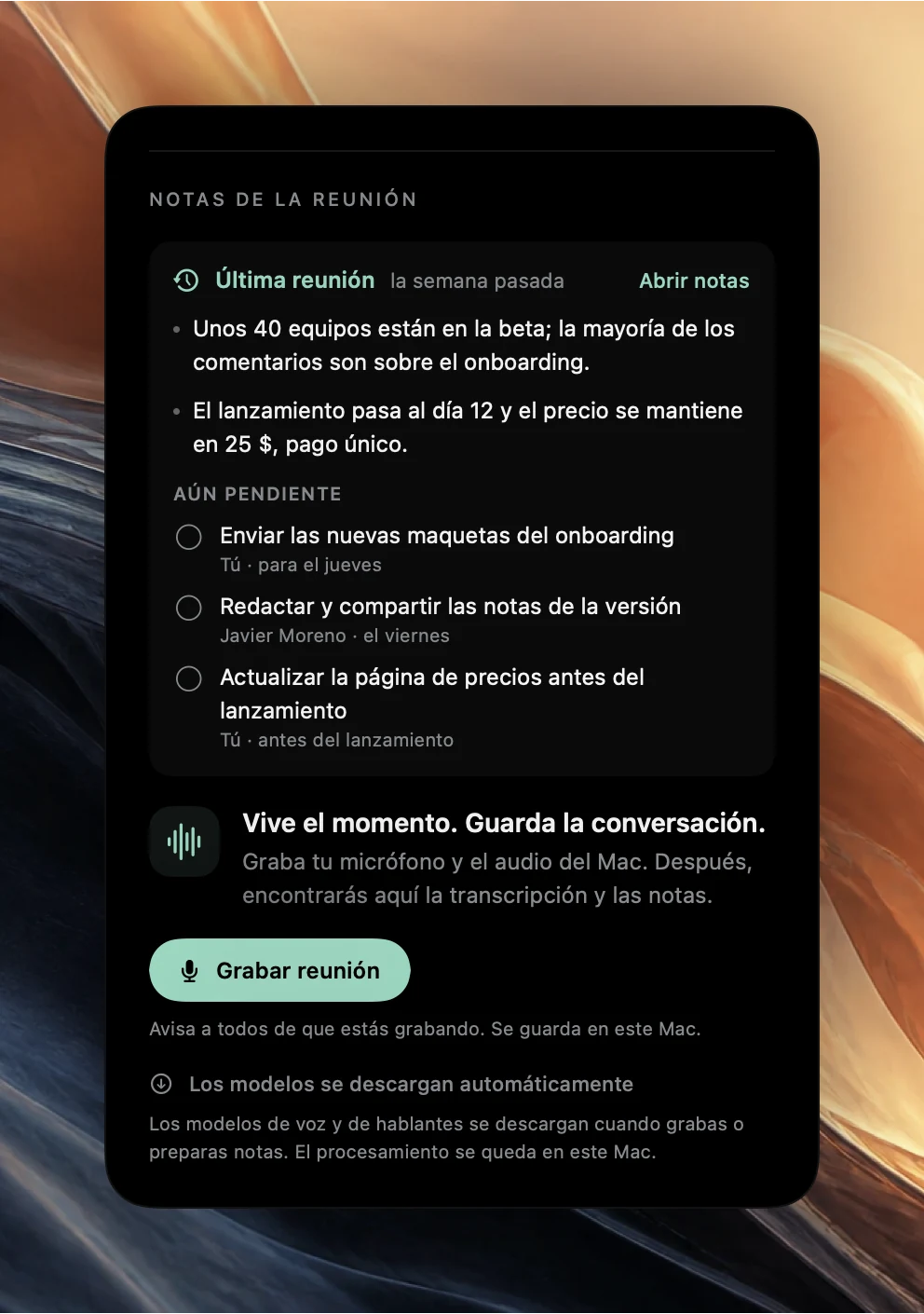
Qué muestra el resumen Última reunión
Abre la próxima repetición de la reunión en Agenda. Encima del botón de grabación, su sección Notas de la reunión muestra Última reunión con el tiempo que ha pasado desde la anterior, por ejemplo “la semana pasada”.
- Hasta tres puntos de las notas de la reunión anterior, normalmente de su resumen Lo esencial.
- Aún pendiente: hasta cinco acciones que todavía no se han completado, de las tres últimas reuniones de la serie, cada una con su responsable y su plazo.
- Abrir notas, que abre las notas completas de la reunión anterior.
Si la reunión anterior tiene transcripción pero no notas, por ejemplo porque Apple Intelligence no estaba disponible, el resumen indica en su lugar que la transcripción de esa fecha está lista para revisarla.
Cómo encuentra Poffle la reunión anterior
Poffle busca la grabación anterior más reciente de la misma reunión. Cuenta como la misma reunión cuando se cumple una de estas condiciones:
- Es una repetición del mismo evento recurrente en el mismo calendario.
- Tiene el mismo título y al menos la mitad de los asistentes coinciden.
- Ninguna de las dos reuniones tiene asistentes, y las dos tienen el mismo título, de al menos dos palabras, en el mismo calendario.
La comparación de títulos no distingue mayúsculas de minúsculas ni tiene en cuenta los acentos ni la puntuación. Una grabación de la repetición actual nunca se usa como su propio resumen. Para configurar una reunión como evento recurrente, consulta la guía de Apple sobre eventos recurrentes en Calendario.
Encuéntralo antes de que empiece la reunión
No tienes que abrir el evento para saber que hay un resumen esperando. Cuando la próxima reunión en Agenda tiene uno, su tarjeta muestra una línea corta como “Última reunión ayer · 2 acciones pendientes”, o “notas listas” cuando no queda nada pendiente.
La cuenta atrás de Poffle te avisa de cuándo mirar. Ajusta Antelación de reunión en Ajustes > Actividad > Tiempos a un valor entre 1 y 30 minutos. Cuando la próxima reunión con hora entra en ese margen, el vistazo de Agenda muestra una cuenta atrás en el borde de la pantalla. Si además quieres un sonido, activa Reproducir antes de una reunión en Ajustes > Respuesta > Sonido de reunión. En Ten siempre a la vista tu próxima reunión con una cuenta atrás se explican en detalle los ajustes del vistazo.
Una rutina de dos minutos
- Cuando aparezca el aviso, abre Agenda y selecciona la reunión.
- Lee los puntos de Última reunión. Son lo que se acordó, con las palabras de tu propia reunión.
- Repasa Aún pendiente. Marca lo que esté hecho. Apunta lo que tengas que comentar.
- Si un punto necesita contexto, elige Abrir notas y reproduce su marca de tiempo.
- Únete a la reunión. Si la grabas, avisa antes a todos y elige Grabar reunión, para que las notas nuevas se sumen a la misma serie.
Así, los primeros minutos de una reunión semanal pueden dedicarse a decidir en lugar de a reconstruir la semana anterior.
Cierra acciones sobre la marcha
Al marcar el círculo junto a una acción en Aún pendiente, se completa en la reunión de la que procede. Si añadiste esa acción a Recordatorios de Apple con Recordármelo, el recordatorio también se completa, y completarlo en Recordatorios lo completa en Poffle. Las acciones descartadas nunca aparecen en el resumen. Apple explica las fechas y los avisos de los recordatorios en Añadir o cambiar recordatorios en el Mac.
La lista muestra como máximo cinco acciones. Si hay más pendientes, ocúpate de las visibles y luego revisa las reuniones anteriores en Buscar reuniones con el filtro Acciones.
Mantén la serie útil semana tras semana
Un resumen mejora con cada reunión que grabas bien. Unos pocos hábitos marcan la diferencia:
- Graba desde el evento. Empieza con Grabar reunión en las Notas de la reunión del evento, o acepta la oferta de Poffle para grabar una llamada. Poffle vincula una llamada ofrecida al evento cuando es el único evento con hora en curso o a punto de empezar.
- Pon nombre a los hablantes. Cambia “Hablante 2” en la transcripción una sola vez, y los responsables de Aún pendiente mostrarán nombres reales la semana siguiente.
- Descarta lo que no sea una acción. Una lista de cinco acciones pendientes solo es útil si las cinco son reales.
- Usa una plantilla adecuada. Un 1:1 semanal titulado “1:1 Ana y Ben” recibe la plantilla 1:1, con Novedades, Feedback, Bloqueos y Desarrollo.
Cuando no hay resumen
- Es la primera reunión grabada de la serie. El resumen empieza a partir de la segunda reunión.
- El título ha cambiado. Una reunión con otro nombre que no forma parte del mismo evento recurrente ya no coincide. Mantén estables los títulos de las reuniones periódicas.
- Muy pocos asistentes en común. Si ha cambiado la mayoría de las personas, Poffle la trata como una reunión distinta.
- Sin asistentes y en otro calendario. Sin listas de asistentes, un título solo coincide dentro del mismo calendario, y necesita al menos dos palabras.
- Ya grabaste esta repetición. En cuanto tiene su propia grabación, el evento muestra las notas de esa reunión.
El resumen es tan útil como las notas de la semana anterior. Para unas notas que merezca la pena releer, consulta notas de reunión automáticas y acciones pendientes y la plantilla 1:1. Puedes descargar Poffle y grabar la reunión de esta semana, con el OK de todos, para que la próxima empiece con un resumen.
Fuentes
Documentación oficial y referencias usadas en esta guía.