
Een wekelijkse vergadering loopt beter als je nog weet wat er vorige week gebeurde: wat er is afgesproken en welke taken nog open staan. Oude notities doorzoeken kost meer tijd dan de twee minuten die je meestal hebt. Poffle zet dat overzicht op je Mac naast de activiteit in de Agenda-Pofflet, zodat je het kunt lezen terwijl het aftellen naar de vergadering loopt.
Het werkt voor elke vergadering die je eerder met Poffle hebt opgenomen: een wekelijkse 1:1, een teamoverleg, een maandelijkse klantreview. Het overzicht komt uit bewaarde notities op deze Mac. Er wordt niets van een server opgehaald.
Wat het overzicht Vorige keer laat zien
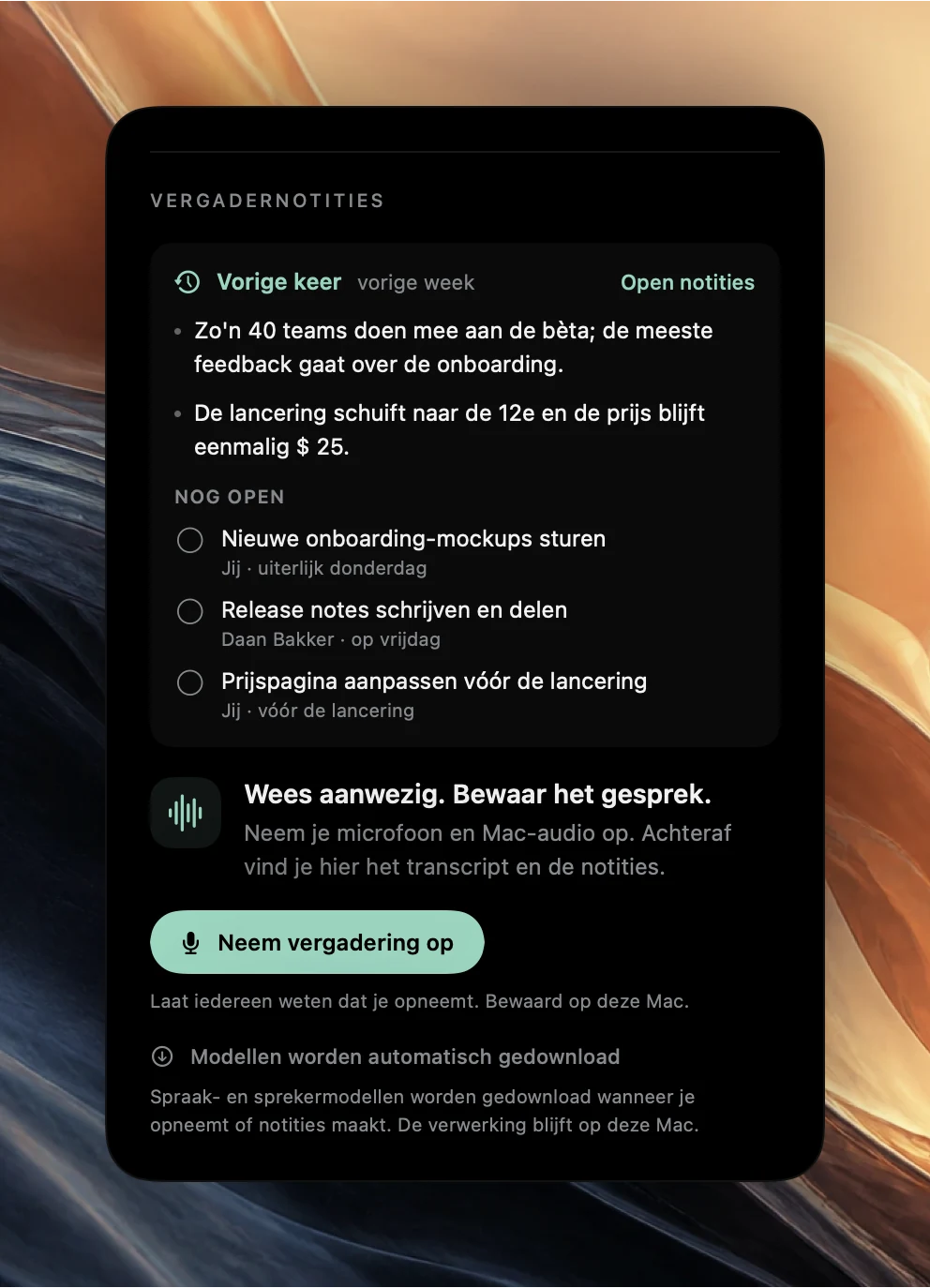
Open de volgende keer dat de vergadering plaatsvindt in de Agenda-Pofflet. Boven de opnameknop toont het gedeelte Vergadernotities het kopje Vorige keer, met hoe lang geleden de vorige vergadering was, bijvoorbeeld ‘vorige week’.
- Tot drie punten uit de notities van de vorige vergadering, meestal uit de samenvatting In één oogopslag.
- Nog open: tot vijf actiepunten die nog niet zijn voltooid, uit de laatste drie vergaderingen van de reeks, elk met de eigenaar en de deadline zoals die is genoemd.
- Open notities, waarmee je de volledige notities van de vorige vergadering opent.
Heeft de vorige vergadering wel een transcript maar geen notities, bijvoorbeeld omdat Apple Intelligence niet beschikbaar was, dan meldt het overzicht in plaats daarvan dat het transcript van die datum klaar is om te bekijken.
Zo vindt Poffle de vorige vergadering
Poffle zoekt naar de meest recente eerdere opname van dezelfde vergadering. Het telt als dezelfde vergadering als een van deze dingen klopt:
- Het is een keer van dezelfde herhaalde activiteit in dezelfde agenda.
- De titel is hetzelfde, en minstens de helft van de deelnemers is dezelfde.
- Geen van beide vergaderingen heeft deelnemers, en beide hebben dezelfde titel van minstens twee woorden in dezelfde agenda.
Bij het vergelijken van titels tellen hoofdletters, accenten en leestekens niet mee. Een opname van de huidige vergadering wordt nooit als haar eigen overzicht gebruikt. Wil je een vergadering als herhaalde activiteit instellen, zie dan de handleiding van Apple over herhaalde activiteiten in Agenda.
Vind het voordat de vergadering begint
Je hoeft de activiteit niet te openen om te weten dat er een overzicht klaarstaat. Heeft de volgende vergadering in de Agenda-Pofflet er een, dan toont de kaart een korte regel zoals ‘Vorige keer gisteren · 2 open actiepunten’, of ‘notities klaar’ als er niets open staat.
Het aftellen van Poffle vertelt je wanneer je moet kijken. Stel Vooraankondiging vergadering in Instellingen > Activiteit > Timing in op 1 tot 30 minuten. Komt de volgende vergadering met tijdstip binnen dat venster, dan toont het kijkje van de Agenda-Pofflet een aftelling aan de rand van het scherm. Wil je er ook een geluid bij, zet dan Speel af vóór een vergadering aan in Instellingen > Feedback > Vergadergeluid. Aftellen naar je volgende vergadering behandelt de instellingen van het kijkje uitgebreid.
Een routine van twee minuten
- Verschijnt de vooraankondiging, open dan de Agenda-Pofflet en selecteer de vergadering.
- Lees de punten onder Vorige keer. Dat is wat jullie hebben afgesproken, in de woorden van je eigen vergadering.
- Loop Nog open door. Vink af wat klaar is. Noteer waarover je iets moet melden.
- Heeft een punt context nodig, kies dan Open notities en speel het tijdstempel af.
- Neem deel aan de vergadering. Neem je hem op, vertel het dan eerst aan iedereen en kies Neem vergadering op, zodat de nieuwe notities bij dezelfde reeks komen.
Ben je zo gereed, dan kunnen de eerste minuten van een wekelijkse vergadering naar besluiten gaan in plaats van naar het reconstrueren van vorige week.
Sluit actiepunten gaandeweg af
Vink je het rondje naast een actiepunt onder Nog open aan, dan wordt het voltooid in de vergadering waar het vandaan komt. Heb je dat actiepunt met Herinner mij aan Herinneringen van Apple toegevoegd, dan wordt de herinnering ook voltooid, en rond je het af in Herinneringen, dan is het ook in Poffle voltooid. Genegeerde actiepunten verschijnen nooit in het overzicht. Apple legt datums en meldingen van herinneringen uit in Herinneringen toevoegen of wijzigen op de Mac.
De lijst toont maximaal vijf actiepunten. Staan er meer open, handel dan eerst de zichtbare af en bekijk daarna de eerdere vergaderingen in Zoek in vergaderingen met het filter Actiepunten.
Houd de reeks week na week bruikbaar
Een overzicht wordt beter met elke vergadering die je goed opneemt. Een paar gewoonten maken het verschil:
- Neem op vanuit de activiteit. Begin met Neem vergadering op in Vergadernotities van de activiteit, of accepteer het aanbod van Poffle om een gesprek op te nemen. Poffle koppelt een aangeboden gesprek aan de activiteit als dat de enige activiteit met tijdstip is die bezig is of zo begint.
- Geef de sprekers een naam. Geef ‘Spreker 2’ één keer een naam in het transcript, dan tonen de eigenaren onder Nog open volgende week echte namen.
- Negeer wat geen actiepunt is. Een lijst met vijf open actiepunten is alleen nuttig als ze alle vijf echt zijn.
- Gebruik een sjabloon dat past. Een wekelijkse 1:1 met de titel ‘1:1 Ana en Ben’ krijgt het sjabloon 1-op-1 met Updates, Feedback, Blokkades en Groei.
Als er geen overzicht is
- Het is de eerste opgenomen vergadering van de reeks. Het overzicht begint vanaf de tweede vergadering.
- De titel is veranderd. Een hernoemde vergadering die geen deel uitmaakt van dezelfde herhaalde activiteit, komt niet meer overeen. Houd titels van terugkerende vergaderingen gelijk.
- Te weinig deelnemers gemeen. Zijn de meeste mensen anders, dan ziet Poffle het als een andere vergadering.
- Geen deelnemers en een andere agenda. Zonder deelnemerslijsten komt een titel alleen binnen dezelfde agenda overeen, en dan moet hij minstens twee woorden hebben.
- Je hebt deze vergadering al opgenomen. Zodra ze een eigen opname heeft, toont de activiteit in plaats daarvan de notities van die vergadering.
Het overzicht is zo nuttig als de notities van vorige week. Voor notities die het teruglezen waard zijn, zie automatisch vergadernotities en actiepunten en het sjabloon voor 1-op-1-gesprekken. Download Poffle en neem, met instemming van iedereen, de vergadering van deze week op, zodat volgende week met een overzicht begint.
Bronnen
Officiële documentatie en bronnen die in deze gids zijn gebruikt.