
Et ukemøte går bedre når du husker hva som skjedde forrige uke: hva som ble avtalt, og hvilke oppgaver som fortsatt er åpne. Å lete gjennom gamle notater tar lengre tid enn de to minuttene du vanligvis har. Poffle legger det sammendraget ved siden av hendelsen i Agenda, på Macen, så du kan lese det mens nedtellingen til møtet går.
Det fungerer for alle møter du har tatt opp med Poffle før: en ukentlig 1:1, et teammøte, en månedlig gjennomgang med en kunde. Sammendraget kommer fra lagrede notater på denne Macen. Ingenting hentes fra en server.
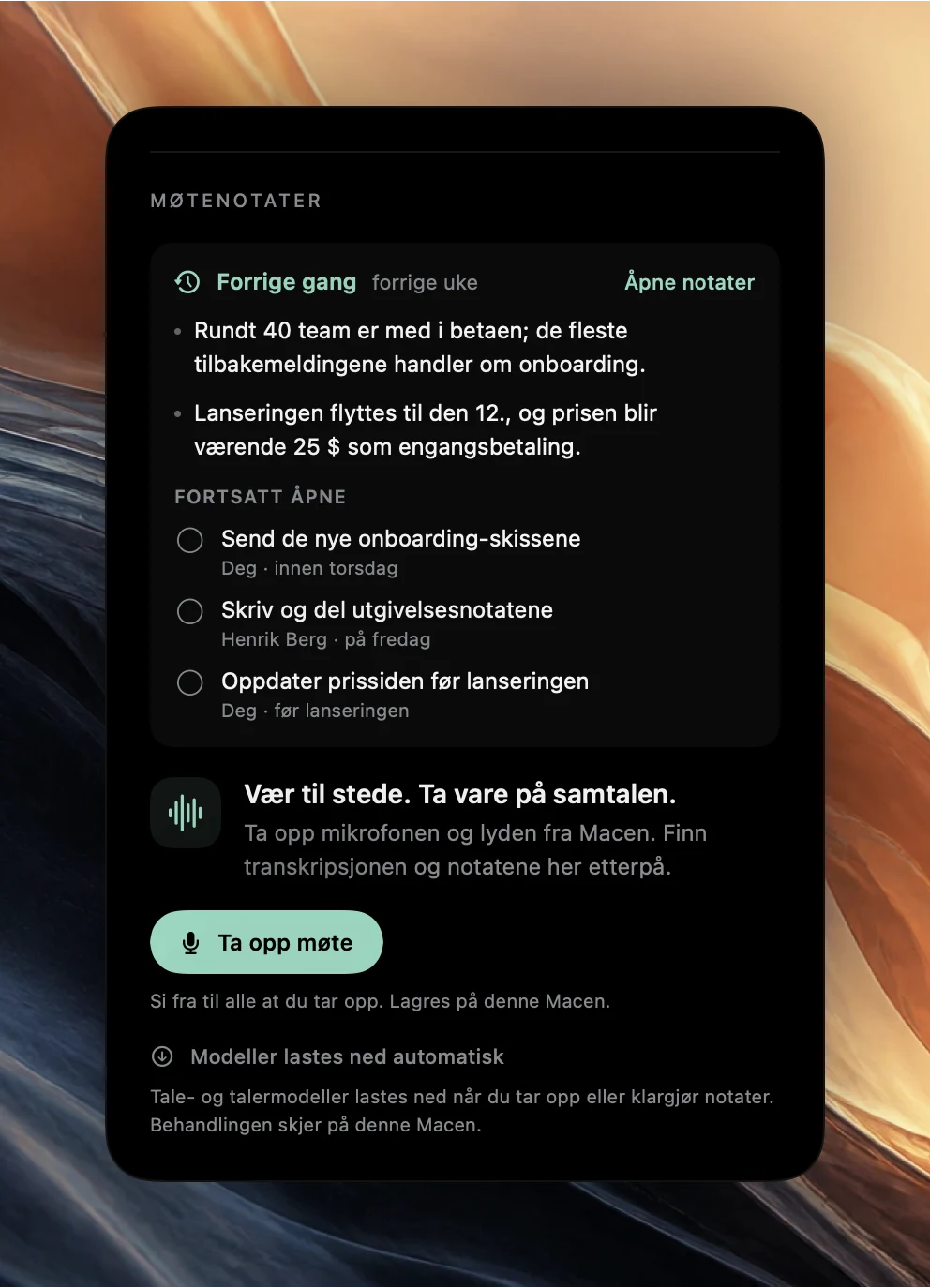
Dette viser Forrige gang-sammendraget
Åpne neste forekomst av møtet i Agenda. Over opptaksknappen viser delen Møtenotater Forrige gang med hvor lenge siden det forrige møtet var, for eksempel «forrige uke».
- Opptil tre punkter fra notatene fra forrige møte, vanligvis fra oppsummeringen Kort fortalt.
- Fortsatt åpne: opptil fem oppfølgingspunkter som ikke er fullført ennå, fra de tre siste møtene i serien, hver med ansvarlig og fristen slik den ble formulert.
- Åpne notater, som åpner de fullstendige notatene fra forrige møte.
Hvis forrige møte har en transkripsjon, men ingen notater, for eksempel fordi Apple Intelligence ikke var tilgjengelig, sier sammendraget i stedet at transkripsjonen fra den datoen er klar til gjennomgang.
Slik finner Poffle forrige møte
Poffle ser etter det nyeste tidligere opptaket av det samme møtet. Det regnes som det samme møtet når ett av disse er tilfelle:
- Det er en forekomst av den samme gjentakende hendelsen i den samme kalenderen.
- Det har samme tittel, og minst halvparten av deltakerne er de samme.
- Ingen av møtene har deltakere, og begge har den samme tittelen på minst to ord i den samme kalenderen.
Sammenligningen av titler ser bort fra store og små bokstaver, aksenter og tegnsetting. Et opptak av den gjeldende forekomsten brukes aldri som sitt eget sammendrag. Vil du sette opp et møte som en gjentakende hendelse, kan du lese Apples veiledning om gjentakende hendelser i Kalender.
Finn det før møtet starter
Du trenger ikke å åpne hendelsen for å vite at et sammendrag venter. Når neste møte i Agenda har et, viser kortet en kort linje som «Forrige gang i går · 2 åpne oppfølgingspunkter», eller «notater klare» når ingenting er åpent.
Nedtellingen i Poffle forteller deg når du skal se. Sett Forvarsel om møte i Innstillinger > Aktivitet > Tid til mellom 1 og 30 minutter. Når neste møte med klokkeslett kommer innenfor det tidsrommet, viser glimtet fra Agenda en nedtelling i kanten av skjermen. Vil du også ha en lyd, slår du på Spill av før et møte i Innstillinger > Tilbakemelding > Møtelyd. Ha neste møte synlig med en nedtelling går nærmere inn på innstillingene for glimt.
En rutine på to minutter
- Når forvarselet vises, åpner du Agenda og velger møtet.
- Les punktene under Forrige gang. Det er det dere ble enige om, med ordene fra deres eget møte.
- Gå gjennom Fortsatt åpne. Huk av det som er gjort. Noter det du må rapportere om.
- Hvis et punkt trenger sammenheng, velger du Åpne notater og spiller av tidsstemplet.
- Bli med i møtet. Hvis du tar det opp, sier du fra til alle først og velger Ta opp møte, slik at de nye notatene havner i samme serie.
Er du ferdig med denne rutinen før møtet, kan de første minuttene av et ukemøte gå til beslutninger i stedet for å rekonstruere forrige uke.
Lukk oppfølgingspunkter underveis
Huker du av sirkelen ved et oppfølgingspunkt under Fortsatt åpne, fullføres det i møtet det kom fra. Hvis du har lagt oppfølgingspunktet til i Påminnelser med Påminn meg, fullføres påminnelsen også, og fullfører du den i Påminnelser, fullføres den i Poffle. Avviste oppfølgingspunkter vises aldri i sammendraget. Apple forklarer datoer og varsler for påminnelser i Legg til eller endre påminnelser på Mac.
Listen viser høyst fem oppfølgingspunkter. Hvis flere er åpne, tar du de synlige først og sjekker deretter de tidligere møtene i Søk i møter med filteret Oppfølgingspunkter.
Hold serien nyttig uke etter uke
Et sammendrag blir bedre for hvert møte du tar godt opp. Noen få vaner utgjør forskjellen:
- Ta opp fra hendelsen. Start med Ta opp møte i delen Møtenotater for hendelsen, eller godta tilbudet fra Poffle om å ta opp en samtale. Poffle kobler en tilbudt samtale til hendelsen når det er den eneste hendelsen med klokkeslett som pågår eller snart starter.
- Gi talerne navn. Gi «Taler 2» nytt navn i transkripsjonen én gang, så viser de ansvarlige under Fortsatt åpne ekte navn neste uke.
- Avvis det som ikke er oppfølgingspunkter. En liste med fem åpne oppfølgingspunkter er bare nyttig hvis alle fem er ekte.
- Bruk en mal som passer. En ukentlig 1:1 med tittelen «1:1 Ana og Ben» får 1:1-malen med Oppdateringer, Tilbakemeldinger, Hindringer og Utvikling.
Når det ikke finnes noe sammendrag
- Det er det første innspilte møtet i serien. Sammendraget starter fra det andre møtet.
- Tittelen er endret. Et møte med nytt navn som ikke er en del av den samme gjentakende hendelsen, samsvarer ikke lenger. Hold faste titler stabile.
- For få felles deltakere. Hvis de fleste personene er byttet ut, behandler Poffle det som et annet møte.
- Ingen deltakere og en annen kalender. Uten deltakerlister samsvarer en tittel bare innenfor den samme kalenderen, og den må ha minst to ord.
- Du har allerede tatt opp denne forekomsten. Når den har sitt eget opptak, viser hendelsen notatene fra det møtet i stedet.
Sammendraget er aldri mer nyttig enn notatene fra forrige uke. For notater som er verdt å lese igjen, se automatiske møtenotater og oppfølgingspunkter og 1:1-malen. Du kan laste ned Poffle og ta opp ukens møte, med alles samtykke, slik at neste uke starter med et sammendrag.
Kilder
Offisiell dokumentasjon og referanser brukt i denne guiden.