
Haftalık bir toplantı, geçen hafta ne olduğunu hatırladığınızda daha iyi geçer: neyin kararlaştırıldığını ve hangi görevlerin hâlâ açık olduğunu. Eski notları taramak, genellikle elinizde olan iki dakikadan uzun sürer. Poffle bu özeti Mac’inizde, Ajanda’daki etkinliğin yanına koyar; böylece toplantıya geri sayım sürerken okuyabilirsiniz.
Bu, daha önce Poffle ile kaydettiğiniz her toplantı için çalışır: haftalık bir bire bir (1:1), bir ekip toplantısı, aylık bir müşteri değerlendirmesi. Özet, bu Mac’te kaydedilen notlardan gelir. Hiçbir şey bir sunucudan alınmaz.
Geçen sefer özeti neleri gösterir
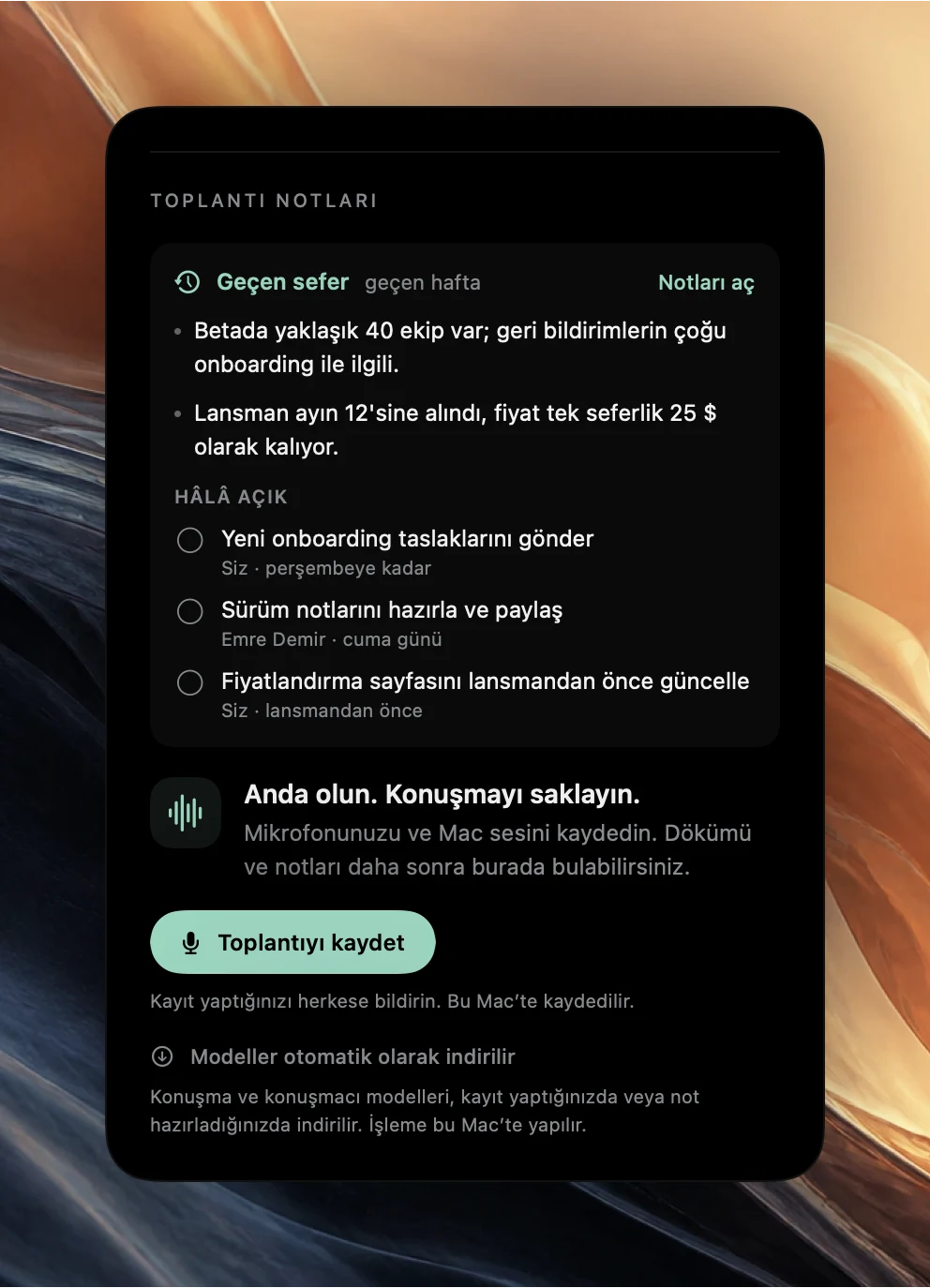
Toplantının bir sonraki tekrarını Ajanda’da açın. Kayıt düğmesinin üstünde, etkinliğin Toplantı notları bölümü, önceki toplantının ne kadar önce olduğuyla birlikte Geçen sefer’i gösterir; örneğin “geçen hafta”.
- Önceki toplantının notlarından, genellikle Bir bakışta özetinden en fazla üç madde.
- Hâlâ açık: serideki son üç toplantıdan, her biri sorumlusu ve son tarih ifadesiyle birlikte, henüz tamamlanmamış en fazla beş eylem.
- Önceki toplantının notlarının tamamını açan Notları aç.
Önceki toplantının dökümü olup notu yoksa, örneğin Apple Intelligence kullanılamadığı için, özet bunun yerine o tarihli dökümün incelemeye hazır olduğunu söyler.
Poffle önceki toplantıyı nasıl bulur
Poffle, aynı toplantının daha önceki en son kaydını arar. Şunlardan biri doğruysa aynı toplantı sayılır:
- Aynı takvimdeki aynı yinelenen etkinliğin bir tekrarıdır.
- Başlığı aynıdır ve katılımcıların en az yarısı aynıdır.
- İki toplantıda da katılımcı listelenmemiştir ve ikisi de aynı takvimde, en az iki sözcükten oluşan aynı başlığa sahiptir.
Başlık eşleştirmesi büyük/küçük harfi, aksanları ve noktalama işaretlerini yok sayar. Geçerli tekrarın kaydı hiçbir zaman kendi özeti olarak kullanılmaz. Bir toplantıyı yinelenen etkinlik olarak ayarlamak için Apple’ın Takvim’de yinelenen etkinlikler kılavuzuna bakın.
Toplantı başlamadan önce bulun
Bir özetin beklediğini bilmek için etkinliği açmanız gerekmez. Ajanda’daki bir sonraki toplantının özeti varsa kartında “Geçen sefer: dün · 2 açık eylem” gibi kısa bir satır, açık bir şey yoksa “notlar hazır” görünür.
Ne zaman bakacağınızı Poffle’ın geri sayımı söyler. Ayarlar > Etkinlik > Zamanlama bölümünde Toplantı hatırlatması’nı 1 ile 30 dakika arasında bir değere ayarlayın. Bir sonraki zamanlı toplantı bu süreye girdiğinde Ajanda’nın göz atması ekranın kenarında bir geri sayım gösterir. Ses de istiyorsanız Ayarlar > Geri bildirim > Toplantı sesi bölümünde Toplantıdan önce çal’ı açın. Sıradaki toplantınızı geri sayımla görünür tutun yazısı göz atma ayarlarını ayrıntılı olarak ele alıyor.
İki dakikalık bir rutin
- Hatırlatma göründüğünde Ajanda’yı açın ve toplantıyı seçin.
- Geçen sefer maddelerini okuyun. Bunlar, kendi toplantınızın sözleriyle üzerinde anlaştığınız şeylerdir.
- Hâlâ açık listesini gözden geçirin. Yapılanları işaretleyin. Durumunu bildirmeniz gereken her şeyi not edin.
- Bir madde bağlam gerektiriyorsa Notları aç’ı seçin ve zaman damgasını oynatın.
- Toplantıya katılın. Kaydedecekseniz önce herkese söyleyin ve yeni notların aynı seriye eklenmesi için Toplantıyı kaydet’i seçin.
Bu rutin bittiğinde haftalık bir toplantının ilk dakikaları geçen haftayı yeniden kurmaya değil, kararlara ayrılabilir.
Eylemleri ilerledikçe kapatın
Hâlâ açık listesindeki bir eylemin yanındaki daireyi işaretlemek, onu geldiği toplantıda tamamlar. Bu eylemi Bana anımsat ile Apple Anımsatıcılar’a eklediyseniz anımsatıcı da tamamlanır; Anımsatıcılar’da tamamlamak da onu Poffle’da tamamlar. Yok sayılan eylemler özette hiçbir zaman görünmez. Apple, anımsatıcı tarihlerini ve uyarılarını Mac’te anımsatıcıları ekleme veya değiştirme sayfasında açıklıyor.
Liste en fazla beş eylem gösterir. Daha fazlası açıksa görünenleri halledin, ardından önceki toplantıları Eylemler süzgeciyle Toplantılarda ara bölümünde denetleyin.
Seriyi hafta hafta yararlı tutun
İyi kaydettiğiniz her toplantıyla özet daha iyi hâle gelir. Birkaç alışkanlık fark yaratır:
- Etkinlikten kaydedin. Etkinliğin Toplantı notları bölümündeki Toplantıyı kaydet ile başlayın ya da Poffle’ın bir aramayı kaydetme önerisini kabul edin. Poffle, önerilen bir aramayı, devam eden veya başlamak üzere olan tek zamanlı etkinlik olduğunda o etkinliğe bağlar.
- Konuşmacıları adlandırın. Dökümde “Konuşmacı 2”yi bir kez yeniden adlandırın; gelecek hafta Hâlâ açık listesindeki sorumlular gerçek adlarıyla görünür.
- Eylem olmayanları yok sayın. Beş açık eylemlik bir liste, ancak beşi de gerçekse işe yarar.
- Uygun bir şablon kullanın. “1:1 Ana ve Ben” başlıklı haftalık bir 1:1 toplantısı; Güncellemeler, Geri bildirim, Engeller ve Gelişim bölümleriyle Bire bir (1:1) şablonunu alır.
Özet olmadığında
- Serinin kaydedilen ilk toplantısıdır. Özet ikinci toplantıdan itibaren başlar.
- Başlık değişti. Aynı yinelenen etkinliğin parçası olmayan, adı değiştirilmiş bir toplantı artık eşleşmez. Yinelenen başlıkları sabit tutun.
- Ortak katılımcı sayısı çok az. Kişilerin çoğu değiştiyse Poffle bunu farklı bir toplantı olarak ele alır.
- Katılımcı yok ve takvim farklı. Katılımcı listeleri olmadan bir başlık yalnızca aynı takvim içinde eşleşir ve en az iki sözcükten oluşmalıdır.
- Bu tekrarı zaten kaydettiniz. Kendi kaydı olduğunda etkinlik bunun yerine o toplantının notlarını gösterir.
Özet, ancak geçen haftanın notları kadar yararlıdır. Yeniden okumaya değer notlar için otomatik toplantı notları ve eylem maddeleri yazısına ve Bire bir (1:1) şablonuna bakın. Poffle’ı indirip bu haftaki toplantıyı herkesin onayıyla kaydedebilirsiniz; böylece gelecek hafta bir özetle başlar.
Kaynaklar
Bu rehberde kullanılan resmi belgeler ve kaynaklar.