
Una riunione settimanale va meglio quando ricordi cosa è successo la settimana prima: cosa è stato concordato e quali attività sono ancora aperte. Cercare tra le vecchie note richiede più dei due minuti che di solito hai a disposizione. Poffle mette quel riepilogo accanto all’evento in Agenda, sul tuo Mac, così puoi leggerlo mentre scorre il conto alla rovescia per la riunione.
Funziona per qualsiasi riunione che hai già registrato con Poffle: un 1:1 settimanale, un allineamento del team, una revisione mensile con un cliente. La scheda proviene dalle note salvate su questo Mac. Nulla viene scaricato da un server.
Cosa mostra la scheda Ultima riunione
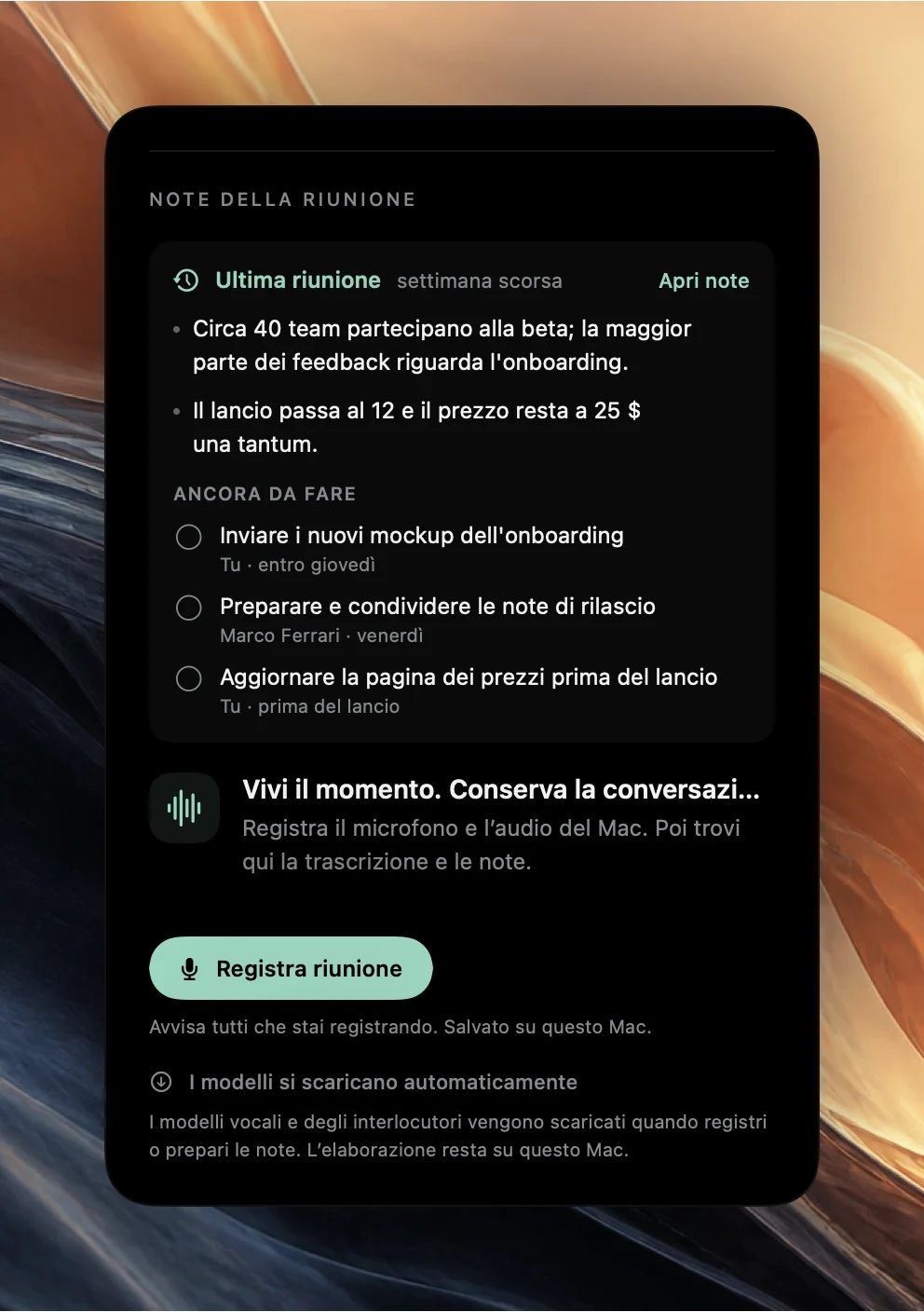
Apri in Agenda la prossima occorrenza della riunione. Sopra il pulsante di registrazione, la sua sezione Note della riunione mostra Ultima riunione e quanto tempo fa si è tenuta la riunione precedente, per esempio “la settimana scorsa”.
- Fino a tre punti dalle note della riunione precedente, di solito dal suo riepilogo In sintesi.
- Ancora da fare: fino a cinque azioni non ancora completate, dalle ultime tre riunioni della serie, ciascuna con il suo responsabile e la scadenza così come è stata formulata.
- Apri note, che apre le note complete della riunione precedente.
Se la riunione precedente ha una trascrizione ma non le note, per esempio perché Apple Intelligence non era disponibile, la scheda indica invece che la trascrizione di quella data è pronta da rivedere.
Come Poffle trova la riunione precedente
Poffle cerca la registrazione precedente più recente della stessa riunione. Conta come la stessa riunione quando vale una di queste condizioni:
- È un’occorrenza dello stesso evento ripetuto nello stesso calendario.
- Ha lo stesso titolo, e almeno metà dei partecipanti coincide.
- Nessuna delle due riunioni elenca partecipanti, ed entrambe hanno lo stesso titolo di almeno due parole nello stesso calendario.
Il confronto dei titoli ignora maiuscole, accenti e punteggiatura. Una registrazione dell’occorrenza attuale non viene mai usata come scheda di sé stessa. Per configurare una riunione come evento ripetuto, consulta la guida di Apple agli eventi periodici in Calendario.
Trovala prima che la riunione inizi
Non devi aprire l’evento per sapere che c’è una scheda in attesa. Quando la prossima riunione in Agenda ne ha una, il suo riquadro mostra una breve riga come “Ultima riunione ieri · 2 azioni da svolgere”, oppure “note pronte” quando non c’è nulla di aperto.
Il conto alla rovescia di Poffle ti dice quando guardare. Imposta Preavviso riunione in Impostazioni > Attività > Tempi tra 1 e 30 minuti. Quando la prossima riunione con orario entra in quella finestra, la sbirciata di Agenda mostra un conto alla rovescia sul bordo dello schermo. Per avere anche un suono, attiva Riproduci prima di una riunione in Impostazioni > Feedback > Suono riunione. Tieni in vista la prossima riunione con un conto alla rovescia spiega nel dettaglio le impostazioni della sbirciata.
Una routine di due minuti
- Quando compare il preavviso, apri Agenda e seleziona la riunione.
- Leggi i punti di Ultima riunione. Sono ciò che avete concordato, con le parole della vostra riunione.
- Scorri Ancora da fare fino alla fine. Spunta ciò che è fatto. Annota ciò su cui devi aggiornare gli altri.
- Se un punto ha bisogno di contesto, scegli Apri note e riproduci il suo indicatore temporale.
- Entra nella riunione. Se la registri, avvisa prima tutti e scegli Registra riunione, così le nuove note entrano nella stessa serie.
In questo modo, i primi minuti di una riunione settimanale possono andare alle decisioni invece che a ricostruire la settimana precedente.
Chiudi le azioni man mano
Spuntare il cerchio accanto a un’azione in Ancora da fare la completa nella riunione da cui proviene. Se hai aggiunto quell’azione a Promemoria di Apple con Ricordamelo, si completa anche il promemoria, e completarlo in Promemoria lo completa in Poffle. Le azioni ignorate non compaiono mai nella scheda. Apple spiega date e avvisi dei promemoria in Aggiungere o modificare promemoria sul Mac.
L’elenco mostra al massimo cinque azioni. Se ce ne sono di più aperte, occupati di quelle visibili, poi controlla le riunioni precedenti in Cerca riunioni con il filtro Azioni.
Mantieni utile la serie settimana dopo settimana
Una scheda migliora con ogni riunione che registri bene. Bastano poche abitudini:
- Registra dall’evento. Inizia con Registra riunione nelle Note della riunione dell’evento, oppure accetta la proposta di Poffle di registrare una chiamata. Poffle collega una chiamata proposta all’evento quando è l’unico evento con orario in corso o in procinto di iniziare.
- Dai un nome agli interlocutori. Rinomina una volta “Interlocutore 2” nella trascrizione, e la settimana dopo i responsabili in Ancora da fare mostreranno nomi veri.
- Ignora ciò che non è un’azione. Un elenco di cinque azioni aperte è utile solo se sono tutte e cinque reali.
- Usa un modello adatto. Un 1:1 settimanale intitolato “1:1 Ana e Ben” riceve il modello 1:1 con Aggiornamenti, Feedback, Ostacoli e Crescita.
Quando non c’è una scheda
- È la prima riunione registrata della serie. La scheda parte dalla seconda riunione.
- Il titolo è cambiato. Una riunione rinominata che non fa parte dello stesso evento ripetuto non corrisponde più. Mantieni stabili i titoli ricorrenti.
- Troppo pochi partecipanti in comune. Se la maggior parte delle persone è cambiata, Poffle la considera una riunione diversa.
- Nessun partecipante e un calendario diverso. Senza elenchi di partecipanti, un titolo corrisponde solo all’interno dello stesso calendario, e deve avere almeno due parole.
- Hai già registrato questa occorrenza. Una volta che ha una sua registrazione, l’evento mostra invece le note di quella riunione.
La scheda è utile quanto le note della settimana precedente. Per note che valga la pena rileggere, consulta note automatiche delle riunioni e azioni da svolgere e il modello per i 1:1. Puoi scaricare Poffle e registrare la riunione di questa settimana, con il consenso di tutti, così la prossima inizierà con una scheda.
Fonti
Documentazione ufficiale e riferimenti usati in questa guida.