
Los canales de voz de Discord no tienen un final fijo. La gente entra, sale, se ausenta y vuelve, y la conversación puede durar horas. Si quieres un registro de una llamada de voz, ya sea la reunión de un club, la conversación sobre un proyecto o una sesión de planificación en un servidor, puedes grabarla en tu Mac con tu micrófono y el audio de la llamada en pistas separadas, y después leer y buscar en una transcripción preparada en el Mac.
Cómo reconoce Poffle Discord
Poffle detecta las llamadas a partir de una lista que mantiene macOS con las apps que usan el micrófono. Discord, Discord PTB y Discord Canary se reconocen y se muestran como Discord. Cuando te unes a un canal de voz o a una llamada y Discord lleva 3 segundos usando el micrófono, Poffle se ofrece a grabarla. Poffle no lee Discord y no sabe en qué servidor o canal estás. En un navegador, la oferta indica el navegador.
Pasar de un canal de voz a otro cuenta como una sola llamada si Discord vuelve a usar el micrófono en menos de 20 segundos, así que la grabación continúa durante el cambio.
Ajustes de voz de Discord que afectan a la grabación
Abre Ajustes de usuario con la rueda dentada y luego Voz y vídeo, como en la guía de solución de problemas de voz y vídeo de Discord. Hay tres ajustes que importan:
- Dispositivo de entrada y Dispositivo de salida. Usa el micrófono y los altavoces que tu Mac usa por omisión. Poffle graba la entrada predeterminada del Mac como tu voz y la sigue cuando cambia.
- Modo de entrada. Con Pulsar para hablar, Discord solo envía tu voz mientras mantienes pulsada la tecla. Poffle graba tu micrófono directamente, así que su pista Tú incluye lo que dices entre pulsaciones. Pon en pausa la grabación para todo lo que no quieras guardar.
- Supresión de ruido. La supresión de ruido Krisp de Discord funciona en tu dispositivo y solo filtra tu lado, según las preguntas frecuentes sobre Krisp. No filtra la copia de tu voz que guarda Poffle, y el ruido de fondo de los demás depende de sus propios ajustes.
Graba una llamada de voz
- Permite a Poffle el acceso al micrófono y a Grabación de pantalla y del audio del sistema en Ajustes del Sistema > Privacidad y seguridad. El segundo es lo que le permite oír a los demás; graba audio, no tu pantalla.
- Únete al canal de voz o a la llamada.
- Avisa a todos de que estás grabando. En un servidor, escríbelo también en el chat de texto del canal.
- Haz clic en el punto rojo del vistazo, o en Grabar en ¿Grabar esta llamada? en Agenda o en Grabar.
- Desconéctate cuando termines. La grabación se detiene poco después, como se describe más abajo.
Sin un evento del calendario, la grabación se guarda como “Llamada de Discord”. Para una sesión programada que también está en el calendario de tu Mac, empieza desde el evento en Agenda con Grabar reunión para conservar su título.
Audio de juegos, música y otros sonidos
La segunda pista de Poffle es todo lo que reproduce tu Mac, salvo el propio Poffle. No se limita a Discord. Un juego, un bot de música en el canal, un vídeo en el navegador y los sonidos de notificación acaban en la grabación, y hacen que la transcripción sea más difícil de leer. Baja o silencia lo que no necesites, y usa auriculares para que la llamada no vuelva a entrar por tu micrófono.
Sesiones largas y silencios
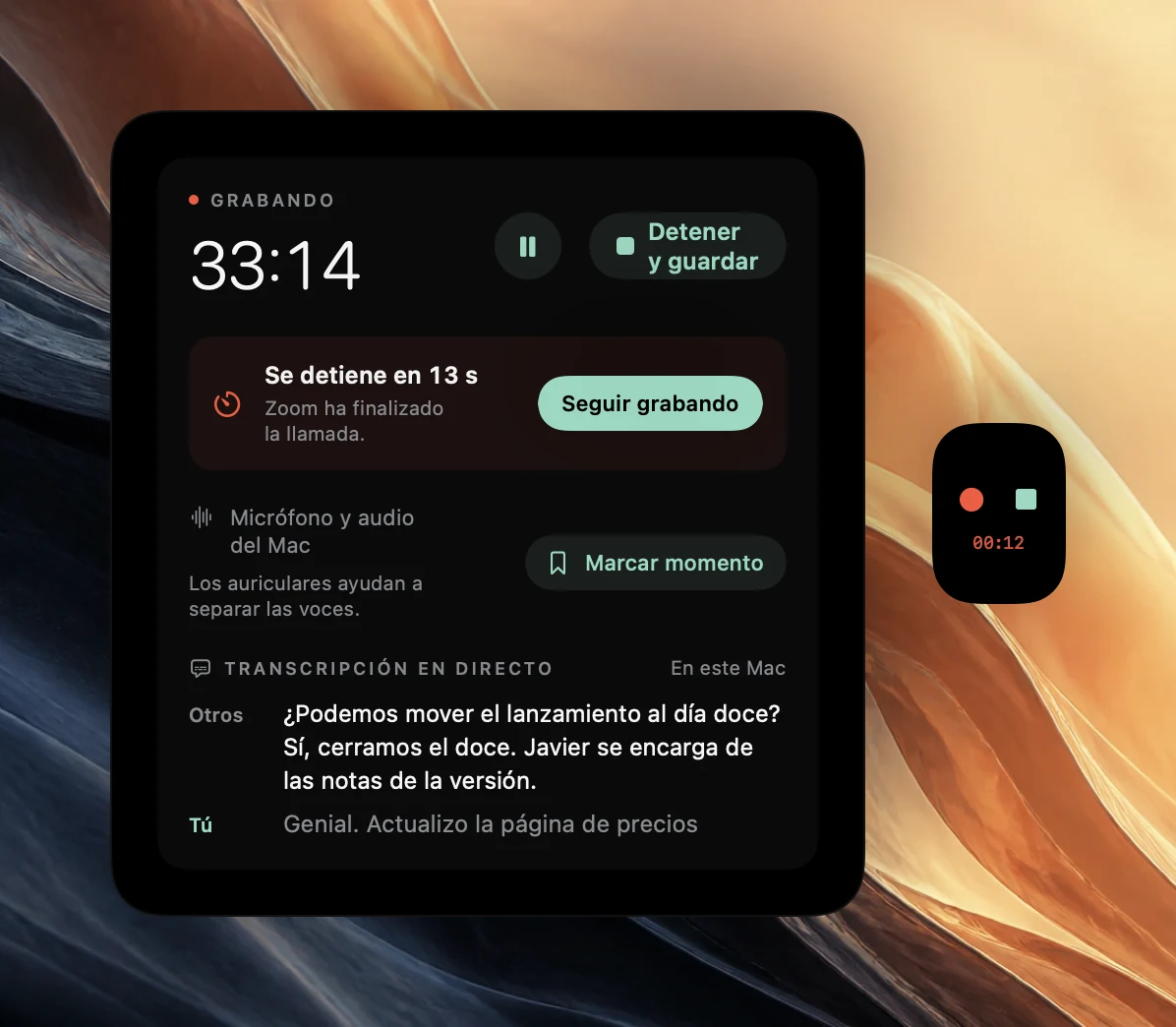
Con Detener al terminar la llamada activado, que es la opción por omisión, Poffle se detiene en tres situaciones: Discord lleva 20 segundos sin usar el micrófono; tu micrófono y el audio del Mac llevan 3 minutos en silencio; o un evento del calendario vinculado terminó hace 5 minutos y no hay llamada o hay un minuto de silencio. Cada una muestra antes una cuenta atrás de 15 segundos. Seguir grabando la cancela, y Poffle no volverá a detenerse por ese motivo hasta que se restablezca, cuando Discord vuelva a usar el micrófono o vuelva el sonido. Si aparece una cuenta atrás mientras sigues conectado, elige Seguir grabando.
En un canal de voz donde la gente sobre todo escucha, la detención por 3 minutos de silencio es la que te vas a encontrar. Para un descanso planificado, Pausa es más limpio: no se graba nada, el tiempo en pausa nunca cuenta como silencio y la grabación se detiene igualmente si te desconectas. Usa Marcar momento, o Control + Opción + B, para señalar las partes que querrás volver a escuchar.
Las personas que llegan más tarde
Poffle no anuncia las grabaciones, y no aparece nada en Discord. En un canal al que la gente va llegando, un aviso al principio no llega a quien entra una hora después. Repítelo cuando se una gente y sigue las normas del servidor sobre la grabación del chat de voz.
Preguntas sobre Discord
¿Puede Poffle distinguir las voces?
Cuando te detienes, Poffle separa en tu Mac las voces del audio de la llamada y las etiqueta como Hablante 1, Hablante 2, etc., que puedes renombrar. Las intervenciones solapadas se quedan sin asignar en lugar de adivinarse, así que los canales concurridos, donde se habla a la vez, son más difíciles que una llamada tranquila.
¿Tendré notas de reunión de una llamada informal?
Las notas están pensadas para reuniones: temas, decisiones y acciones pendientes. En una llamada informal, la transcripción y Buscar reuniones suelen ser más útiles que el resumen.
¿Sale algún audio de mi Mac?
No. La grabación, la transcripción y la separación de hablantes se hacen en tu Mac, y las notas usan Apple Intelligence en el Mac cuando está disponible.
Fuentes
Documentación oficial y referencias usadas en esta guía.