
Os canais de voz do Discord não têm hora para acabar. As pessoas entram, saem, se afastam e voltam, e a conversa pode durar horas. Se você quer um registro de uma chamada de voz, seja a reunião de um clube, a discussão de um projeto ou uma sessão de planejamento em um servidor, pode gravá-la no seu Mac com o seu microfone e o áudio da chamada em faixas separadas, e depois ler e buscar uma transcrição preparada no próprio Mac.
Como o Poffle reconhece o Discord
O Poffle percebe chamadas a partir de uma lista que o macOS mantém dos apps que usam o microfone. Discord, Discord PTB e Discord Canary são todos reconhecidos e aparecem como Discord. Quando você entra em um canal de voz ou em uma chamada e o Discord usa o microfone por 3 segundos, o Poffle oferece gravar. O Poffle não lê o Discord e não sabe em qual servidor ou canal você está. Em um navegador, a oferta mostra o nome do navegador.
Passar de um canal de voz para outro conta como uma única chamada se o Discord voltar a usar o microfone em até 20 segundos, então a gravação continua durante a troca.
Ajustes de voz do Discord que afetam a gravação
Abra as Configurações de usuário pela engrenagem e depois Voz e vídeo, como no guia de solução de problemas de voz e vídeo do Discord. Três ajustes importam:
- Dispositivo de entrada e Dispositivo de saída. Use o microfone e os alto-falantes que o seu Mac usa por padrão. O Poffle grava a entrada padrão do Mac como a sua voz e a acompanha quando ela muda.
- Modo de entrada. Com Pressione para falar, o Discord só envia a sua voz enquanto você segura a tecla. O Poffle grava o seu microfone diretamente, então a faixa Você inclui o que você diz entre um toque e outro. Pause a gravação para qualquer coisa que você não queira guardar.
- Supressão de ruído. A supressão de ruído Krisp do Discord roda no seu dispositivo e filtra só o seu lado, segundo as perguntas frequentes sobre o Krisp. Ela não filtra a cópia da sua voz no Poffle, e o ruído de fundo dos outros depende dos ajustes de cada um.
Grave uma chamada de voz
- Permita que o Poffle use o microfone e a Gravação do Áudio do Sistema e da Tela em Ajustes > Privacidade e Segurança. A segunda é como ele ouve os outros; ele grava áudio, não a sua tela.
- Entre no canal de voz ou na chamada.
- Avise a todos que você está gravando. Em um servidor, escreva isso também no chat de texto do canal.
- Clique no ponto vermelho da espiada ou em Gravar na oferta Gravar esta chamada?, na Agenda ou em Gravar.
- Desconecte quando terminar. A gravação para pouco depois, como descrito abaixo.
Sem um evento no calendário, a gravação é salva como “Chamada do Discord”. Para uma sessão agendada que também está no calendário do Mac, comece pelo evento na Agenda com Gravar reunião para manter o título.
Áudio de jogos, música e outros sons
A segunda faixa do Poffle é tudo o que o seu Mac reproduz, exceto o próprio Poffle. Ela não se limita ao Discord. Um jogo, um bot de música no canal, um vídeo no navegador e os sons de notificação acabam todos na gravação e deixam a transcrição mais difícil de ler. Abaixe ou silencie o que você não precisa e use fones de ouvido para que a chamada não vaze de volta para o seu microfone.
Sessões longas e trechos em silêncio
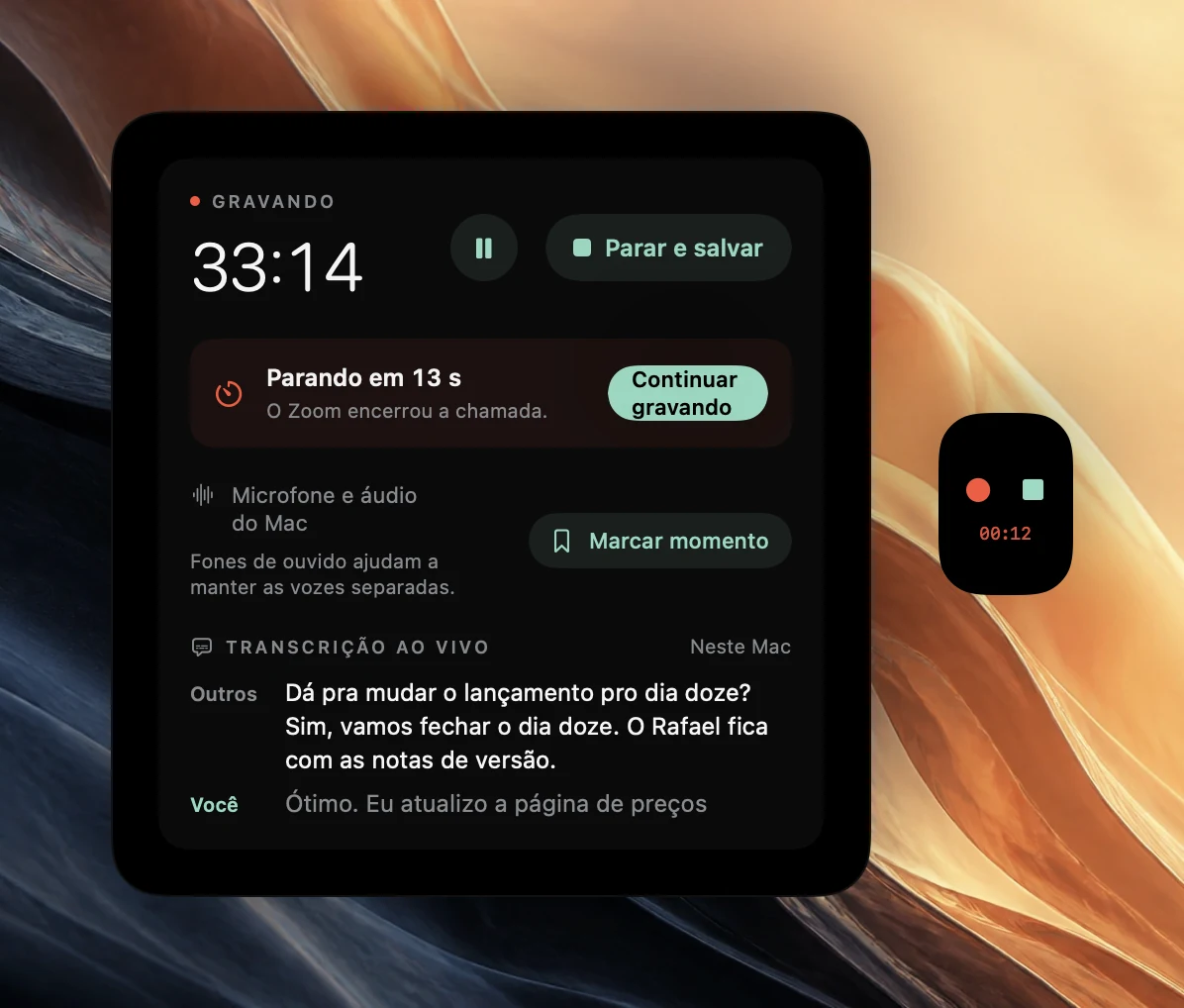
Com Parar quando a chamada terminar ativado, que é o padrão, o Poffle para em três situações: o Discord deixou de usar o microfone por 20 segundos; o seu microfone e o áudio do Mac ficaram em silêncio por 3 minutos; ou um evento do calendário vinculado terminou há 5 minutos e não há chamada ou houve um minuto de silêncio. Cada uma mostra antes uma contagem regressiva de 15 segundos. Continuar gravando cancela a contagem, e o Poffle não vai parar pelo mesmo motivo até que ele seja reiniciado, quando o Discord volta a usar o microfone ou o som volta. Se uma contagem aparecer enquanto você ainda está conectado, escolha Continuar gravando.
Em um canal de voz em que as pessoas mais ouvem do que falam, a parada por 3 minutos de silêncio é a que você vai encontrar. Para um intervalo planejado, Pausar é mais limpo: nada é gravado, o tempo em pausa nunca conta como silêncio, e a gravação ainda para se você desconectar. Use Marcar momento, ou Control + Option + B, para marcar as partes que você vai querer ouvir de novo.
Pessoas que entram depois
O Poffle não anuncia gravações, e nada aparece no Discord. Em um canal em que as pessoas vão chegando aos poucos, um aviso no começo não alcança quem chega uma hora depois. Repita o aviso quando alguém entrar e siga as regras do servidor sobre gravar o chat de voz.
Perguntas sobre o Discord
O Poffle consegue distinguir as vozes?
Depois que você para, o Poffle separa as vozes do áudio da chamada no seu Mac e as identifica como Locutor 1, Locutor 2 e assim por diante, nomes que você pode trocar. Falas sobrepostas ficam sem locutor em vez de serem adivinhadas, então canais movimentados, com gente falando ao mesmo tempo, são mais difíceis do que uma chamada tranquila.
Vou ter notas de reunião de uma chamada informal?
As notas são escritas para reuniões: temas, decisões e itens de ação. Em uma chamada informal, a transcrição e Buscar reuniões costumam ser mais úteis do que o resumo.
Algum áudio sai do meu Mac?
Não. A gravação, a transcrição e a separação de locutores acontecem no seu Mac, e as notas usam a Apple Intelligence no Mac quando ela está disponível.
Fontes
Documentação oficial e referências usadas neste guia.