
Talekanaler i Discord har ingen fast slutt. Folk blir med, går, tar en pause og kommer tilbake, og samtalen kan vare i timevis. Vil du ha et opptak av en talesamtale, for et klubbmøte, en prosjektdiskusjon eller en planleggingsøkt på en server, kan du ta den opp på Macen med mikrofonen og samtalelyden i separate spor, og deretter lese og søke i en transkripsjon som klargjøres på Macen.
Slik gjenkjenner Poffle Discord
Poffle oppdager samtaler ut fra en liste macOS fører over apper som bruker mikrofonen. Discord, Discord PTB og Discord Canary gjenkjennes alle og får navnet Discord. Når du blir med i en talekanal eller en samtale og Discord har brukt mikrofonen i 3 sekunder, tilbyr Poffle å ta den opp. Poffle leser ikke Discord og vet ikke hvilken server eller kanal du er i. I en nettleser oppgir tilbudet nettleseren.
Flytter du fra én talekanal til en annen, regnes det som én samtale hvis Discord bruker mikrofonen igjen innen 20 sekunder, så opptaket fortsetter gjennom flyttingen.
Taleinnstillinger i Discord som påvirker opptaket
Åpne User Settings (brukerinnstillinger) med tannhjulet, og deretter Voice & Video (tale og video), som i Discords feilsøkingsveiledning for tale og video. Tre innstillinger betyr noe:
- Input Device and Output Device. Bruk mikrofonen og høyttalerne Macen bruker som standard. Poffle tar opp standardinngangen på Macen som din stemme og følger den når den endres.
- Input Mode. Med Push to Talk sender Discord stemmen din bare mens du holder inne tasten. Poffle tar opp mikrofonen direkte, så sporet Deg inneholder også det du sier mellom trykkene. Sett opptaket på pause for alt du ikke vil ta vare på.
- Noise Suppression. Støydempingen Krisp i Discord kjører på enheten din og filtrerer bare din side, ifølge Krisp-FAQ-en. Den filtrerer ikke Poffles kopi av stemmen din, og bakgrunnsstøy hos andre avhenger av deres egne innstillinger.
Ta opp en talesamtale
- Gi Poffle tilgang til mikrofonen og Skjerm- og systemlydopptak i Systeminnstillinger > Personvern og sikkerhet. Den andre er slik Poffle hører de andre. Poffle tar opp lyd, ikke skjermen.
- Bli med i talekanalen eller samtalen.
- Si fra til alle at du tar opp. På en server skriver du det også i tekstchatten for kanalen.
- Klikk på den røde prikken i glimtet, eller på Ta opp i Ta opp denne samtalen? i Agenda eller Ta opp.
- Koble fra når du er ferdig. Opptaket stopper kort tid etterpå, som beskrevet nedenfor.
Uten en kalenderhendelse lagres opptaket som «Discord-samtale». For en planlagt økt som også ligger i kalenderen på Macen, starter du fra hendelsen i Agenda med Ta opp møte for å beholde tittelen.
Spillyd, musikk og andre lyder
Det andre sporet i Poffle er alt Macen spiller av, bortsett fra Poffle selv. Det er ikke begrenset til Discord. Et spill, en musikkbot i kanalen, en video i nettleseren og varsellyder havner alle i opptaket og gjør transkripsjonen vanskeligere å lese. Skru ned eller demp det du ikke trenger, og bruk hodetelefoner så samtalen ikke lekker tilbake inn i mikrofonen.
Lange økter og stille perioder
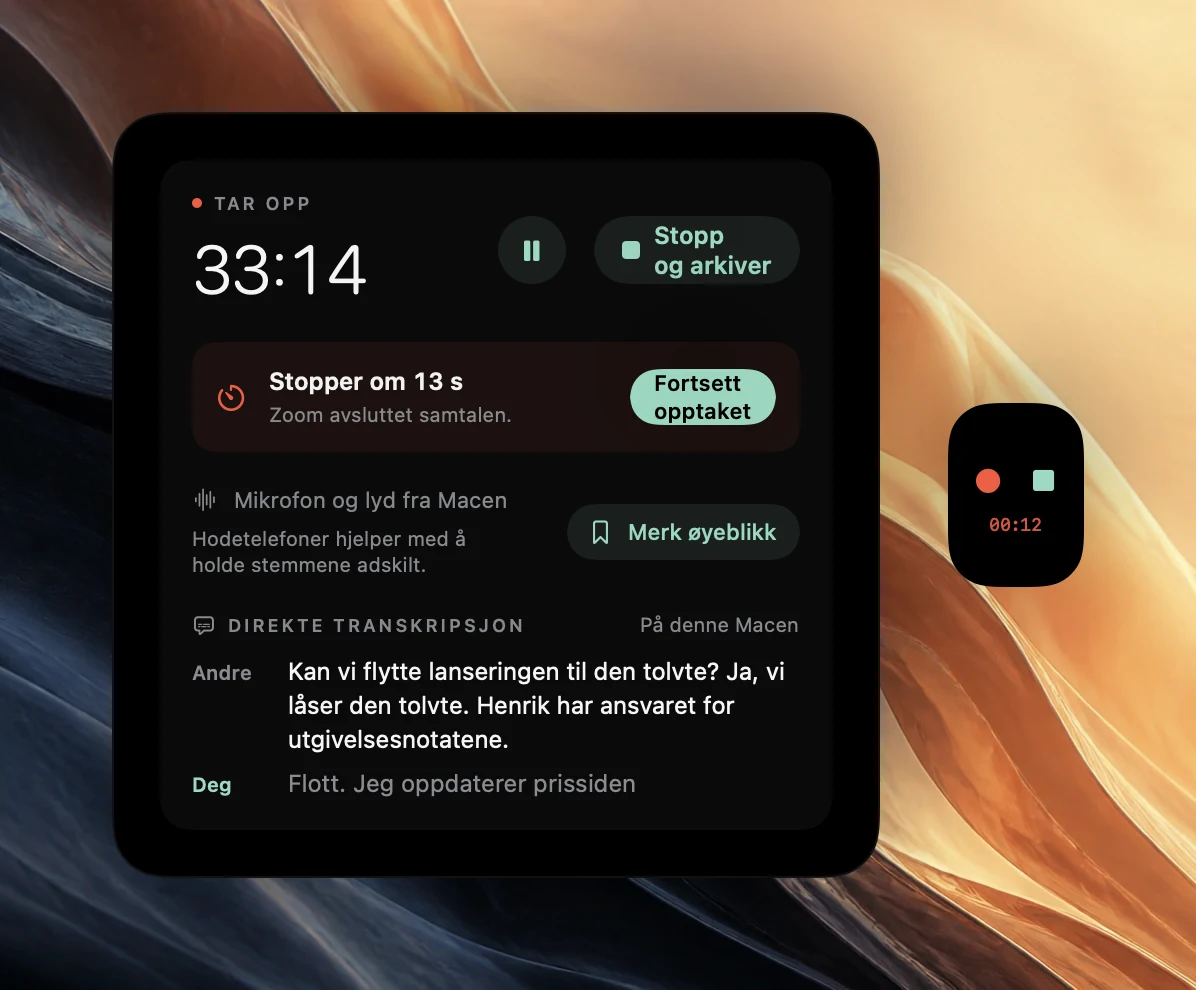
Når Stopp når samtalen avsluttes er på, som er standard, stopper Poffle i tre situasjoner: Discord har sluttet å bruke mikrofonen i 20 sekunder, både mikrofonen og lyden fra Macen har vært stille i 3 minutter, eller en koblet kalenderhendelse sluttet for 5 minutter siden og det er ingen samtale eller ett minutt med stillhet. Hver av dem viser først en nedtelling på 15 sekunder. Fortsett opptaket avbryter den, og Poffle stopper ikke av samme grunn igjen før den nullstilles, når Discord bruker mikrofonen igjen eller lyden kommer tilbake. Hvis en nedtelling vises mens du fortsatt er tilkoblet, velger du Fortsett opptaket.
I en talekanal der folk stort sett lytter, er det stoppet etter 3 minutter med stillhet du kommer til å møte. For en planlagt pause er Pause ryddigere: ingenting tas opp, tid på pause regnes aldri som stillhet, og opptaket stopper fortsatt hvis du kobler fra. Bruk Merk øyeblikk, eller Kontroll-Tilvalg-B, for å sette bokmerke ved delene du vil spille av igjen.
Folk som blir med senere
Poffle varsler ikke om opptak, og ingenting vises i Discord. I en kanal der folk kommer og går, når ikke en kunngjøring i starten frem til noen som kommer en time senere. Si det igjen når folk blir med, og følg serverens regler for opptak av talechat.
Spørsmål om Discord
Kan Poffle skille stemmene fra hverandre?
Etter at du stopper, skiller Poffle stemmene i samtalelyden på Macen og merker dem Taler 1, Taler 2 og så videre, og du kan gi dem nye navn. Tale som overlapper, blir stående uten taler i stedet for å bli gjettet, så travle kanaler der folk snakker i munnen på hverandre, er vanskeligere enn en rolig samtale.
Får jeg møtenotater fra en uformell samtale?
Notater skrives for møter: emner, beslutninger og oppfølgingspunkter. For en uformell samtale er transkripsjonen og Søk i møter ofte mer nyttige enn oppsummeringen.
Forlater noe av lyden Macen?
Nei. Opptak, transkribering og talerseparasjon skjer på Macen, og notatene bruker Apple Intelligence på Macen når det er tilgjengelig.
Kilder
Offisiell dokumentasjon og referanser brukt i denne guiden.