
Discordのボイスチャンネルには、はっきりした始まりも終わりもありません。人が参加したり抜けたり、席を外して戻ってきたりしながら、会話が何時間も続くこともあります。サークルのミーティング、プロジェクトの話し合い、サーバーでの計画づくりなど、ボイス通話の記録を残したいときは、自分のマイクと通話のオーディオを別々のトラックにしてMacで録音できます。あとは、Mac上で作成された文字起こしを読んだり検索したりするだけです。
PoffleがDiscordを認識するしくみ
Poffleは、macOSが管理している、マイクを使用中のアプリのリストから通話を検知します。Discord、Discord PTB、Discord Canaryはいずれも認識され、「Discord」と表示されます。ボイスチャンネルや通話に参加し、Discordがマイクを3秒間使用すると、Poffleが録音を提案します。PoffleはDiscordの内容を読み取らず、どのサーバーやチャンネルにいるかもわかりません。ブラウザの場合は、提案にブラウザの名前が表示されます。
あるボイスチャンネルから別のボイスチャンネルに移動しても、20秒以内にDiscordが再びマイクを使えば1つの通話として扱われるため、移動中も録音は続きます。
録音に影響するDiscordの音声設定
歯車アイコンから「ユーザー設定」を開き、「音声・ビデオ」を選択します。手順はDiscordの音声・ビデオのトラブルシューティングガイドにあります。関係する設定は3つです。
- 「入力デバイス」と「出力デバイス」。Macがデフォルトで使っているマイクとスピーカーを選びます。PoffleはMacのデフォルトの入力を自分の声として録音し、それが変わったときも追従します。
- 「入力モード」。プッシュトゥトークでは、Discordはキーを押している間だけ自分の声を送信します。Poffleは自分のマイクを直接録音するため、「自分」トラックには、キーを押していない間に話した内容も含まれます。残したくない内容があるときは、録音を一時停止してください。
- 「ノイズ抑制」。Krispに関するFAQによると、DiscordのKrispノイズ抑制はデバイス上で動作し、自分側の音声だけを処理します。Poffleに残る自分の声には影響せず、ほかの人の背景ノイズはその人自身の設定によって決まります。
ボイス通話を録音する
- 「システム設定」>「プライバシーとセキュリティ」で、Poffleにマイクと画面収録とシステムオーディオ録音へのアクセスを許可します。後者は、ほかの参加者の声を録音するために必要です。Poffleが録音するのはオーディオで、画面は記録しません。
- ボイスチャンネルまたは通話に参加します。
- 録音していることを全員に伝えます。サーバーでは、チャンネルのテキストチャットにも書き込んでください。
- お知らせで赤い丸をクリックするか、「予定」または「録音」に表示される「この通話を録音しますか?」で「録音」をクリックします。
- 終わったら切断します。録音は、下で説明するとおり、その少しあとに停止します。
カレンダーの予定がない場合、録音は「Discordの通話」として保存されます。Macのカレンダーにも入っている予定済みのセッションなら、「予定」でその予定を開いて「会議を録音」から始めると、予定のタイトルが保存されます。
ゲームの音、音楽、その他の音
Poffleの2つ目のトラックには、Poffle自身を除き、Macで再生されるすべての音が入ります。Discordの音だけではありません。ゲーム、チャンネル内の音楽ボット、ブラウザで再生している動画、通知音もすべて録音に入り、文字起こしが読みにくくなります。不要な音は小さくするかミュートし、通話の音が自分のマイクに戻らないようにヘッドフォンを使ってください。
長時間のセッションと静かな時間
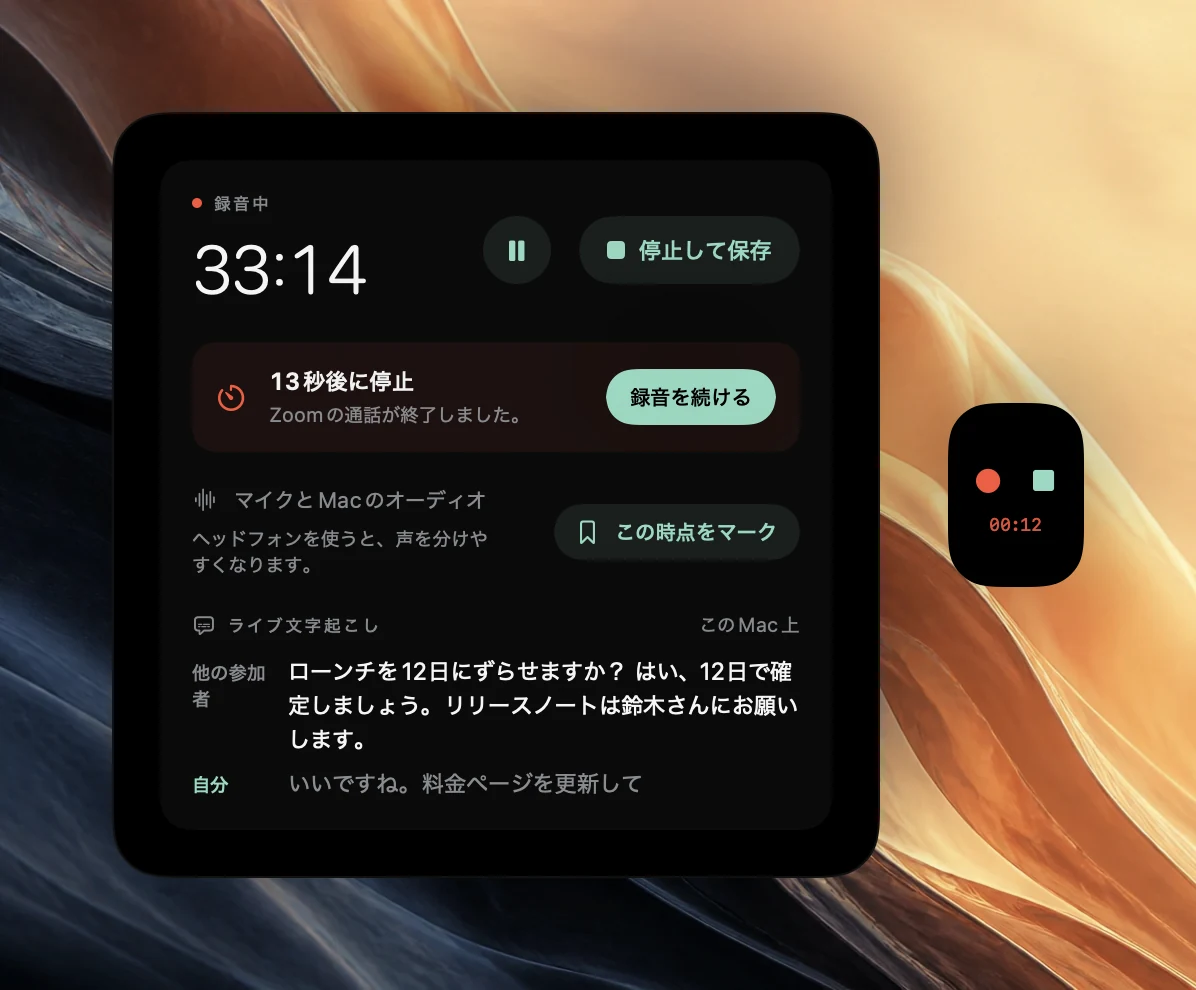
デフォルトでオンになっている「通話が終了したら停止」が有効なとき、Poffleは次の3つの状況で停止します。Discordがマイクを使わなくなってから20秒たったとき、マイクとMacのオーディオの両方が3分間静かだったとき、リンクしたカレンダーの予定が終了してから5分たち、通話がないか1分間静かだったときです。いずれの場合も、まず15秒のカウントダウンが表示されます。「録音を続ける」を選ぶとカウントダウンは取り消され、Discordが再びマイクを使うか音が戻ってリセットされるまでは、同じ理由で停止することはありません。まだ接続しているのにカウントダウンが表示されたら、「録音を続ける」を選択してください。
ほとんどの人が聞いているだけのボイスチャンネルでは、3分間の無音による停止がよく起こります。予定された休憩には「一時停止」のほうが確実です。何も録音されず、一時停止した時間が無音として数えられることもなく、切断すれば録音は停止します。あとで聞き直したい部分は、「この時点をマーク」またはControl+Option+Bでブックマークできます。
途中から参加する人
Poffleは録音を知らせず、Discordにも何も表示されません。人が自由に出入りするチャンネルでは、最初に伝えても、1時間後に来た人には届きません。人が参加するたびに改めて伝え、ボイスチャットの録音に関するサーバーのルールに従ってください。
Discordについてのよくある質問
Poffleは声を聞き分けられますか?
録音を停止すると、Poffleは通話のオーディオに含まれる声をMac上で分離し、話者1、話者2のようにラベルを付けます。ラベルは名前に変更できます。重なった発言は推測で割り当てず、未割り当てのままにするため、発言が入り乱れるにぎやかなチャンネルは、落ち着いた通話よりも難しくなります。
雑談の通話からも会議メモは作成されますか?
メモは会議向けのもので、トピック、決定事項、アクションアイテムをまとめます。雑談の通話では、要約よりも文字起こしと「会議を検索」のほうが役に立つことがよくあります。
オーディオがMacの外に送信されることはありますか?
いいえ。録音、文字起こし、話者の分離はMac上で行われ、メモは利用できる場合にMac上のApple Intelligenceで作成されます。
参考資料
このガイドで参照した公式ドキュメントと資料です。