
Röstkanaler i Discord har inget givet slut. Folk ansluter, lämnar, går ifrån en stund och kommer tillbaka, och samtalet kan pågå i timmar. Om du vill spara ett röstsamtal, från ett föreningsmöte, en projektdiskussion eller en planering på en server, kan du spela in det på din Mac med mikrofonen och samtalsljudet i separata spår och sedan läsa och söka i en transkribering som tas fram på datorn.
Så känner Poffle igen Discord
Poffle upptäcker samtal via den lista som macOS för över appar som använder mikrofonen. Discord, Discord PTB och Discord Canary känns alla igen och visas som Discord. När du ansluter till en röstkanal eller ett samtal och Discord har använt mikrofonen i 3 sekunder erbjuder Poffle sig att spela in. Poffle läser inte Discord och vet inte vilken server eller kanal du är i. I en webbläsare anger erbjudandet webbläsarens namn.
Om du byter från en röstkanal till en annan räknas det som ett och samma samtal om Discord använder mikrofonen igen inom 20 sekunder, så inspelningen fortsätter genom bytet.
Röstinställningar i Discord som påverkar inspelningen
Öppna Användarinställningar med kugghjulet och sedan Röst & video, som i Discords felsökningsguide för röst och video. Tre inställningar spelar roll:
- Inmatningsenhet och utmatningsenhet. Använd den mikrofon och de högtalare som datorn använder som standard. Poffle spelar in datorns standardingång som din röst och följer med när den ändras.
- Inmatningsläge. Med Tryck-för-tal skickar Discord bara din röst medan du håller ned tangenten. Poffle spelar in mikrofonen direkt, så spåret Du innehåller även det du säger mellan tryckningarna. Pausa inspelningen för sådant du inte vill spara.
- Brusreducering. Discords brusreducering med Krisp körs på din enhet och filtrerar bara din sida, enligt Vanliga frågor och svar om Krisp. Den filtrerar inte Poffles kopia av din röst, och bakgrundsljud hos andra beror på deras egna inställningar.
Spela in ett röstsamtal
- Ge Poffle åtkomst till mikrofonen och Skärm- och systemljudsinspelning i Systeminställningar > Integritet och säkerhet. Den andra behörigheten är det som gör att Poffle hör de andra. Den spelar in ljud, inte skärmen.
- Anslut till röstkanalen eller samtalet.
- Berätta för alla att du spelar in. På en server skriver du det även i kanalens textchatt.
- Klicka på den röda pricken i glimten, eller på Spela in i Spela in samtalet? i Agenda eller Spela in.
- Koppla från när du är klar. Inspelningen stoppas strax efteråt, som beskrivs nedan.
Utan kalenderaktivitet sparas inspelningen som ”Discord-samtal”. För en schemalagd session som också finns i datorns kalender startar du från aktiviteten i Agenda med Spela in möte så att titeln behålls.
Spelljud, musik och andra ljud
Poffles andra spår är allt som datorn spelar upp, utom Poffle självt. Det är inte begränsat till Discord. Ett spel, en musikbot i kanalen, en video i webbläsaren och notisljud hamnar i inspelningen och gör transkriberingen svårare att läsa. Sänk eller stäng av ljudet för det du inte behöver, och använd hörlurar så att samtalet inte läcker tillbaka in i mikrofonen.
Långa sessioner och tysta perioder
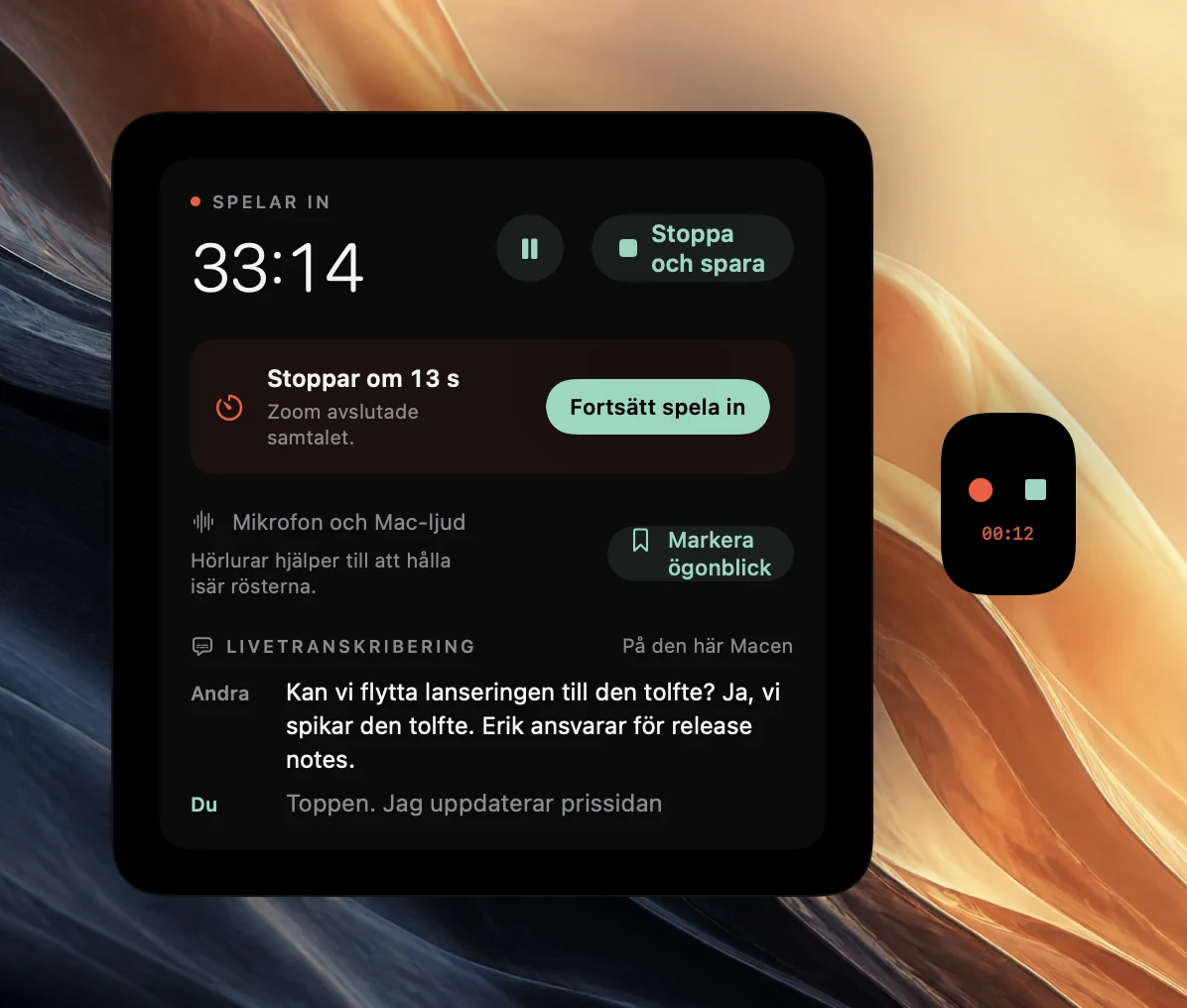
När Stoppa när samtalet slutar är på, vilket det är som standard, stoppar Poffle i tre situationer: Discord har slutat använda mikrofonen i 20 sekunder, både mikrofonen och datorljudet har varit tysta i 3 minuter, eller en länkad kalenderaktivitet slutade för 5 minuter sedan och det finns inget samtal eller har varit tyst i en minut. I varje situation visas först en nedräkning på 15 sekunder. Fortsätt spela in avbryter den, och Poffle stoppar inte av samma anledning igen förrän den återställs, när Discord använder mikrofonen igen eller ljudet kommer tillbaka. Om en nedräkning visas medan du fortfarande är ansluten väljer du Fortsätt spela in.
I en röstkanal där de flesta mest lyssnar är det stoppet efter 3 minuters tystnad som du oftast stöter på. För en planerad paus är Pausa ett renare val: inget spelas in, pausad tid räknas aldrig som tystnad och inspelningen stoppas ändå om du kopplar från. Använd Markera ögonblick, eller Kontroll-alternativ-B, för att bokmärka de delar du vill spela upp igen.
Personer som ansluter senare
Poffle meddelar inte att du spelar in, och inget visas i Discord. I en kanal där folk kommer och går når ett meddelande i början inte den som ansluter en timme senare. Säg det igen när någon ansluter, och följ serverns regler för inspelning av röstchatt.
Frågor om Discord
Kan Poffle skilja rösterna åt?
När du har stoppat delar Poffle upp rösterna i samtalsljudet på din Mac och märker dem Talare 1, Talare 2 och så vidare, och du kan byta namn på dem. Tal som överlappar lämnas utan talare i stället för att gissas, så livliga kanaler där folk pratar i munnen på varandra är svårare än ett lugnt samtal.
Får jag mötesanteckningar från ett avslappnat samtal?
Anteckningar skrivs för möten: ämnen, beslut och åtgärdspunkter. För ett avslappnat samtal är transkriberingen och Sök i möten ofta mer användbara än sammanfattningen.
Lämnar något ljud min Mac?
Nej. Inspelning, transkribering och uppdelning i talare sker på din Mac, och anteckningarna använder Apple Intelligence på datorn när det är tillgängligt.
Källor
Officiell dokumentation och referenser som används i den här guiden.