
Discord ses kanallarının belirli bir sonu yoktur. İnsanlar katılır, ayrılır, uzaklaşır ve geri döner; konuşma saatlerce sürebilir. Bir kulüp toplantısı, bir proje tartışması veya bir sunucudaki planlama oturumu için sesli aramanın kaydını tutmak istiyorsanız, mikrofonunuz ve arama sesi ayrı kanallarda olacak şekilde Mac’inizde kaydedebilir, ardından Mac’te hazırlanan dökümü okuyup içinde arama yapabilirsiniz.
Poffle, Discord’u nasıl tanır
Poffle aramaları, macOS’in mikrofonu kullanan uygulamalar için tuttuğu listeden fark eder. Discord, Discord PTB ve Discord Canary’nin hepsi tanınır ve Discord olarak etiketlenir. Bir ses kanalına veya aramaya katıldığınızda ve Discord mikrofonu 3 saniye kullandığında Poffle kaydetmeyi önerir. Poffle, Discord’u okumaz ve hangi sunucuda veya kanalda olduğunuzu bilmez. Tarayıcıda öneri, tarayıcının adını gösterir.
Bir ses kanalından diğerine geçmek, Discord 20 saniye içinde mikrofonu yeniden kullanırsa tek bir arama sayılır; böylece kaydınız geçiş boyunca devam eder.
Kaydı etkileyen Discord ses ayarları
Discord’un ses ve video sorun giderme kılavuzunda olduğu gibi dişli çark simgesiyle Kullanıcı Ayarları’nı, ardından Ses ve Görüntü’yü açın. Üç ayar önemlidir:
- Giriş Aygıtı ve Çıkış Aygıtı. Mac’inizin varsayılan olarak kullandığı mikrofonu ve hoparlörleri kullanın. Poffle, Mac’in varsayılan girişini sizin sesiniz olarak kaydeder ve değiştiğinde onu izler.
- Giriş Modu. Bas-Konuş ile Discord sesinizi yalnızca tuşu basılı tuttuğunuz sürece gönderir. Poffle mikrofonunuzu doğrudan kaydeder; bu yüzden Siz kanalı, tuşa basmadığınız aralarda söylediklerinizi de içerir. Saklanmasını istemediğiniz her şey için kaydı duraklatın.
- Gürültü Azaltma. Krisp SSS sayfasına göre Discord’un Krisp gürültü azaltma özelliği aygıtınızda çalışır ve yalnızca sizin tarafınızı süzer. Poffle’ın sesinizin kopyasını süzmez; diğer kişilerin arka plan gürültüsü ise onların kendi ayarlarına bağlıdır.
Sesli bir aramayı kaydedin
- Sistem Ayarları > Gizlilik ve Güvenlik bölümünde Poffle’a mikrofon ve Ekran ve Sistem Sesi Kaydı izni verin. İkincisi diğerlerini duymasını sağlar; Poffle ekranınızı değil, sesi kaydeder.
- Ses kanalına veya aramaya katılın.
- Kayıt yaptığınızı herkese söyleyin. Bir sunucudaysanız bunu kanalın yazılı sohbetine de yazın.
- Göz atmadaki kırmızı noktayı ya da Ajanda veya Kayıt’taki Bu arama kaydedilsin mi? önerisindeki Kaydet’i tıklayın.
- İşiniz bitince bağlantıyı kesin. Kayıt, aşağıda açıklandığı gibi kısa bir süre sonra durur.
Takvim etkinliği yoksa kayıt “Discord araması” olarak kaydedilir. Mac’inizin takviminde de bulunan planlanmış bir oturum için başlığını korumak üzere Ajanda’daki etkinlikten Toplantıyı kaydet ile başlayın.
Oyun sesi, müzik ve diğer sesler
Poffle’ın ikinci kanalı, Poffle’ın kendisi dışında Mac’inizin çaldığı her şeydir. Bu, Discord ile sınırlı değildir. Bir oyun, kanaldaki bir müzik botu, tarayıcınızdaki bir video ve bildirim sesleri de kayda girer ve dökümün okunmasını zorlaştırır. İhtiyacınız olmayanların sesini kısın veya kapatın ve aramanın mikrofonunuza geri sızmaması için kulaklık kullanın.
Uzun oturumlar ve sessiz aralar
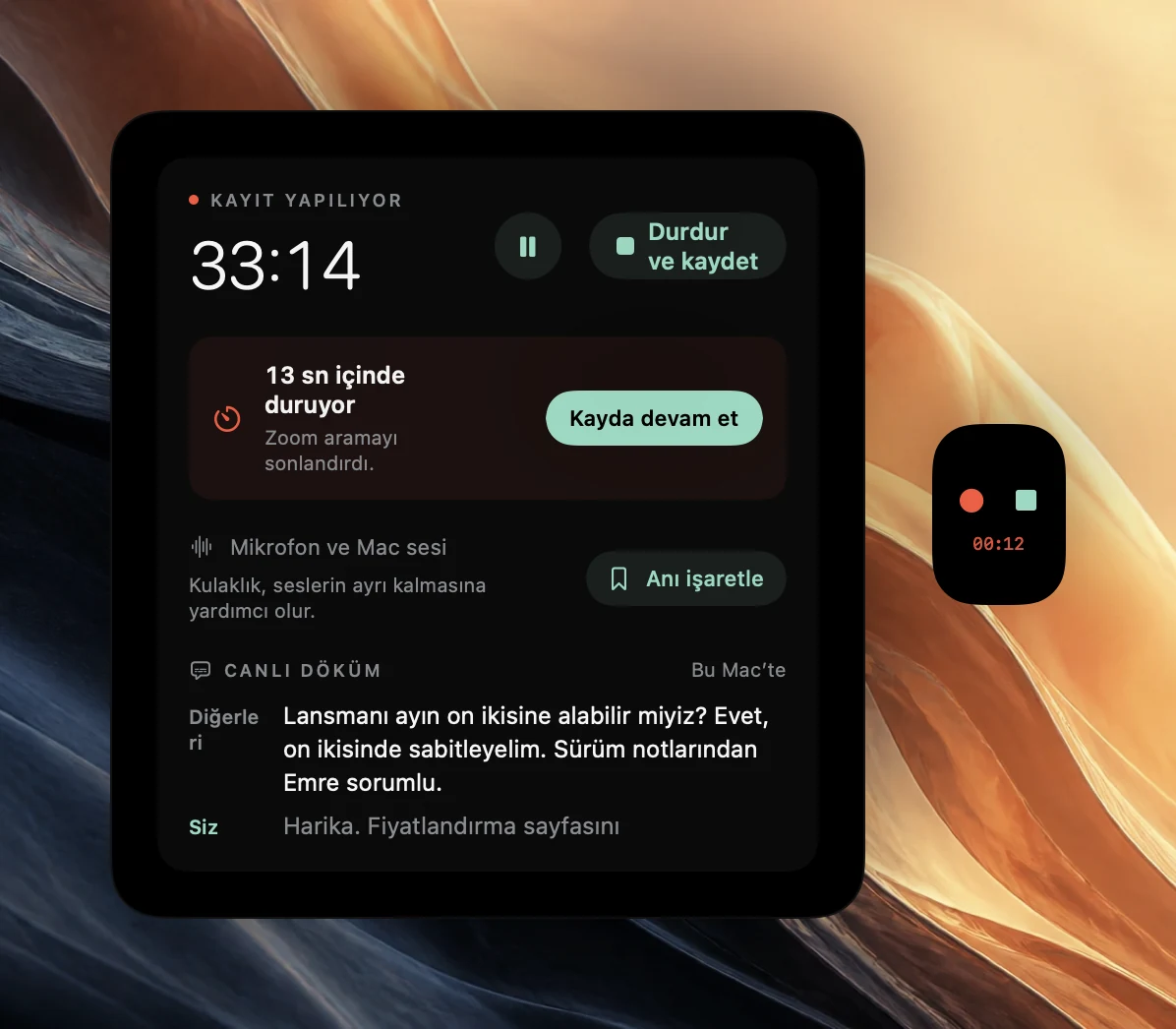
Varsayılan olarak açık olan Arama bitince durdur ile Poffle üç durumda durur: Discord mikrofonu 20 saniyedir kullanmıyorsa; mikrofonunuz ve Mac sesi 3 dakikadır sessizse; ya da bağlı bir takvim etkinliği 5 dakika önce bittiyse ve arama yoksa veya bir dakikalık sessizlik olduysa. Her biri önce 15 saniyelik bir geri sayım gösterir. Kayda devam et geri sayımı iptal eder ve Poffle, bu neden sıfırlanana kadar, yani Discord mikrofonu yeniden kullanana ya da ses geri gelene kadar, aynı nedenle yeniden durmaz. Hâlâ bağlıyken bir geri sayım görünürse Kayda devam et’i seçin.
İnsanların çoğunlukla dinlediği bir ses kanalında karşılaşacağınız durum 3 dakikalık sessizlik durdurmasıdır. Planlı bir mola için Duraklat daha temiz bir yoldur: hiçbir şey kaydedilmez, duraklatılan süre hiçbir zaman sessizlik sayılmaz ve bağlantıyı keserseniz kayıt yine durur. Yeniden dinlemek isteyeceğiniz bölümlere yer imi koymak için Anı işaretle’yi veya Kontrol-Option-B’yi kullanın.
Sonradan katılan kişiler
Poffle kayıtları duyurmaz ve Discord’da hiçbir şey görünmez. İnsanların gelip gittiği bir kanalda, başta yapılan bir duyuru bir saat sonra gelen birine ulaşmaz. İnsanlar katıldıkça bunu yeniden söyleyin ve sunucunun sesli sohbet kaydıyla ilgili kurallarına uyun.
Discord ile ilgili sorular
Poffle sesleri birbirinden ayırabilir mi?
Kaydı durdurduktan sonra Poffle, arama sesindeki sesleri Mac’inizde ayırır ve bunları Konuşmacı 1, Konuşmacı 2 gibi etiketlerle adlandırır; bu etiketleri yeniden adlandırabilirsiniz. Üst üste binen konuşmalar tahmin edilmek yerine atanmadan bırakılır; bu yüzden herkesin aynı anda konuştuğu kalabalık kanallar, sakin bir aramadan daha zordur.
Gündelik bir aramadan toplantı notları alır mıyım?
Notlar toplantılar için yazılır: konular, kararlar ve eylem maddeleri. Gündelik bir arama için döküm ve Toplantılarda ara çoğu zaman özetten daha yararlıdır.
Herhangi bir ses Mac’imden çıkıyor mu?
Hayır. Kayıt, yazıya çevirme ve konuşmacı ayırma Mac’inizde gerçekleşir; notlar da kullanılabilir olduğunda Mac’teki Apple Intelligence’ı kullanır.
Kaynaklar
Bu rehberde kullanılan resmi belgeler ve kaynaklar.