
Kênh thoại Discord không có điểm kết thúc rõ ràng. Mọi người vào, ra, rời đi một lúc rồi quay lại, và cuộc trò chuyện có thể kéo dài hàng giờ. Nếu bạn muốn lưu lại một cuộc gọi thoại, cho buổi họp câu lạc bộ, một cuộc thảo luận dự án hay một buổi lên kế hoạch trên máy chủ, bạn có thể ghi âm nó trên máy Mac với micrô của bạn và âm thanh cuộc gọi trên các rãnh riêng, rồi đọc và tìm kiếm trong bản chép lại được chuẩn bị ngay trên máy Mac.
Poffle nhận ra Discord như thế nào
Poffle nhận biết cuộc gọi từ danh sách các ứng dụng đang dùng micrô mà macOS lưu giữ. Discord, Discord PTB và Discord Canary đều được nhận ra và gắn nhãn Discord. Khi bạn tham gia một kênh thoại hoặc một cuộc gọi và Discord đã dùng micrô trong 3 giây, Poffle đề xuất ghi âm. Poffle không đọc nội dung Discord và không biết bạn đang ở máy chủ hay kênh nào. Trong trình duyệt, lời đề xuất sẽ nêu tên trình duyệt.
Chuyển từ kênh thoại này sang kênh thoại khác vẫn được tính là một cuộc gọi nếu Discord dùng lại micrô trong vòng 20 giây, nên bản ghi của bạn vẫn tiếp tục trong lúc chuyển kênh.
Các cài đặt giọng nói của Discord ảnh hưởng đến bản ghi
Mở Cài đặt người dùng bằng biểu tượng bánh răng, rồi chọn Giọng nói và video, như trong hướng dẫn khắc phục sự cố thoại và video của Discord. Có ba cài đặt quan trọng:
- Thiết bị đầu vào và Thiết bị đầu ra. Dùng micrô và loa mà máy Mac của bạn dùng làm mặc định. Poffle ghi đầu vào mặc định của máy Mac làm giọng của bạn và thay đổi theo khi đầu vào đó thay đổi.
- Chế độ đầu vào. Với Nhấn để nói, Discord chỉ gửi giọng của bạn khi bạn giữ phím. Poffle ghi trực tiếp micrô của bạn, nên rãnh Bạn của Poffle có cả những gì bạn nói giữa các lần nhấn. Hãy tạm dừng bản ghi cho bất cứ điều gì bạn không muốn lưu lại.
- Khử tiếng ồn. Tính năng khử tiếng ồn Krisp của Discord chạy trên thiết bị của bạn và chỉ lọc phía của bạn, theo Câu hỏi thường gặp về Krisp. Tính năng này không lọc bản ghi giọng của bạn trong Poffle, còn tiếng ồn nền của người khác phụ thuộc vào cài đặt của chính họ.
Ghi âm một cuộc gọi thoại
- Cho phép Poffle dùng micrô và Bản ghi âm thanh hệ thống & màn hình trong Cài đặt hệ thống > Quyền riêng tư & Bảo mật. Quyền thứ hai là cách Poffle nghe được những người khác; Poffle ghi âm thanh, không ghi màn hình của bạn.
- Tham gia kênh thoại hoặc cuộc gọi.
- Báo cho mọi người rằng bạn đang ghi âm. Trên máy chủ, hãy đăng thông báo vào khung chat văn bản của kênh nữa.
- Bấm vào chấm đỏ trong lướt xem, hoặc Ghi trong Ghi cuộc gọi này? ở Lịch trình hoặc Thu âm.
- Ngắt kết nối khi bạn xong. Bản ghi sẽ dừng ngay sau đó, như mô tả bên dưới.
Khi không có sự kiện lịch, bản ghi được lưu với tên “Cuộc gọi Discord”. Với một buổi đã lên lịch và cũng có trong lịch trên máy Mac, hãy bắt đầu từ sự kiện trong Lịch trình bằng Ghi cuộc họp để giữ tiêu đề của nó.
Âm thanh trò chơi, nhạc và các âm thanh khác
Rãnh thứ hai của Poffle là mọi thứ mà máy Mac của bạn phát ra, trừ chính Poffle. Rãnh này không chỉ giới hạn ở Discord. Một trò chơi, một bot phát nhạc trong kênh, một video trong trình duyệt và âm thanh thông báo đều lọt vào bản ghi, khiến bản chép lại khó đọc hơn. Hãy giảm hoặc tắt tiếng những gì bạn không cần, và dùng tai nghe để âm thanh cuộc gọi không lọt ngược vào micrô.
Các buổi dài và những quãng im lặng
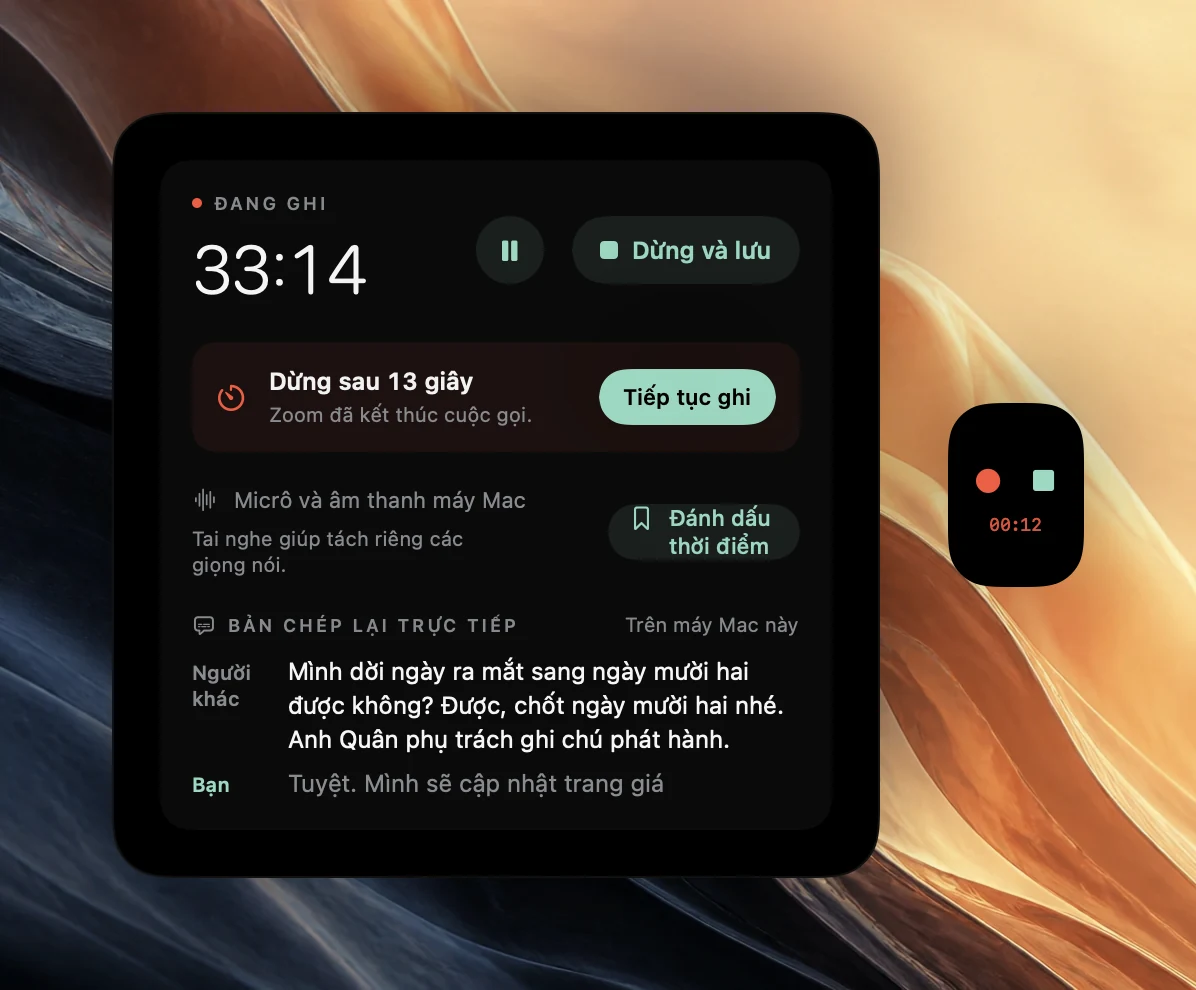
Khi Dừng khi cuộc gọi kết thúc được bật, vốn là mặc định, Poffle dừng trong ba trường hợp: Discord đã ngừng dùng micrô trong 20 giây; cả micrô của bạn lẫn âm thanh máy Mac đều im lặng trong 3 phút; hoặc một sự kiện lịch được liên kết đã kết thúc từ 5 phút trước và không còn cuộc gọi nào hoặc đã im lặng một phút. Mỗi trường hợp đều hiển thị bộ đếm ngược 15 giây trước. Tiếp tục ghi sẽ hủy bộ đếm ngược, và Poffle sẽ không dừng vì lý do đó nữa cho đến khi lý do được đặt lại, tức là khi Discord dùng lại micrô hoặc khi âm thanh trở lại. Nếu bộ đếm ngược xuất hiện trong lúc bạn vẫn đang kết nối, hãy chọn Tiếp tục ghi.
Trong một kênh thoại mà mọi người chủ yếu chỉ nghe, cơ chế dừng sau 3 phút im lặng là trường hợp bạn sẽ gặp nhiều nhất. Với một quãng nghỉ có kế hoạch, Tạm dừng gọn gàng hơn: không có gì được ghi, thời gian tạm dừng không bao giờ bị tính là im lặng, và bản ghi vẫn dừng nếu bạn ngắt kết nối. Dùng Đánh dấu thời điểm, hoặc Control-Option-B, để đánh dấu những phần bạn sẽ muốn nghe lại.
Người tham gia muộn
Poffle không thông báo việc ghi âm, và không có gì hiển thị trong Discord. Trong một kênh mà mọi người lần lượt ghé vào, lời thông báo lúc đầu sẽ không đến được với người tham gia một tiếng sau. Hãy nhắc lại khi có người vào, và tuân theo quy định của máy chủ về việc ghi âm trò chuyện thoại.
Câu hỏi về Discord
Poffle có phân biệt được các giọng nói không?
Sau khi bạn dừng, Poffle tách các giọng nói trong âm thanh cuộc gọi ngay trên máy Mac và gắn nhãn Người nói 1, Người nói 2, v.v., và bạn có thể đổi tên các nhãn này. Những đoạn nhiều người nói chồng lên nhau sẽ không được gán cho ai thay vì bị đoán, nên các kênh đông người hay nói chen nhau sẽ khó hơn một cuộc gọi yên ả.
Một cuộc gọi tán gẫu có được tạo ghi chú cuộc họp không?
Ghi chú được viết cho các cuộc họp: chủ đề, quyết định và việc cần làm. Với một cuộc gọi tán gẫu, bản chép lại và Tìm kiếm cuộc họp thường hữu ích hơn bản tóm tắt.
Có âm thanh nào rời khỏi máy Mac của tôi không?
Không. Việc ghi âm, chép lại và tách người nói đều diễn ra trên máy Mac của bạn, và ghi chú dùng Apple Intelligence trên máy Mac khi tính năng này khả dụng.
Nguồn tham khảo
Tài liệu chính thức và nguồn tham khảo được dùng trong hướng dẫn này.