
Spraakkanalen in Discord hebben geen vast einde. Mensen komen binnen, gaan weg, lopen even weg en komen terug, en het gesprek kan uren duren. Wil je een verslag van een spraakgesprek, voor een clubvergadering, een projectoverleg of een planningssessie op een server, dan kun je het op je Mac opnemen met je microfoon en de audio van het gesprek op aparte sporen, en daarna een transcript lezen en doorzoeken dat op de Mac is gemaakt.
Hoe Poffle Discord herkent
Poffle merkt gesprekken op via een lijst die macOS bijhoudt van apps die de microfoon gebruiken. Discord, Discord PTB en Discord Canary worden allemaal herkend en krijgen het label Discord. Neem je deel aan een spraakkanaal of gesprek en heeft Discord de microfoon 3 seconden gebruikt, dan biedt Poffle aan het op te nemen. Poffle leest Discord niet uit en weet niet in welke server of welk kanaal je zit. In een browser noemt het aanbod de browser.
Ga je van het ene spraakkanaal naar het andere, dan telt dat als één gesprek als Discord de microfoon binnen 20 seconden weer gebruikt. Je opname loopt dus gewoon door.
Spraakinstellingen in Discord die de opname beïnvloeden
Open Gebruikersinstellingen met het tandwiel en daarna Spraak en video, zoals in de probleemoplosser voor spraak en video van Discord. Drie instellingen doen ertoe:
- Invoerapparaat en uitvoerapparaat. Gebruik de microfoon en luidsprekers die je Mac standaard gebruikt. Poffle neemt de standaardinvoer van de Mac op als jouw stem en volgt die als hij verandert.
- Invoermodus. Met push-to-talk stuurt Discord je stem alleen door zolang je de toets ingedrukt houdt. Poffle neemt je microfoon rechtstreeks op, dus zijn spoor Jij bevat ook wat je tussen het indrukken door zegt. Pauzeer de opname voor alles wat je niet bewaard wilt hebben.
- Ruisonderdrukking. De Krisp-ruisonderdrukking van Discord draait op je apparaat en filtert alleen jouw kant, volgens de veelgestelde vragen over Krisp. Ze filtert Poffles opname van je stem niet, en het achtergrondgeluid van anderen hangt af van hun eigen instellingen.
Een spraakgesprek opnemen
- Geef Poffle toegang tot de microfoon en tot Scherm- en systeemaudio-opname in Systeeminstellingen > Privacy en beveiliging. Met dat tweede hoort Poffle de anderen; het neemt audio op, niet je scherm.
- Neem deel aan het spraakkanaal of gesprek.
- Vertel iedereen dat je opneemt. Zet het in een server ook in de tekstchat van het kanaal.
- Klik op de rode stip in het kijkje, of op Start in Dit gesprek opnemen? in de Agenda-Pofflet of in Opnemen.
- Verbreek de verbinding als je klaar bent. De opname stopt kort daarna, zoals hieronder beschreven.
Zonder agenda-activiteit wordt de opname bewaard als ‘Discord-gesprek’. Staat een geplande sessie ook in Agenda op je Mac, begin dan vanuit de activiteit in de Agenda-Pofflet met Neem vergadering op om de titel te behouden.
Game-audio, muziek en andere geluiden
Het tweede spoor van Poffle bevat alles wat je Mac afspeelt, behalve Poffle zelf. Het blijft niet beperkt tot Discord. Een game, een muziekbot in het kanaal, een video in je browser en meldingsgeluiden komen allemaal in de opname terecht, en ze maken het transcript lastiger te lezen. Zet wat je niet nodig hebt zachter of uit, en gebruik een koptelefoon zodat het gesprek niet terugloopt in je microfoon.
Lange sessies en stille stukken
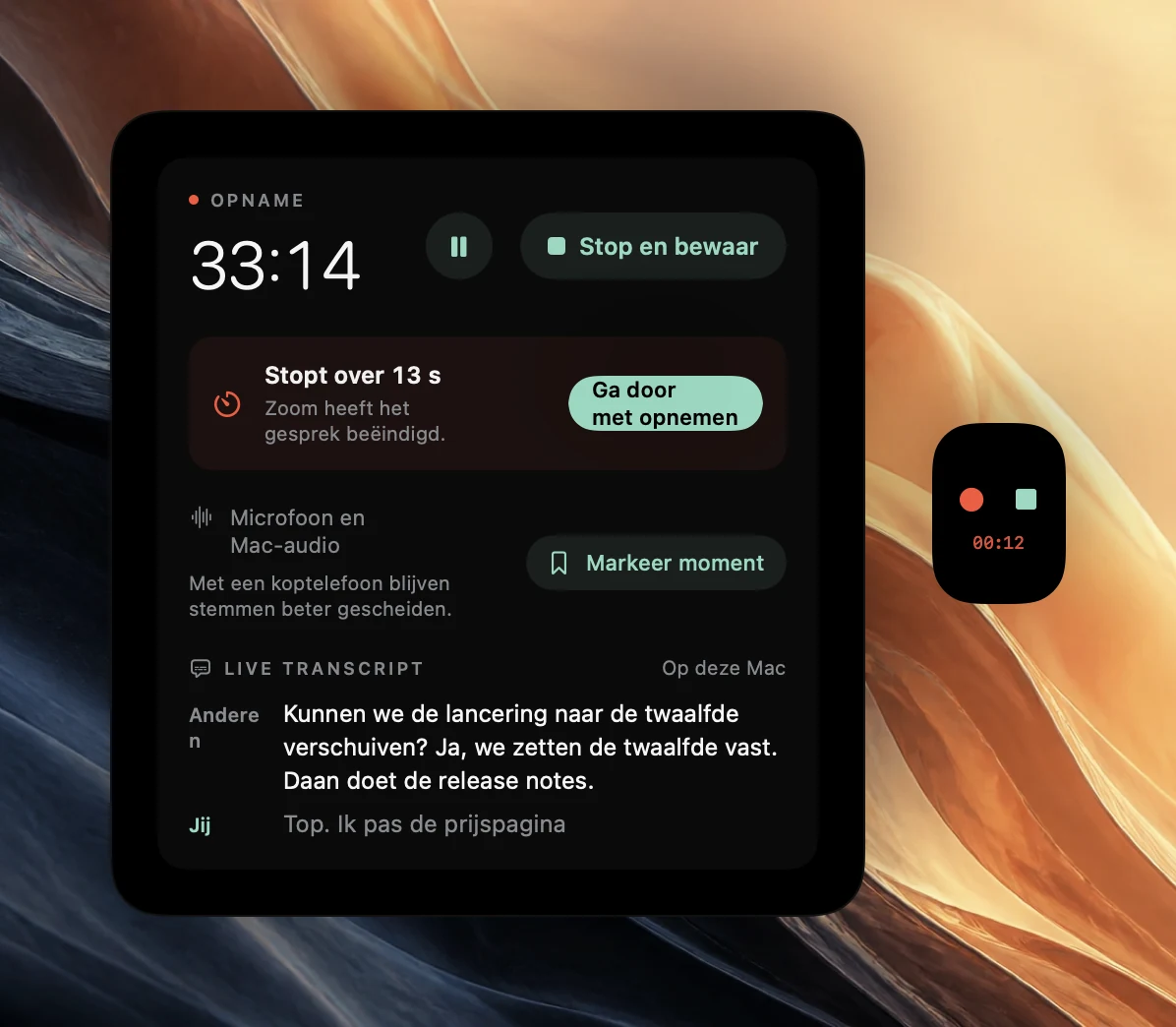
Staat Stop wanneer het gesprek eindigt aan, wat standaard zo is, dan stopt Poffle in drie situaties: Discord gebruikt de microfoon al 20 seconden niet meer; je microfoon en de Mac-audio zijn allebei 3 minuten stil geweest; of een gekoppelde agenda-activiteit is 5 minuten geleden geëindigd en er is geen gesprek of het is een minuut stil. Elke situatie toont eerst een aftelling van 15 seconden. Ga door met opnemen annuleert die, en Poffle stopt om die reden pas weer nadat die is teruggezet, als Discord de microfoon weer gebruikt of het geluid terugkomt. Verschijnt er een aftelling terwijl je nog verbonden bent, kies dan Ga door met opnemen.
In een spraakkanaal waar mensen vooral luisteren, kom je de stop na 3 minuten stilte het vaakst tegen. Voor een geplande pauze is Pauzeer netter: er wordt niets opgenomen, gepauzeerde tijd telt nooit als stilte en de opname stopt nog steeds als je de verbinding verbreekt. Gebruik Markeer moment, of Control + Option + B, om de stukken te markeren die je later wilt terugluisteren.
Mensen die later aansluiten
Poffle kondigt opnamen niet aan, en in Discord verschijnt niets. In een kanaal waar mensen af en aan lopen, bereikt een mededeling aan het begin niet iemand die een uur later binnenkomt. Zeg het opnieuw als er mensen bijkomen, en volg de regels van de server over het opnemen van spraakchat.
Vragen over Discord
Kan Poffle de stemmen uit elkaar houden?
Nadat je stopt, scheidt Poffle de stemmen in de audio van het gesprek op je Mac en geeft ze labels als Spreker 1, Spreker 2 enzovoort, die je een andere naam kunt geven. Spraak die overlapt, blijft zonder spreker in plaats van dat Poffle gokt, dus drukke kanalen waar mensen door elkaar praten zijn lastiger dan een rustig gesprek.
Krijg ik vergadernotities van een informeel gesprek?
Notities zijn geschreven voor vergaderingen: onderwerpen, besluiten en actiepunten. Bij een informeel gesprek zijn het transcript en Zoek in vergaderingen vaak nuttiger dan de samenvatting.
Verlaat er audio mijn Mac?
Nee. Opnemen, transcriberen en het scheiden van sprekers gebeuren op je Mac, en notities gebruiken Apple Intelligence op de Mac als dat beschikbaar is.
Bronnen
Officiële documentatie en bronnen die in deze gids zijn gebruikt.