
Les salons vocaux Discord n’ont pas de fin prévue. Les gens arrivent, repartent, s’absentent et reviennent, et la conversation peut durer des heures. Si vous voulez garder une trace d’un appel vocal, pour une réunion d’association, une discussion de projet ou une session de planification sur un serveur, vous pouvez l’enregistrer sur votre Mac avec votre micro et l’audio de l’appel sur des pistes séparées, puis lire et rechercher une transcription préparée sur le Mac.
Comment Poffle reconnaît Discord
Poffle repère les appels à partir d’une liste que macOS tient des apps qui utilisent le micro. Discord, Discord PTB et Discord Canary sont tous reconnus et nommés Discord. Lorsque vous rejoignez un salon vocal ou un appel et que Discord a utilisé le micro pendant 3 secondes, Poffle propose de l’enregistrer. Poffle ne lit pas Discord et ne sait pas sur quel serveur ni dans quel salon vous êtes. Dans un navigateur, la proposition nomme le navigateur.
Passer d’un salon vocal à un autre compte comme un seul appel si Discord utilise de nouveau le micro dans les 20 secondes : votre enregistrement continue donc pendant le changement.
Les réglages vocaux de Discord qui influent sur l’enregistrement
Ouvrez les Paramètres utilisateur avec la roue dentée, puis Voix et vidéo, comme dans le guide de dépannage voix et vidéo de Discord. Trois réglages comptent :
- Périphérique d’entrée et Périphérique de sortie. Utilisez le micro et les haut-parleurs que votre Mac utilise par défaut. Poffle enregistre l’entrée par défaut du Mac comme votre voix et la suit lorsqu’elle change.
- Mode d’entrée. Avec Appuyer pour parler, Discord n’envoie votre voix que tant que vous maintenez la touche enfoncée. Poffle enregistre directement votre micro : sa piste Vous inclut donc ce que vous dites entre deux appuis. Mettez l’enregistrement en pause pour tout ce que vous ne voulez pas conserver.
- Suppression du bruit. La suppression du bruit Krisp de Discord fonctionne sur votre appareil et ne filtre que votre côté, selon la FAQ Krisp. Elle ne filtre pas la copie de votre voix enregistrée par Poffle, et le bruit de fond des autres dépend de leurs propres réglages.
Enregistrer un appel vocal
- Autorisez Poffle à accéder au micro et à Enregistrement de l’écran et des sons du système dans Réglages Système > Confidentialité et sécurité. Le second lui permet d’entendre les autres ; il enregistre l’audio, pas votre écran.
- Rejoignez le salon vocal ou l’appel.
- Prévenez tout le monde que vous enregistrez. Sur un serveur, écrivez-le aussi dans le chat textuel du salon.
- Cliquez sur le point rouge dans le coup d’œil, ou sur Enregistrer dans Enregistrer cet appel ? dans Agenda ou Enregistreur.
- Déconnectez-vous lorsque vous avez terminé. L’enregistrement s’arrête peu après, comme décrit ci-dessous.
Sans évènement de calendrier, l’enregistrement est sauvegardé sous le nom « Appel Discord ». Pour une session prévue qui figure aussi dans le calendrier de votre Mac, partez de l’évènement dans Agenda avec Enregistrer la réunion pour conserver son titre.
Son des jeux, musique et autres sons
La seconde piste de Poffle contient tout ce que votre Mac diffuse, sauf Poffle lui-même. Elle ne se limite pas à Discord. Un jeu, un bot musical dans le salon, une vidéo dans votre navigateur et les sons de notification se retrouvent tous dans l’enregistrement, et rendent la transcription plus difficile à lire. Baissez ou coupez ce dont vous n’avez pas besoin, et utilisez un casque pour que l’appel ne revienne pas dans votre micro.
Longues sessions et silences
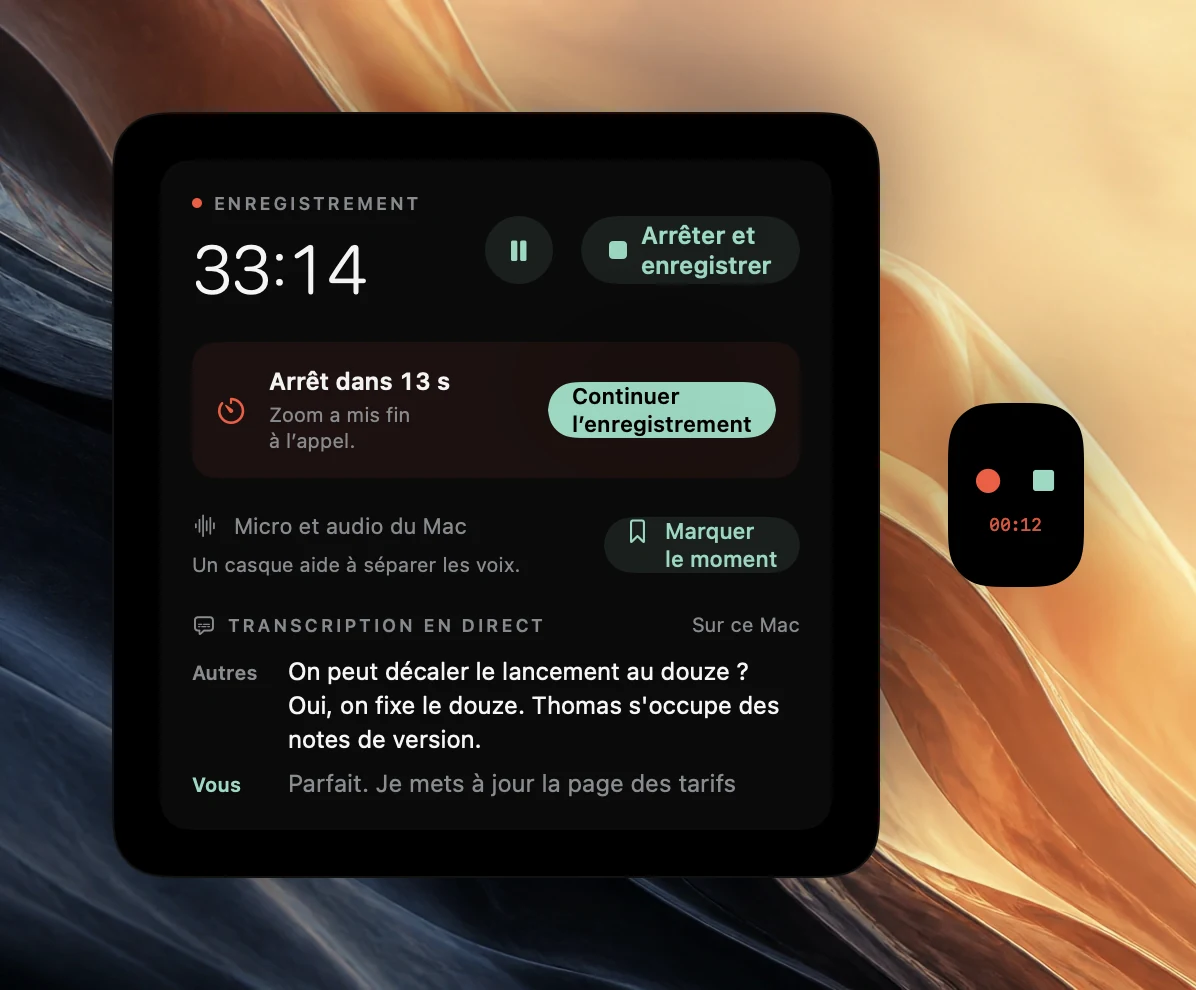
Lorsque Arrêter à la fin de l’appel est activé, ce qui est le cas par défaut, Poffle s’arrête dans trois situations : Discord a cessé d’utiliser le micro depuis 20 secondes ; votre micro et l’audio du Mac sont tous deux silencieux depuis 3 minutes ; ou un évènement de calendrier associé s’est terminé il y a 5 minutes et il n’y a plus d’appel ou une minute de silence. Chacune affiche d’abord un compte à rebours de 15 secondes. Continuer l’enregistrement l’annule, et Poffle ne s’arrêtera plus pour cette raison tant qu’elle ne s’est pas réinitialisée, lorsque Discord utilise de nouveau le micro ou que le son revient. Si un compte à rebours apparaît alors que vous êtes encore connecté, choisissez Continuer l’enregistrement.
Dans un salon vocal où l’on écoute surtout, c’est l’arrêt après 3 minutes de silence que vous rencontrerez. Pour une pause prévue, Pause est plus propre : rien n’est enregistré, le temps de pause ne compte jamais comme du silence, et l’enregistrement s’arrête quand même si vous vous déconnectez. Utilisez Marquer le moment, ou Contrôle + Option + B, pour signaler les passages que vous voudrez réécouter.
Les personnes qui arrivent plus tard
Poffle n’annonce pas les enregistrements, et rien n’apparaît dans Discord. Dans un salon où les gens arrivent au fil de l’eau, une annonce au début n’atteint pas quelqu’un qui arrive une heure plus tard. Répétez-la quand des gens arrivent, et respectez les règles du serveur sur l’enregistrement des discussions vocales.
Questions sur Discord
Poffle sait-il distinguer les voix ?
Après l’arrêt, Poffle sépare les voix de l’audio de l’appel sur votre Mac et les étiquette Intervenant 1, Intervenant 2, et ainsi de suite ; vous pouvez les renommer. Une parole qui se chevauche reste sans attribution plutôt que devinée : les salons animés où tout le monde parle en même temps sont donc plus difficiles qu’un appel calme.
Aurai-je des notes de réunion pour un appel informel ?
Les notes sont rédigées pour des réunions : sujets, décisions et actions à mener. Pour un appel informel, la transcription et Rechercher dans les réunions sont souvent plus utiles que le résumé.
De l’audio quitte-t-il mon Mac ?
Non. L’enregistrement, la transcription et la séparation des intervenants se font sur votre Mac, et les notes utilisent Apple Intelligence sur le Mac lorsqu’il est disponible.
Sources
Documentation officielle et références utilisées dans ce guide.