
Sprachkanäle in Discord haben kein festes Ende. Leute kommen, gehen, sind kurz weg und kommen zurück, und das Gespräch kann stundenlang laufen. Wenn du ein Protokoll eines Sprachanrufs willst, etwa für ein Vereinstreffen, eine Projektbesprechung oder eine Planungsrunde auf einem Server, kannst du ihn auf deinem Mac aufnehmen: dein Mikrofon und das Audio des Anrufs auf getrennten Spuren. Danach liest und durchsuchst du ein Transkript, das auf dem Mac erstellt wurde.
Wie Poffle Discord erkennt
Poffle bemerkt Anrufe anhand einer Liste, die macOS über die Apps führt, die das Mikrofon verwenden. Discord, Discord PTB und Discord Canary werden alle erkannt und als Discord bezeichnet. Wenn du einem Sprachkanal oder einem Anruf beitrittst und Discord das Mikrofon 3 Sekunden lang verwendet hat, bietet Poffle die Aufnahme an. Poffle liest Discord nicht und weiß nicht, auf welchem Server oder in welchem Kanal du bist. Im Browser nennt das Angebot den Browser.
Wechselst du von einem Sprachkanal in einen anderen, zählt das als ein Anruf, sofern Discord das Mikrofon innerhalb von 20 Sekunden wieder verwendet. Deine Aufnahme läuft also über den Wechsel hinweg weiter.
Spracheinstellungen in Discord, die die Aufnahme beeinflussen
Öffne mit dem Zahnrad die Benutzereinstellungen und dann Sprache & Video, wie im Leitfaden von Discord zur Fehlerbehebung bei Sprache und Video beschrieben. Drei Einstellungen sind wichtig:
- Eingabegerät und Ausgabegerät. Verwende das Mikrofon und die Lautsprecher, die dein Mac standardmäßig nutzt. Poffle nimmt den Standardeingang des Mac als deine Stimme auf und folgt ihm, wenn er sich ändert.
- Eingabemodus. Mit Push-to-Talk sendet Discord deine Stimme nur, solange du die Taste gedrückt hältst. Poffle nimmt dein Mikrofon direkt auf, seine Spur Du enthält also auch, was du zwischen dem Drücken sagst. Pausiere die Aufnahme für alles, was nicht gesichert werden soll.
- Rauschunterdrückung. Die Krisp-Rauschunterdrückung von Discord läuft laut Krisp-FAQ auf deinem Gerät und filtert nur deine Seite. Poffles Kopie deiner Stimme filtert sie nicht, und die Hintergrundgeräusche der anderen hängen von deren eigenen Einstellungen ab.
Einen Sprachanruf aufnehmen
- Erlaube Poffle den Zugriff auf das Mikrofon und auf Aufnahme von Bildschirm & Systemaudio unter Systemeinstellungen > Datenschutz & Sicherheit. Über die zweite Berechtigung hört Poffle die anderen; aufgenommen wird Audio, nicht dein Bildschirm.
- Tritt dem Sprachkanal oder dem Anruf bei.
- Sag allen, dass du aufnimmst. Auf einem Server schreibst du es zusätzlich in den Textchat des Kanals.
- Klicke in der Einblendung auf den roten Punkt oder in Diesen Anruf aufnehmen? in Agenda oder Aufnehmen auf Starten.
- Trenn die Verbindung, wenn du fertig bist. Die Aufnahme stoppt kurz danach, wie unten beschrieben.
Ohne Kalenderereignis wird die Aufnahme als „Discord-Anruf“ gesichert. Für eine geplante Session, die auch im Kalender deines Mac steht, startest du vom Ereignis in Agenda aus mit Meeting aufnehmen, damit der Titel erhalten bleibt.
Spielsound, Musik und andere Geräusche
Die zweite Spur von Poffle enthält alles, was dein Mac abspielt, außer Poffle selbst. Sie ist nicht auf Discord beschränkt. Ein Spiel, ein Musikbot im Kanal, ein Video im Browser und Mitteilungstöne landen alle in der Aufnahme und machen das Transkript schwerer lesbar. Stell leiser oder stumm, was du nicht brauchst, und nutze Kopfhörer, damit der Anruf nicht zurück in dein Mikrofon gelangt.
Lange Sessions und stille Phasen
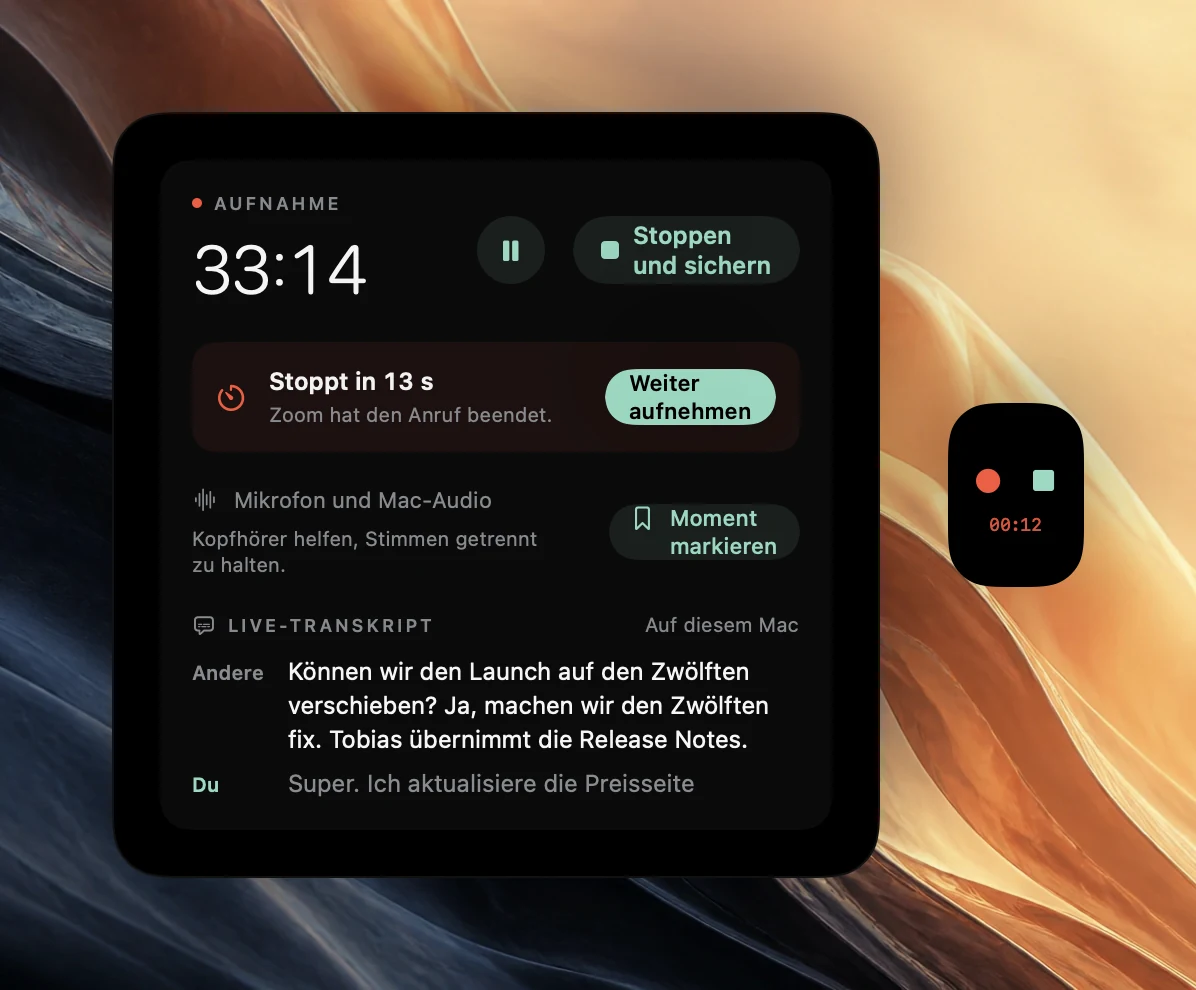
Ist Stoppen, wenn der Anruf endet aktiviert, was standardmäßig der Fall ist, stoppt Poffle in drei Situationen: Discord verwendet das Mikrofon 20 Sekunden lang nicht mehr; dein Mikrofon und das Mac-Audio sind beide 3 Minuten lang still; oder ein verknüpftes Kalenderereignis ist seit 5 Minuten vorbei, und es gibt keinen Anruf oder eine Minute Stille. Jedes Mal erscheint vorher ein Countdown von 15 Sekunden. Weiter aufnehmen bricht ihn ab, und Poffle stoppt aus diesem Grund erst wieder, wenn er zurückgesetzt wurde, also wenn Discord das Mikrofon wieder verwendet oder wieder etwas zu hören ist. Erscheint ein Countdown, während du noch verbunden bist, wähle Weiter aufnehmen.
In einem Sprachkanal, in dem die meisten nur zuhören, triffst du am ehesten auf den Stopp nach 3 Minuten Stille. Für eine geplante Unterbrechung ist Pause die sauberere Lösung: Es wird nichts aufgenommen, pausierte Zeit zählt nie als Stille, und die Aufnahme stoppt trotzdem, wenn du die Verbindung trennst. Mit Moment markieren oder Control-Option-B setzt du Lesezeichen an Stellen, die du noch einmal abspielen willst.
Leute, die später dazukommen
Poffle kündigt Aufnahmen nicht an, und in Discord erscheint nichts. In einem Kanal, in den Leute nach und nach hineinschauen, erreicht ein Hinweis zu Beginn niemanden, der eine Stunde später kommt. Sag es noch einmal, wenn jemand dazukommt, und halte dich an die Regeln des Servers zur Aufnahme von Sprachchats.
Fragen zu Discord
Kann Poffle die Stimmen unterscheiden?
Nach dem Stoppen trennt Poffle die Stimmen im Audio des Anrufs auf deinem Mac und bezeichnet sie als Sprecher 1, Sprecher 2 und so weiter. Diese Bezeichnungen kannst du umbenennen. Überlappende Sprache bleibt unzugeordnet, statt geraten zu werden. Volle Kanäle, in denen durcheinandergeredet wird, sind daher schwieriger als ein ruhiger Anruf.
Bekomme ich Meeting-Notizen von einem lockeren Anruf?
Notizen sind für Meetings gedacht: Themen, Entscheidungen und Aufgaben. Bei einem lockeren Anruf sind das Transkript und Meetings durchsuchen oft nützlicher als die Zusammenfassung.
Verlässt irgendein Audio meinen Mac?
Nein. Aufnahme, Transkription und Sprechertrennung finden auf deinem Mac statt, und Notizen nutzen Apple Intelligence auf dem Mac, wenn es verfügbar ist.
Quellen
Offizielle Dokumentation und Quellen, auf die sich diese Anleitung stützt.