
I canali vocali di Discord non hanno una fine prestabilita. Le persone entrano, escono, si allontanano e tornano, e la conversazione può durare ore. Se vuoi una traccia di una chiamata vocale, per la riunione di un club, la discussione di un progetto o una sessione di pianificazione su un server, puoi registrarla sul Mac con il tuo microfono e l’audio della chiamata su tracce separate, poi leggere e cercare una trascrizione preparata sul Mac.
Come Poffle riconosce Discord
Poffle rileva le chiamate da un elenco, tenuto da macOS, delle app che usano il microfono. Discord, Discord PTB e Discord Canary vengono tutti riconosciuti ed etichettati Discord. Quando entri in un canale vocale o in una chiamata e Discord ha usato il microfono per 3 secondi, Poffle propone di registrarla. Poffle non legge Discord e non sa in quale server o canale ti trovi. In un browser, la proposta indica il browser.
Passare da un canale vocale a un altro conta come una sola chiamata se Discord torna a usare il microfono entro 20 secondi, quindi la registrazione continua durante il passaggio.
Impostazioni vocali di Discord che influiscono sulla registrazione
Apri Impostazioni utente con l’icona dell’ingranaggio, poi Voce e video, come nella guida di Discord alla risoluzione dei problemi di voce e video. Contano tre impostazioni:
- Dispositivo di input e Dispositivo di output. Usa il microfono e gli altoparlanti che il Mac usa per impostazione predefinita. Poffle registra l’ingresso predefinito del Mac come tua voce e lo segue quando cambia.
- Modalità di input. Con Push to Talk, Discord invia la tua voce solo mentre tieni premuto il tasto. Poffle registra direttamente il tuo microfono, quindi la sua traccia Tu include ciò che dici tra una pressione e l’altra. Metti in pausa la registrazione per tutto ciò che non vuoi conservare.
- Soppressione del rumore. La soppressione del rumore Krisp di Discord funziona sul tuo dispositivo e filtra solo la tua parte, secondo le FAQ su Krisp. Non filtra la copia della tua voce in Poffle, e il rumore di fondo degli altri dipende dalle loro impostazioni.
Registra una chiamata vocale
- Consenti a Poffle il microfono e Registrazione schermo e audio di sistema in Impostazioni di Sistema > Privacy e sicurezza. Il secondo è ciò che gli permette di sentire gli altri; registra l’audio, non lo schermo.
- Entra nel canale vocale o nella chiamata.
- Avvisa tutti che stai registrando. In un server, scrivilo anche nella chat testuale del canale.
- Fai clic sul pallino rosso nella sbirciata, oppure su Registra in Registrare questa chiamata? in Agenda o in Registra.
- Disconnettiti quando hai finito. La registrazione si interrompe poco dopo, come descritto più avanti.
Senza un evento del calendario, la registrazione viene salvata come “Chiamata Discord”. Per una sessione programmata che è anche nel calendario del Mac, parti dall’evento in Agenda con Registra riunione per mantenerne il titolo.
Audio dei giochi, musica e altri suoni
La seconda traccia di Poffle è tutto ciò che il Mac riproduce, tranne Poffle stesso. Non si limita a Discord. Un gioco, un bot musicale nel canale, un video nel browser e i suoni delle notifiche finiscono tutti nella registrazione, e rendono la trascrizione più difficile da leggere. Abbassa o silenzia ciò che non ti serve, e usa le cuffie perché la chiamata non rientri nel tuo microfono.
Sessioni lunghe e momenti di silenzio
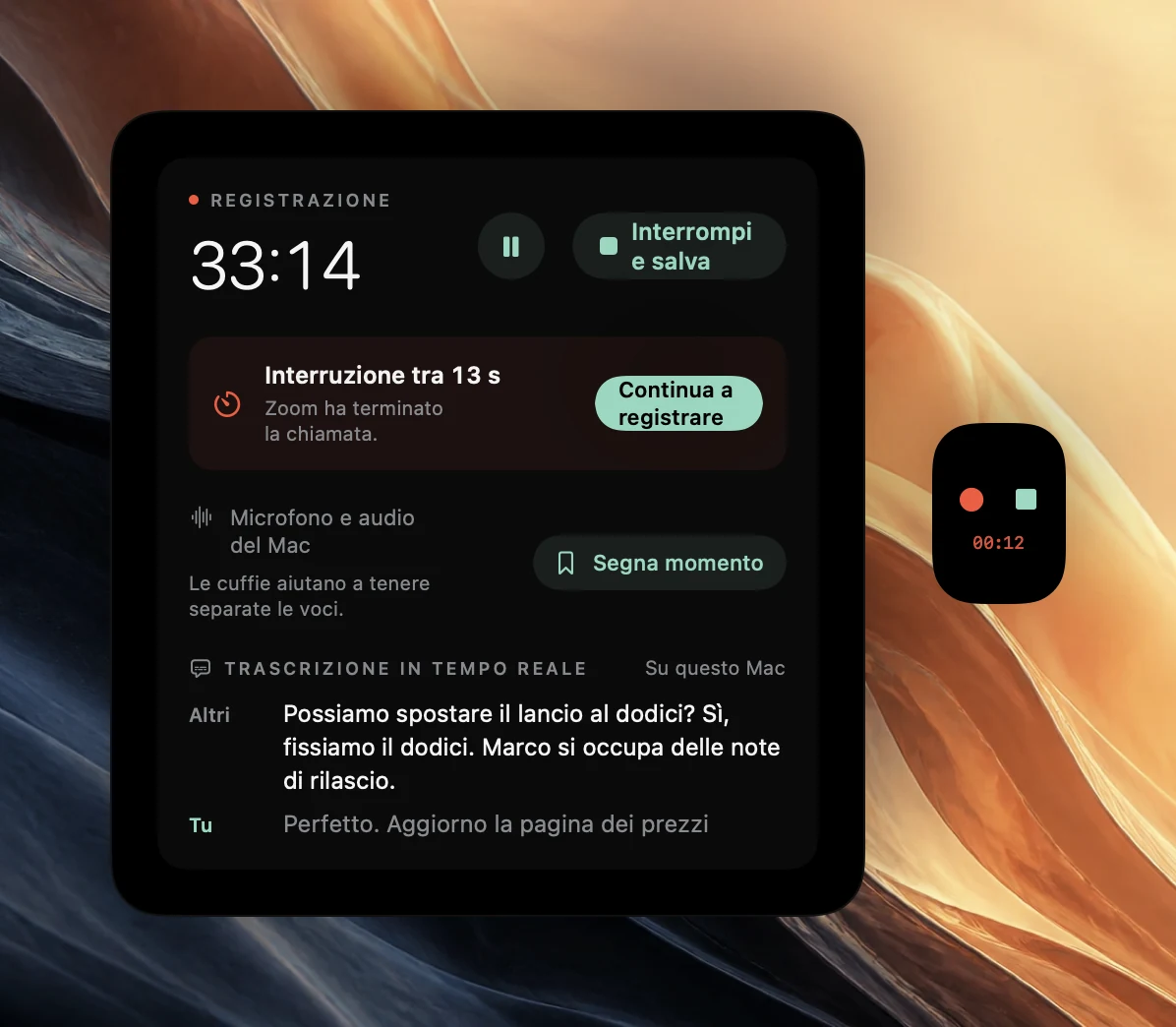
Con Interrompi al termine della chiamata attivo, come da impostazione predefinita, Poffle si interrompe in tre situazioni: Discord ha smesso di usare il microfono da 20 secondi; il tuo microfono e l’audio del Mac sono rimasti entrambi in silenzio per 3 minuti; oppure un evento del calendario collegato è terminato da 5 minuti e non c’è nessuna chiamata o c’è stato un minuto di silenzio. In ogni caso compare prima un conto alla rovescia di 15 secondi. Continua a registrare lo annulla, e Poffle non si interromperà di nuovo per quel motivo finché non si azzera, cioè quando Discord usa di nuovo il microfono o torna il suono. Se compare un conto alla rovescia mentre sei ancora connesso, scegli Continua a registrare.
In un canale vocale in cui le persone soprattutto ascoltano, l’interruzione dopo 3 minuti di silenzio è quella che incontrerai. Per una pausa programmata, Pausa è più pulita: non viene registrato nulla, il tempo in pausa non conta mai come silenzio e la registrazione si interrompe comunque se ti disconnetti. Usa Segna momento, o Ctrl-Opzione-B, per segnare le parti che vorrai riascoltare.
Chi si unisce più tardi
Poffle non annuncia le registrazioni, e in Discord non compare nulla. In un canale in cui le persone entrano alla spicciolata, un annuncio all’inizio non raggiunge chi arriva un’ora dopo. Ripetilo quando entra qualcuno, e segui le regole del server sulla registrazione delle chat vocali.
Domande su Discord
Poffle sa distinguere le voci?
Dopo che hai interrotto, Poffle separa sul tuo Mac le voci nell’audio della chiamata e le etichetta Interlocutore 1, Interlocutore 2 e così via, nomi che puoi cambiare. Il parlato sovrapposto resta non assegnato invece di essere indovinato, quindi i canali affollati in cui si parla uno sopra l’altro sono più difficili di una chiamata tranquilla.
Otterrò le note della riunione anche da una chiamata informale?
Le note sono pensate per le riunioni: argomenti, decisioni e azioni da svolgere. Per una chiamata informale, la trascrizione e Cerca riunioni sono spesso più utili del riepilogo.
Una parte dell’audio lascia il mio Mac?
No. Registrazione, trascrizione e separazione degli interlocutori avvengono sul tuo Mac, e le note usano Apple Intelligence sul Mac quando è disponibile.
Fonti
Documentazione ufficiale e riferimenti usati in questa guida.