
大多數 AI 會議記錄工具都是為視訊通話設計的:不是讓機器人加入通話,就是由 App 收聽通話音訊。會議室裡的會議兩者都沒有,所以很多工具只能退而求其次,改用手機 App 錄音後再上傳。Poffle 用你 Mac 的麥克風錄製實體會議,其餘工作也都在你的 Mac 上完成:逐字稿、說話者標籤、會議記錄和待辦事項。
在會議室裡開始錄音
開始錄音有兩種方式,取決於會議是否在你的行事曆中:
- 從行事曆開始。在 Poffle 的側欄中打開行程,選擇該行程,然後在「會議記錄」下方按一下錄製會議。記錄會和該行程存放在一起,週期性會議的下一場還會顯示哪些事項仍未完成。
- 沒有行程時。打開錄音,前往會議,然後按一下錄製會議。
第一次錄音時,macOS 會要求取用麥克風。錄音期間,即時逐字稿會顯示正在說的內容;按一下標記此刻或按下 ⌃⌥B,就能標記你想寫進記錄的重點。會議結束時,按一下停止並儲存。
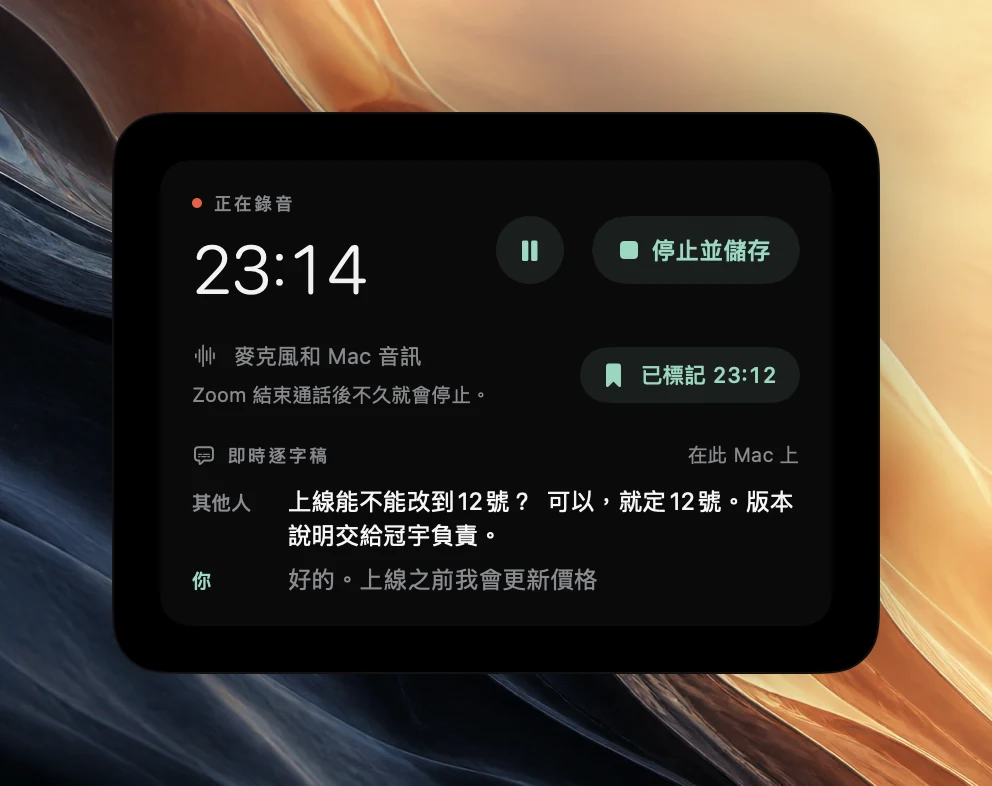
在會議室裡錄到清楚的聲音
- 把 Mac 打開放在桌子中央,不要遮住鍵盤兩側的麥克風。
- 如果會議室較大,請使用外接麥克風,並在開始前於「系統設定」>「聲音」中將它選為輸入裝置。
- 在重要的環節,例如做決議和分配工作時,請大家輪流發言。
- 讓風扇、音樂和投影機遠離 Mac。
會議結束後
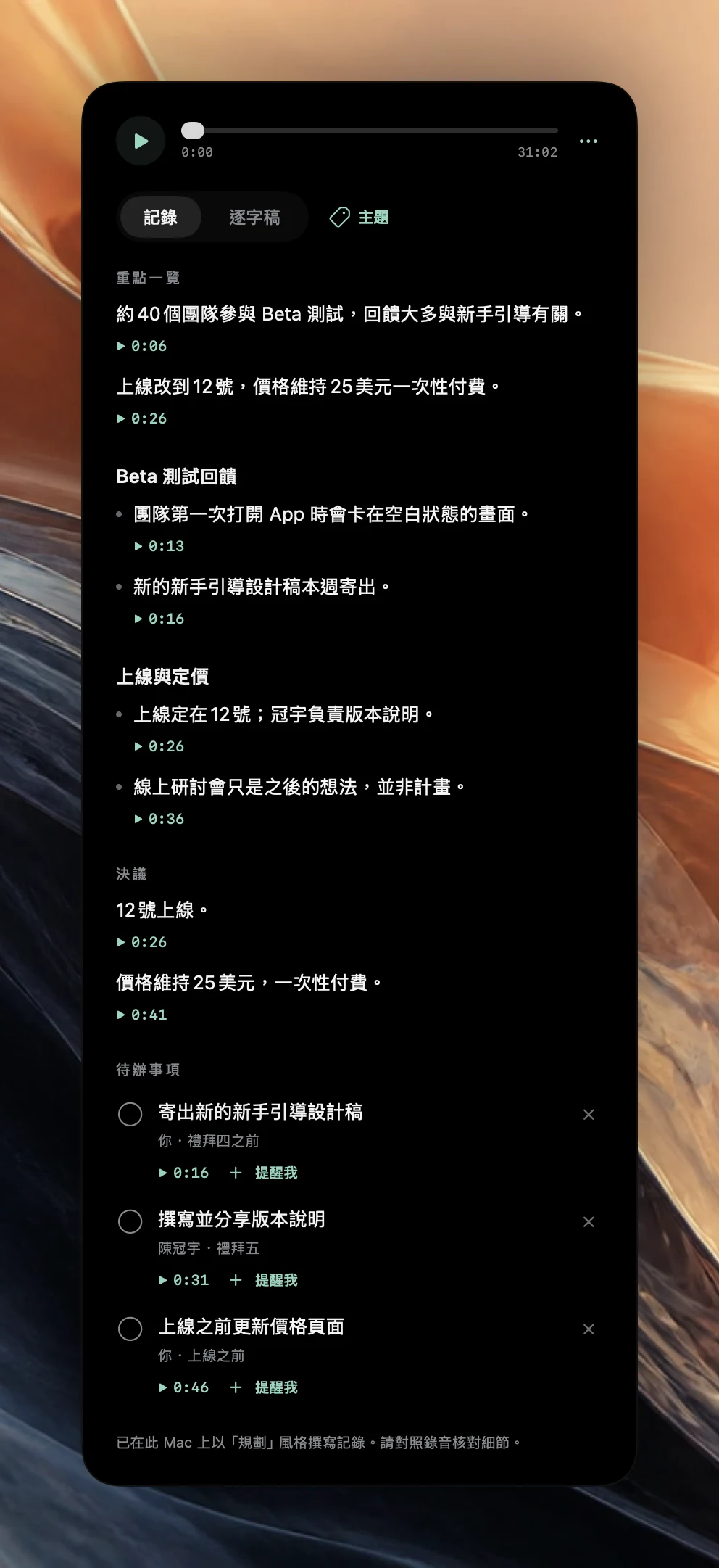
停止錄音後,Poffle 會在你的 Mac 上根據錄音準備完整的逐字稿,區分不同的說話者,並以 Apple Intelligence 撰寫會議記錄。說話者一開始會顯示為編號標籤;按一下標籤就能為它命名,會議記錄會用這個名字標示負責人。記錄會分成幾個段落,包含決議和附有負責人與期限的待辦事項。你可以用提醒我將待辦事項轉為提醒,之後也可以針對所有會議提問。
其他會議記錄工具如何處理實體會議
大多數會議記錄工具都能在會議室裡錄音,通常是透過手機 App,而且幾乎都在雲端轉錄:
| App | 價格 | 音訊在哪裡轉錄 | 實體會議 |
|---|---|---|---|
| Poffle | 一次付清 $25,另加稅金,最多 2 台 Mac | 在你的 Mac 上 | 支援,使用 Mac 的麥克風 |
| Otter.ai | Pro 每月 $16.99,年繳為每月 $8.33,按使用者計費 | Otter 的雲端(AWS,美國) | 支援,桌面、網頁和行動 App |
| Granola | Business 每位使用者每月 $14,月繳 | 雲端轉錄供應商。音訊處理後刪除 | 支援,使用行動 App |
| Fireflies.ai | Pro 每月 $18,年繳為每月 $10,按席位計費 | Fireflies 的雲端(AWS 和 Google Cloud,美國) | 支援,使用行動 App |
| Fathom | Premium 每月 $20,年繳為每月 $16,按使用者計費 | Fathom 的雲端(美國) | 支援,使用 iPhone App |
| Jamie | Plus 每月 $29,年繳為每月 $24 | Jamie 位於法蘭克福的伺服器。音訊處理後刪除 | 支援,使用筆記型電腦或手機 |
已於 2026年10月21日 在各公司官網核實。方案和價格可能會變,請在決定前再次確認。
先徵得同意
請告訴會議室裡的每個人你正在錄音以及記錄的用途,並遵守公司關於對話錄音的規定和當地法律。Poffle 的錄音雖然留在你的 Mac 上,但會議室裡的人仍應該知情。
在下一場會議試試看
Poffle 適用於搭載 Apple 晶片、執行 macOS 26 或以上版本的 Mac。會議記錄和回答會使用 Apple Intelligence,因此需要開啟 Apple Intelligence,且它必須支援會議使用的語言;錄音和逐字稿則不需要 Apple Intelligence 也能使用。試用期為 7 天,可使用所有 Pofflet。開始時需要加入卡片,今天無須付款;在試用期結束前取消,就不必支付任何費用。之後一次付清 $25,另加稅金,供一人在最多兩台 Mac 上使用,並包含日後所有 Poffle 更新。
下載 Poffle並打開它,讓它在你下一次通話時提議錄音。錄音前,請告知通話中的所有人。
資料來源
本指南引用的官方文件和參考資料。