
大多数 AI 会议纪要工具都是为视频通话打造的:要么让机器人加入通话,要么由 App 收听通话音频。会议室里的会议两者都没有,所以很多工具只能退而求其次,用手机 App 录音再上传。Poffle 用你 Mac 的麦克风录制线下会议,其余工作也都在你的 Mac 上完成:听写文本、说话人标签、纪要和待办事项。
在会议室里开始录音
开始录音有两种方式,取决于会议是否在你的日历中:
- 从日历开始。在 Poffle 侧栏中打开“日程”,选择该日程,然后点按“会议纪要”下方的“录制会议”。纪要会与该日程保存在一起,系列会议的下一场还会显示哪些事项仍未完成。
- 没有日程时。打开“录音”,前往“会议”,然后点按“录制会议”。
第一次录音时,macOS 会请求访问麦克风。录音期间,实时听写文本会显示正在说的内容;点按“标记此刻”或按下 ⌃⌥B,即可标记你想写进纪要的要点。会议结束时,点按“停止并存储”。
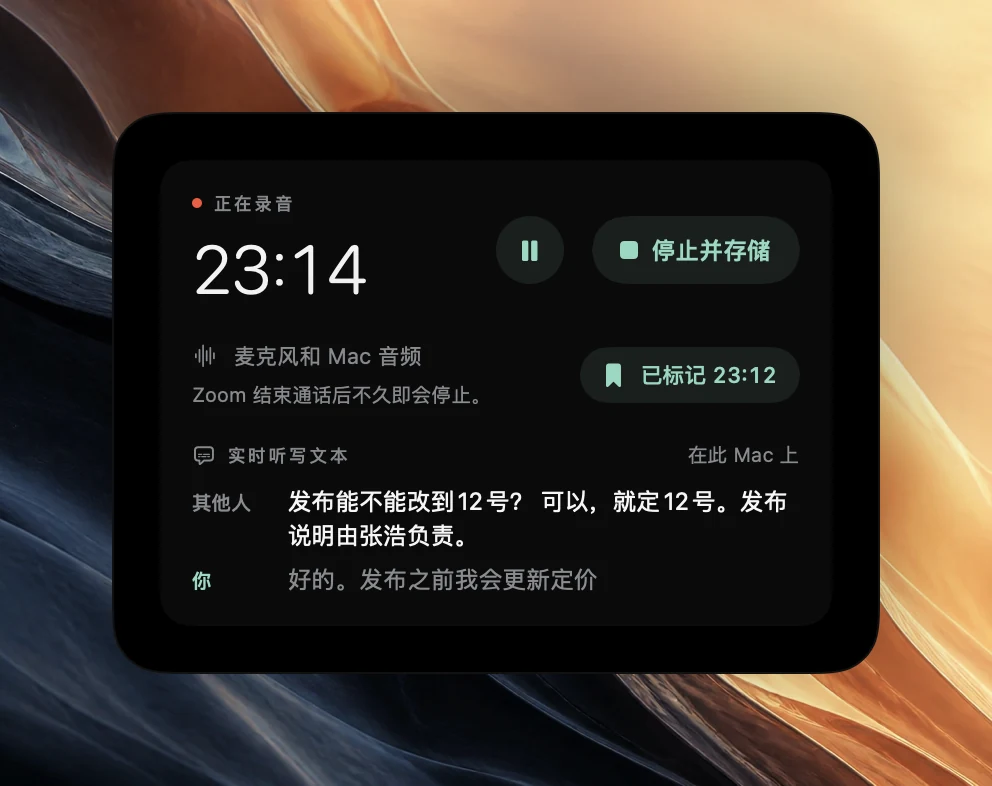
在会议室里录到清晰的声音
- 把 Mac 打开放在桌子中间,不要遮挡键盘两侧的麦克风。
- 如果会议室较大,请使用外接麦克风,并在开始前于“系统设置”>“声音”中将它选为输入设备。
- 在重要环节,比如做决定和分配任务时,请大家逐一发言。
- 让风扇、音乐和投影仪远离 Mac。
会议结束后
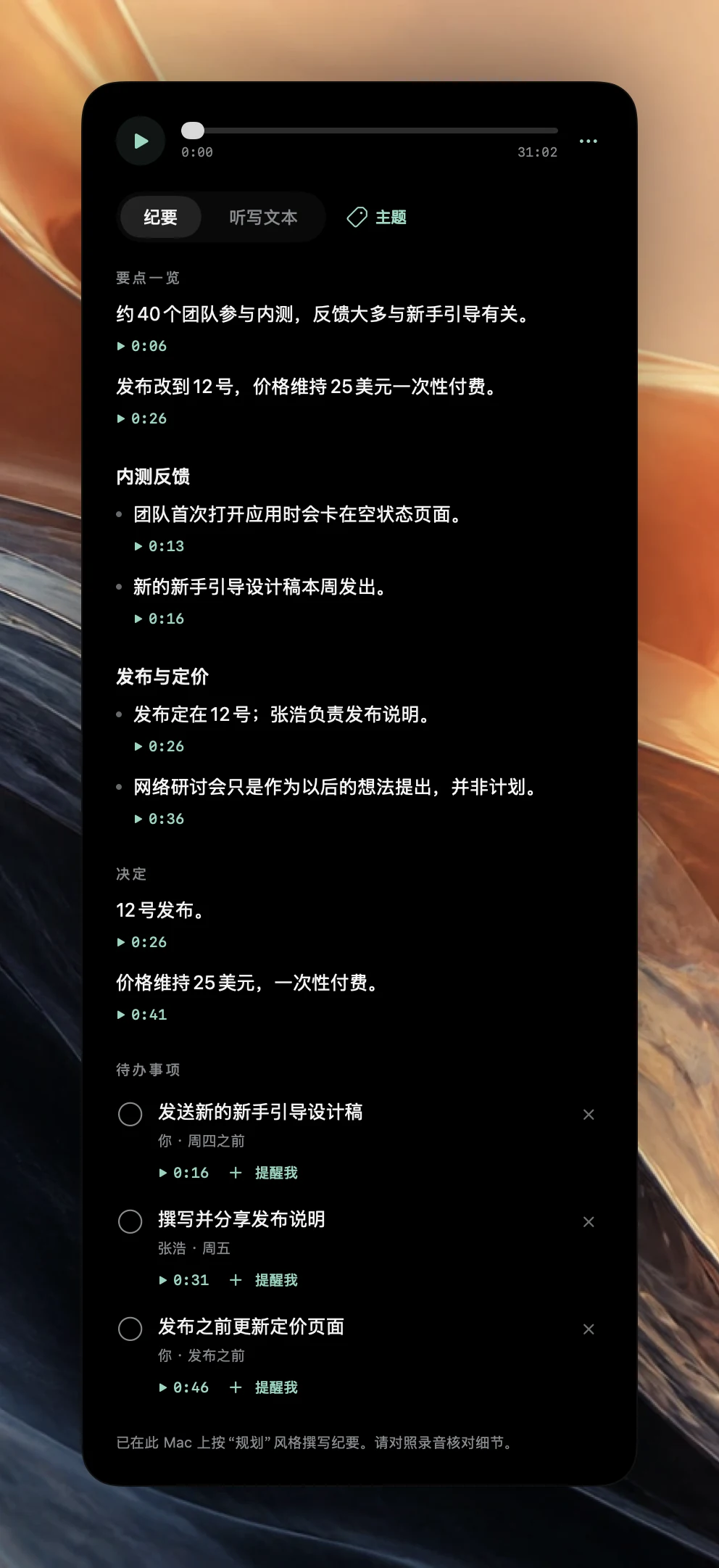
停止录音后,Poffle 会在你的 Mac 上根据录音准备完整的听写文本,区分不同的说话人,并用 Apple 智能撰写纪要。说话人一开始显示为带编号的标签;点按一个标签即可为其命名,纪要会用这个名字标注负责人。纪要按主题分节,包含决定和带有负责人与截止时间的待办事项。你可以用“提醒我”把待办变成提醒,也可以之后针对所有会议提问。
其他会议纪要工具如何处理线下会议
大多数会议纪要工具都能在会议室里录音,通常是通过手机 App,而且几乎都在云端转写:
| 应用 | 价格 | 音频在哪里转写 | 线下会议 |
|---|---|---|---|
| Poffle | 一次性 $25,另加税费,最多 2 台 Mac | 在你的 Mac 上 | 支持,使用 Mac 的麦克风 |
| Otter.ai | Pro 每月 $16.99,按年付费为每月 $8.33,按用户计费 | Otter 的云端(AWS,美国) | 支持,桌面、网页和移动 App |
| Granola | Business 每位用户每月 $14,按月付费 | 云端转写服务商。音频处理后删除 | 支持,使用移动 App |
| Fireflies.ai | Pro 每月 $18,按年付费为每月 $10,按席位计费 | Fireflies 的云端(AWS 和 Google Cloud,美国) | 支持,使用移动 App |
| Fathom | Premium 每月 $20,按年付费为每月 $16,按用户计费 | Fathom 的云端(美国) | 支持,使用 iPhone App |
| Jamie | Plus 每月 $29,按年付费为每月 $24 | Jamie 位于法兰克福的服务器。音频处理后删除 | 支持,使用笔记本电脑或手机 |
已于 2026年10月21日 在各公司官网核实。方案和价格可能会变,请在决定前再次确认。
先征得同意
请告诉会议室里的每个人你正在录音以及纪要的用途,并遵守公司关于对话录音的规定和当地法律。Poffle 的录音虽然留在你的 Mac 上,但会议室里的人仍应知情。
在下一次会议上试试
Poffle 适用于搭载 Apple 芯片、运行 macOS 26 或更高版本的 Mac。纪要和回答使用 Apple 智能,因此需要开启 Apple 智能,并且它要支持会议所用的语言;录音和听写文本则无需 Apple 智能也能使用。试用期为 7 天,可使用所有 Pofflet。开始时需要添加银行卡,今日无需付款;在试用结束前取消,则不用支付任何费用。之后一次性收取 $25,另加税费,供 1 人在最多两台 Mac 上使用,并包含 Poffle 未来的所有更新。
下载 Poffle并打开它,让它在你下一次通话时提议录音。录音前,请告知通话中的所有人。
参考资料
本指南参考的官方文档和资料。