
Hầu hết các AI ghi chú cuộc họp được xây dựng cho cuộc gọi video: một bot tham gia cuộc gọi, hoặc một ứng dụng nghe âm thanh của cuộc gọi. Một cuộc họp trong phòng không có cả hai, nên nhiều công cụ phải dựa vào ứng dụng điện thoại để ghi rồi tải bản ghi lên. Poffle ghi các cuộc họp trực tiếp bằng micrô của máy Mac và làm phần còn lại ngay trên máy Mac: bản chép lại, nhãn người nói, ghi chú và việc cần làm.
Bắt đầu ghi trong phòng họp
Có hai cách để bắt đầu, tùy vào việc cuộc họp có trong lịch của bạn hay không:
- Từ lịch. Mở Lịch trình trên thanh Poffle, chọn sự kiện và bấm Ghi cuộc họp trong phần Ghi chú cuộc họp. Ghi chú sẽ gắn với sự kiện, và buổi họp tiếp theo trong chuỗi sẽ cho thấy những việc còn dang dở.
- Không có sự kiện. Mở Thu âm, chuyển đến Cuộc họp và bấm Ghi cuộc họp.
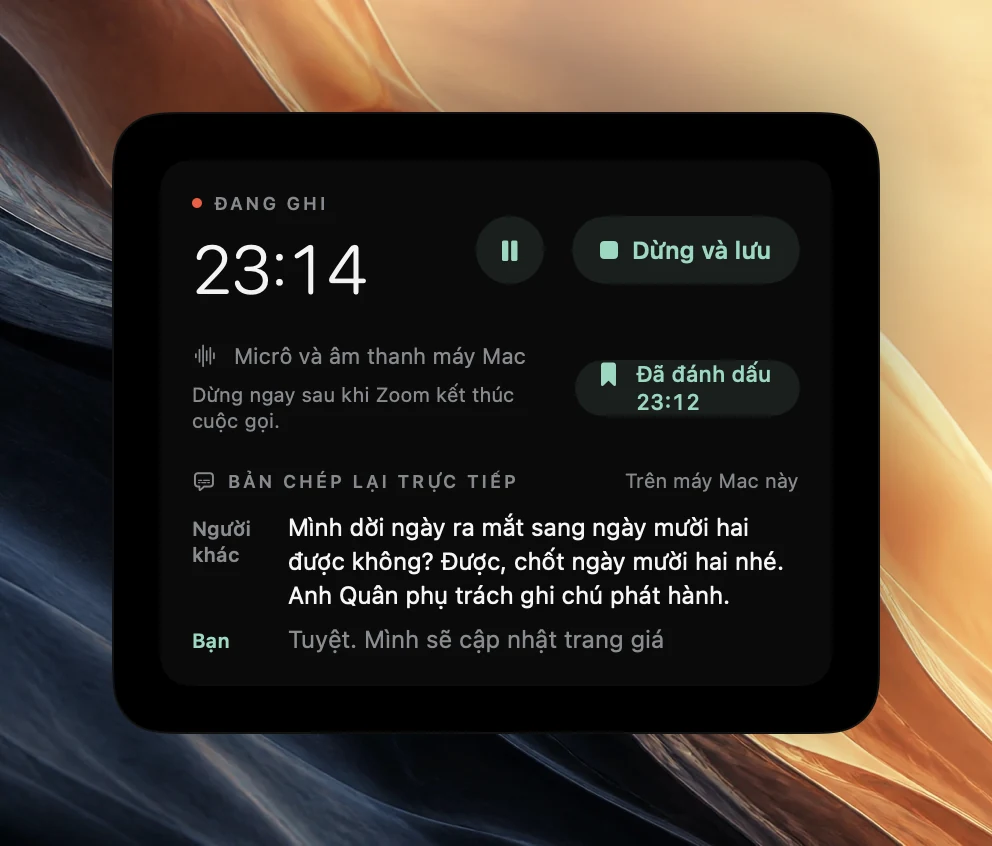
Lần đầu tiên, macOS sẽ xin quyền truy cập micrô. Trong lúc ghi, bản chép lại trực tiếp cho thấy những gì đang được nói, và Đánh dấu thời điểm, hoặc ⌃⌥B, đánh dấu một ý bạn muốn có trong ghi chú. Bấm Dừng và lưu khi cuộc họp kết thúc.
Thu âm rõ ràng trong phòng họp
- Đặt máy Mac ở giữa bàn, mở nắp, và không để vật gì che các micrô bên cạnh bàn phím.
- Với phòng lớn, hãy dùng micrô ngoài và chọn micrô đó làm đầu vào trong Cài đặt hệ thống > Âm thanh trước khi bắt đầu.
- Đề nghị mọi người lần lượt nói ở những phần quan trọng, như các quyết định và ai nhận việc gì.
- Để quạt, nhạc và máy chiếu cách xa máy Mac.
Sau cuộc họp
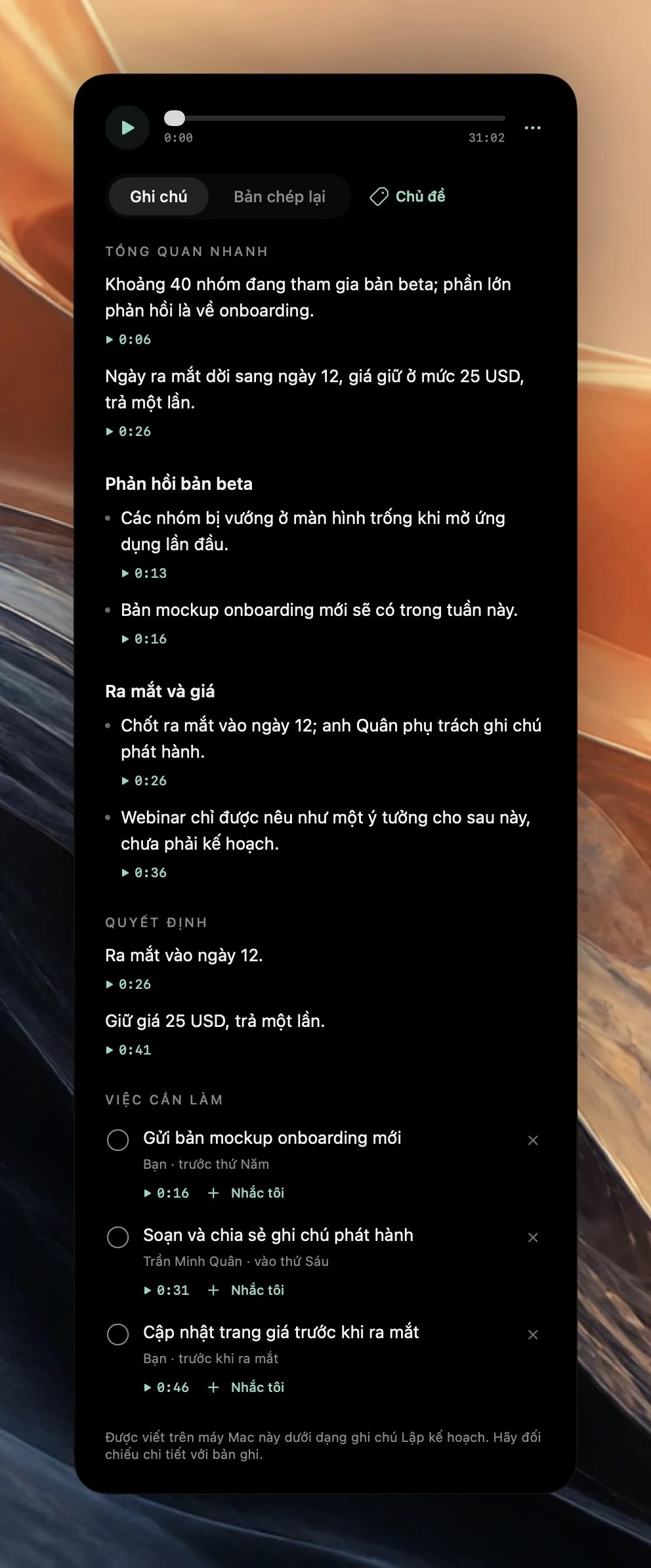
Khi bạn dừng, Poffle chuẩn bị bản chép lại đầy đủ từ bản ghi ngay trên máy Mac, tách riêng từng người nói và viết ghi chú bằng Apple Intelligence. Ban đầu, người nói được gắn nhãn đánh số; bấm vào một nhãn để đặt tên, và ghi chú sẽ dùng tên đó cho người phụ trách. Ghi chú được chia thành từng phần, với các quyết định và việc cần làm kèm người phụ trách và hạn chót. Biến một việc cần làm thành lời nhắc bằng Nhắc tôi, hoặc đặt câu hỏi trên các cuộc họp của bạn sau đó.
Các công cụ ghi chú khác xử lý cuộc họp trong phòng như thế nào
Hầu hết các công cụ ghi chú đều ghi được trong phòng họp, thường là qua ứng dụng điện thoại, và gần như tất cả đều chép lại trên đám mây:
| Ứng dụng | Giá | Nơi chép lại âm thanh | Cuộc họp trực tiếp |
|---|---|---|---|
| Poffle | $25 một lần, cộng thuế, cho tối đa 2 máy Mac | Trên máy Mac của bạn | Có, bằng micrô của máy Mac |
| Otter.ai | Pro $16,99 mỗi tháng, hoặc $8,33 mỗi tháng nếu trả theo năm, cho mỗi người dùng | Đám mây của Otter (AWS, Hoa Kỳ) | Có, ứng dụng máy tính, web và di động |
| Granola | Business $14 mỗi người dùng mỗi tháng, trả theo tháng | Nhà cung cấp dịch vụ chép lại trên đám mây. Âm thanh bị xóa sau đó | Có, bằng ứng dụng di động |
| Fireflies.ai | Pro $18 mỗi tháng, hoặc $10 mỗi tháng nếu trả theo năm, cho mỗi người dùng | Đám mây của Fireflies (AWS và Google Cloud, Hoa Kỳ) | Có, bằng ứng dụng di động |
| Fathom | Premium $20 mỗi tháng, hoặc $16 mỗi tháng nếu trả theo năm, cho mỗi người dùng | Đám mây của Fathom (Hoa Kỳ) | Có, bằng ứng dụng iPhone |
| Jamie | Plus $29 mỗi tháng, hoặc $24 mỗi tháng nếu trả theo năm | Máy chủ của Jamie ở Frankfurt. Âm thanh bị xóa sau đó | Có, từ máy tính xách tay hoặc điện thoại |
Đã kiểm tra vào 21 tháng 10, 2026 trên trang web của từng công ty. Gói và giá có thể thay đổi, hãy kiểm tra trước khi quyết định.
Hỏi trước
Hãy cho mọi người trong phòng biết bạn đang ghi âm và ghi chú dùng vào việc gì, đồng thời tuân thủ quy định của công ty và pháp luật địa phương về việc ghi âm cuộc trò chuyện. Bản ghi của Poffle ở lại trên máy Mac của bạn, nhưng những người trong phòng vẫn nên biết về chúng.
Dùng thử ở cuộc họp tiếp theo
Poffle chạy trên máy Mac có Apple silicon và macOS 26 trở lên. Ghi chú và câu trả lời dùng Apple Intelligence, vì vậy Apple Intelligence cần được bật và hỗ trợ ngôn ngữ của cuộc họp; bản ghi và bản chép lại vẫn hoạt động khi không có nó. Bản dùng thử cho bạn bảy ngày với mọi Pofflet. Bạn thêm thẻ để bắt đầu, hôm nay không phải trả gì, và có thể hủy trước khi hết thời gian dùng thử để không mất phí. Sau đó là $25 một lần, cộng thuế, cho một người trên tối đa hai máy Mac, bao gồm mọi bản cập nhật Poffle trong tương lai.
Tải về Poffle, mở ứng dụng và để Poffle đề xuất ghi cuộc gọi tiếp theo của bạn. Hãy báo cho mọi người trong cuộc gọi trước khi bạn ghi.
Nguồn tham khảo
Tài liệu chính thức và nguồn tham khảo được dùng trong hướng dẫn này.