
Otter.aiは会議の自動文字起こしを広めたサービスで、今も多くのチームにとって堅実な選択肢です。それでも代わりを探し始める理由は、たいてい次の3つのどれかです。Otter Notetakerが目に見える参加者として通話に加わること、録音がOtterのクラウドに保存されること、そしてプランの利用者全員に毎月料金がかかることです。Poffleは、この3つすべてに別の方法で応えます。録音はMac上で行い、文字起こしとメモもMac上で作成し、料金は$25の買い切りです。
ここでは、Otter自身の料金ページとヘルプページをもとに、2つを比較します。
Otter.aiとPoffleの比較一覧
| 機能 | Poffle | Otter.ai |
|---|---|---|
| 料金 | $25の買い切り(税別)、Mac 2台まで | Pro:1ユーザーあたり月額$16.99、年払いなら月額$8.33 |
| 無料プラン | 7日間のトライアル | 月300分、1回の会話につき30分まで |
| 会議ボット | なし。Macのマイクと通話の音声を録音 | 参加者としてZoom、Meet、Teamsに参加。ボットなしのデスクトップアプリもあり |
| 文字起こしの処理場所 | Mac上 | Otterのクラウド(AWS、米国) |
| メモの保存場所 | Mac上 | Otterのクラウド |
| 対面の会議 | 対応。Macのマイクで録音 | 対応。デスクトップ、Web、モバイルアプリ |
| 対応プラットフォーム | Appleシリコン搭載のMac、macOS 26以降 | Mac、Windows、iOS、Android、Web、Chrome |
| 文字起こしの対応言語 | オンデバイスで40以上。メモの作成にはその言語に対応したApple Intelligenceが必要 | 6言語 |
| 会議をまたいだ質問 | 対応。回答に出典の会議を表示 | 対応。月ごとの利用上限あり |
| チームでの共有と連携 | メモを共有、またはMarkdownで書き出し。チームのワークスペースはなし | チャンネル、共有フォルダ、Slack、Salesforce、HubSpotなど |
| そのほかの機能 | クリップボードの履歴、ファイルトレイ、予定のカウントダウン、音声メモ、メモ、リマインダー、計算機、メディアの操作 | 会議ツールのみ |
2026年10月21日に各社の公式サイトで確認しました。プランや価格は変わることがあるため、決める前にご確認ください。
通話にボットが参加しない
Otterのデフォルトでは、NotetakerがゲストとしてZoom、Google Meet、Microsoft Teamsの会議に参加し、ほかの参加者からもそれが見えます。OtterにはボットなしでMacやWindowsで録音できるデスクトップアプリもあるので、Otterを使い続ける場合は覚えておくとよいでしょう。
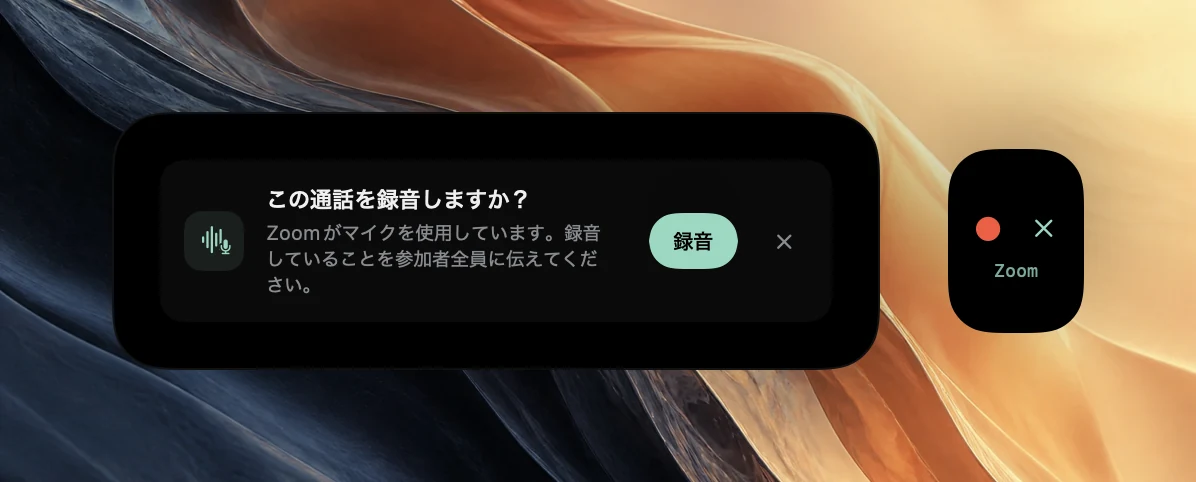
Poffleが会議に参加することはありません。Zoom、Teams、FaceTime、Google Meetを開いたブラウザなどの通話アプリがマイクを使い始めるとそれに気づき、画面の端のお知らせで録音するかどうかを確認して、マイクと通話の音声をMac上で録音します。通話が終わると、短いカウントダウンのあと自動で停止します。会議の参加者に新しい参加者が見えることはないので、録音していることを伝えるのはご自身の役目です。詳しくはPoffleが通話を検知する仕組みで説明しています。
会議の記録はMacの中に
Otterは音声を自社のサーバーにアップロードし、音声と文字起こしを米国西部のAmazon Web Servicesに保存します。リアルタイムの文字起こしには、安定したインターネット接続が必要です。
Poffleは、Appleのオンデバイス音声認識で文字起こしを行い、Mac上のApple Intelligenceでメモを作成します。録音、文字起こし、メモはMac上のファイルで、処理のために何かがアップロードされることはありません。機密性の高い会議のとき、録音の保存先をクライアントに聞かれたとき、あるいは単にWi-Fiの調子が悪いときに、この違いが効いてきます。
メモ、アクションアイテム、回答
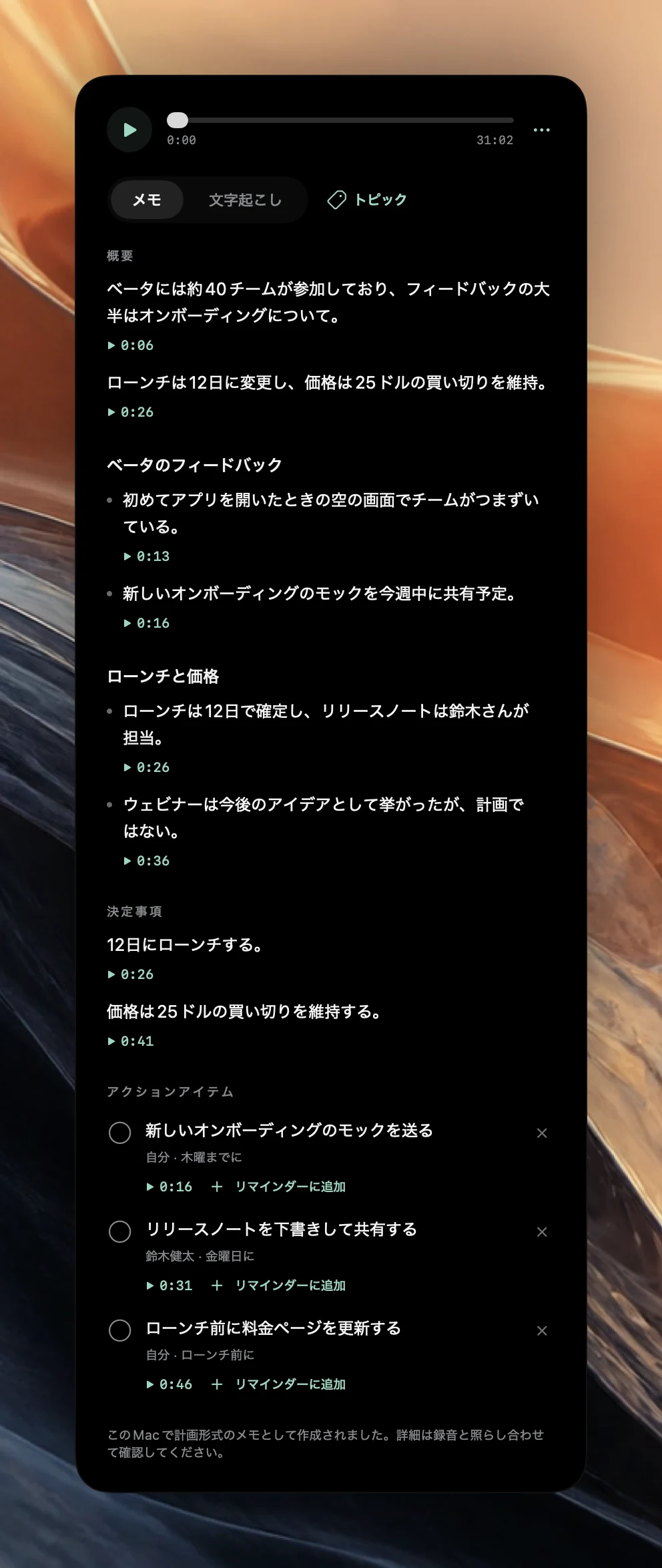
どちらのアプリも、会議をメモにまとめます。Poffleの会議メモはセクションに分かれ、決定事項と、アクションアイテムが含まれます。担当者や期限が話に出ていれば、それもアクションアイテムに付きます。どのポイントも、元になった録音の時点にリンクしています。1on1、スタンドアップ、面接、商談、計画の会議に合わせてメモを書き直すこともでき、アクションアイテムは「リマインダーに追加」でリマインダーAppのリマインダーにできます。
Otterには会議をまたいで使えるAI Chatがあり、プランごとに月の利用上限があります。Poffleでこれに当たるのが会議に質問する機能です。会議検索に質問を入力すると、元になった会議を引用した回答が返ってきて、出典からその箇所を開けます。
Otterのほうが向いている場合
Otterには、Poffleが目指していない機能がいくつもあります。チームで共有するチャンネルやフォルダ、SalesforceやHubSpotとの同期、Webアプリ、WindowsやAndroidのアプリが必要なら、Otterはそれに応えられますが、Poffleは対応していません。Poffleは1人で使うMacアプリで、チームのワークスペースはありません。メモは、コピーする、メールで送る、Markdownで書き出すといった方法で共有します。言語では立場が逆になります。Otterが文字起こしできるのは6言語ですが、PoffleはMac上で40以上の言語を文字起こしし、Apple Intelligenceが対応する言語でメモを作成します。
1年間の料金
Otterの無料プランは、月300分、1回の会話につき30分までです。Otter Proは月額$16.99、年払いなら月額$8.33で、1人あたり年間約$100です。Poffleは、1人が最大2台のMacで使えて$25の買い切りで、今後のPoffleのアップデートもすべて含まれます。Otter Proを月払いで3か月使うと、Poffleの約2倍の金額になります。
議事録だけではありません
同じ$25で、Poffleのほかの機能もすべて使えます。それぞれのツールは、画面の端の細いバーに並ぶPoffletです。
- 予定は、次の会議までのカウントダウンを画面の端に表示し、会議のリンクを開いて、前回から持ち越した事項を見せてくれます。Macで次の会議をカウントダウン表示する方法をご覧ください。
- 録音は、音声メモを録音してMac上で文字起こしし、会議のライブラリも管理します。録音した音声を文字起こしする方法をご覧ください。
- クリップボードは、コピーした内容を検索できる履歴として残し、お気に入りや書式なしのペーストにも対応します。Macのクリップボードの履歴をご覧ください。
- ファイルトレイは、アプリ、ウインドウ、操作スペースの間でファイルを移動するあいだ、ファイルを置いておける場所です。アプリ間でファイルを移動する方法をご覧ください。
- メモ、リマインダー、計算機、再生中では、手早いメモ、リマインダーAppのリスト、履歴付きの計算、メディアの操作ができます。
Otterと並べてPoffleを試す
Poffleは、Appleシリコンを搭載し、macOS 26以降を実行しているMacで動作します。メモと回答にはApple Intelligenceを使うため、Apple Intelligenceがオンになっていて、会議の言語に対応している必要があります。録音と文字起こしは、Apple Intelligenceがなくても使えます。トライアルでは、すべてのPoffletを7日間使えます。開始にはカードの登録が必要ですが、本日のお支払いはなく、トライアル終了前にキャンセルすれば料金はかかりません。その後は$25(税別)の買い切りで、1人が最大2台のMacで使え、今後のPoffleのアップデートもすべて含まれます。
Poffleをダウンロードして開き、次の通話で録音を提案させてみてください。録音する前に、通話の参加者全員に伝えてください。
参考資料
このガイドで参照した公式ドキュメントと資料です。